- 스모어 헬프센터를 통해서 문의를 주시거나
- 스모어 가격페이지 하단에서 원하는 부가 기능들을 클릭 후 ‘도입 문의하기’ 버튼을 눌러주세요
• 🧑💻 헬프센터로 문의하기: https://doda.channel.io/home
• 🖥️ 가격페이지로 문의하기: https://home.smore.im/pricing/team#function_section
• 🖥️ 가격페이지로 문의하기: https://home.smore.im/pricing/team#function_section
- 응답 참조는 문제 번호(예: Q1, Q2)를 기반으로 하고 있어요. 때문에 어떤 문제의 응답을 참조하려고 한다면, 그 문제의 문제 번호는 반드시 켜져있어야 해요.
- 참조되는 문제의 문제 번호를 중간에 바꾸면 기능이 정상적으로 작동하지 않거나 다른 문제의 응답을 참조하게 될 수 있어요.
- 응답 참조를 할 수 있는 문제 유형은 다음과 같습니다: 텍스트 입력, 텍스트 선택, 이미지 선택 (글씨만), 이메일 주소 입력, 날짜 입력, 시간 입력, 숫자 입력, 드롭다운, 별점, 척도, 순수 고객 추천 지수, 슬라이더, 긴 텍스트 입력, 링크 입력, 약관/법률, 전화번호 입력, 단일 선택 + 기타입력, 다중선택 + 기타입력,
- 응답 참조를 할 수 없는 문제 유형은 다음과 같습니다: 파일 업로드, 표 선택, 주소 찾기 (한국)
응답 참조 활용하기
응답 참조 기능을 활용하는 방법에는 크게 3가지가 있어요.1. 동일 콘텐츠 내 응답 참조하기
동일 콘텐츠 내 응답 참조하기는 스모어 콘텐츠의 특정 질문에 유저가 입력한 값을 같은 콘텐츠 내 질문이나 결과값으로 불러오는 방법이에요.-
응답자가 입력하는 문제 카드를 만들고 문제 번호를 기억해 주세요.
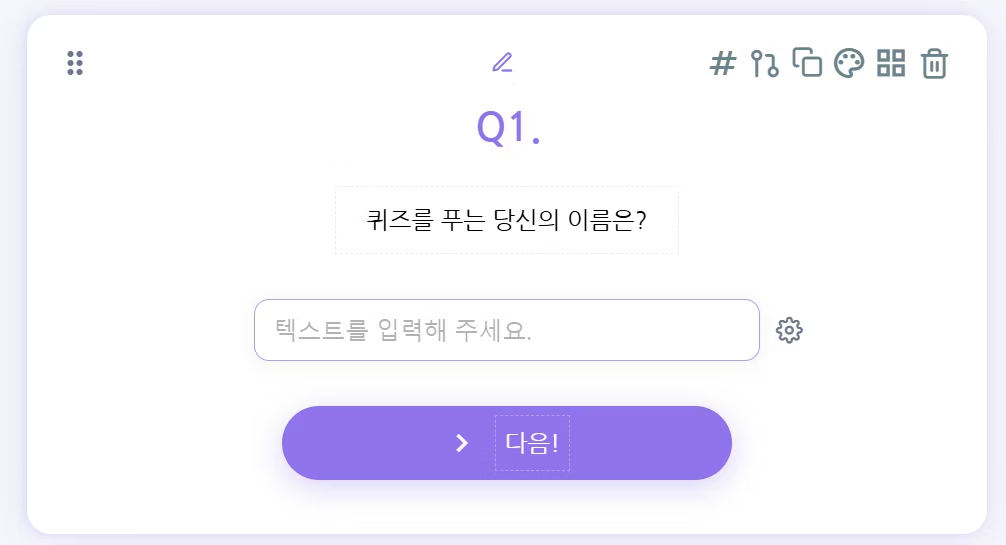
-
질문 텍스트에
${문제번호}형태로 넣어주세요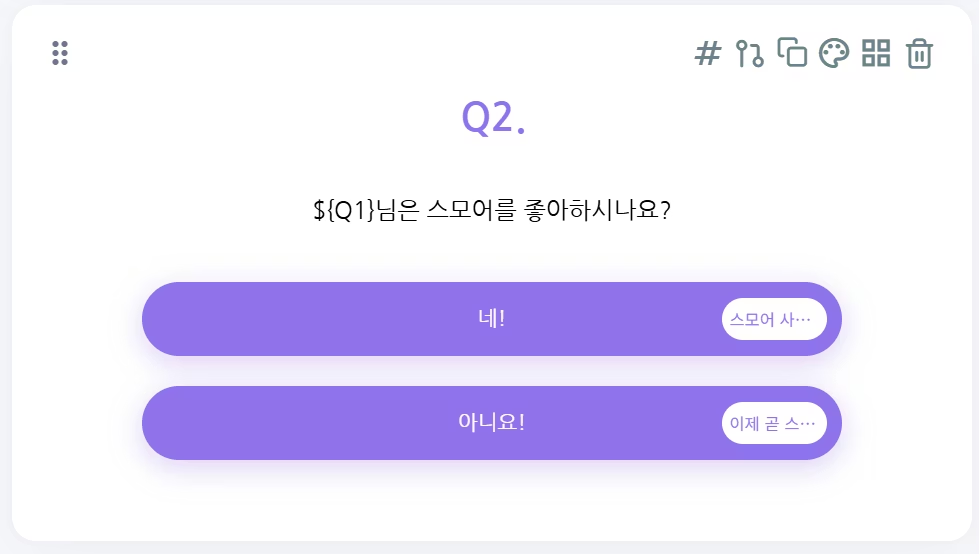
-
또는 결과페이지 본문 텍스트에
${문제번호}형태로 넣어주세요.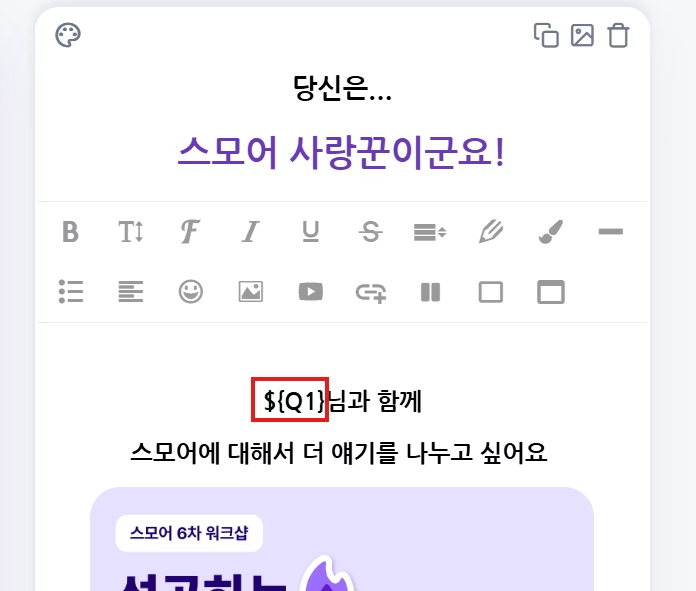
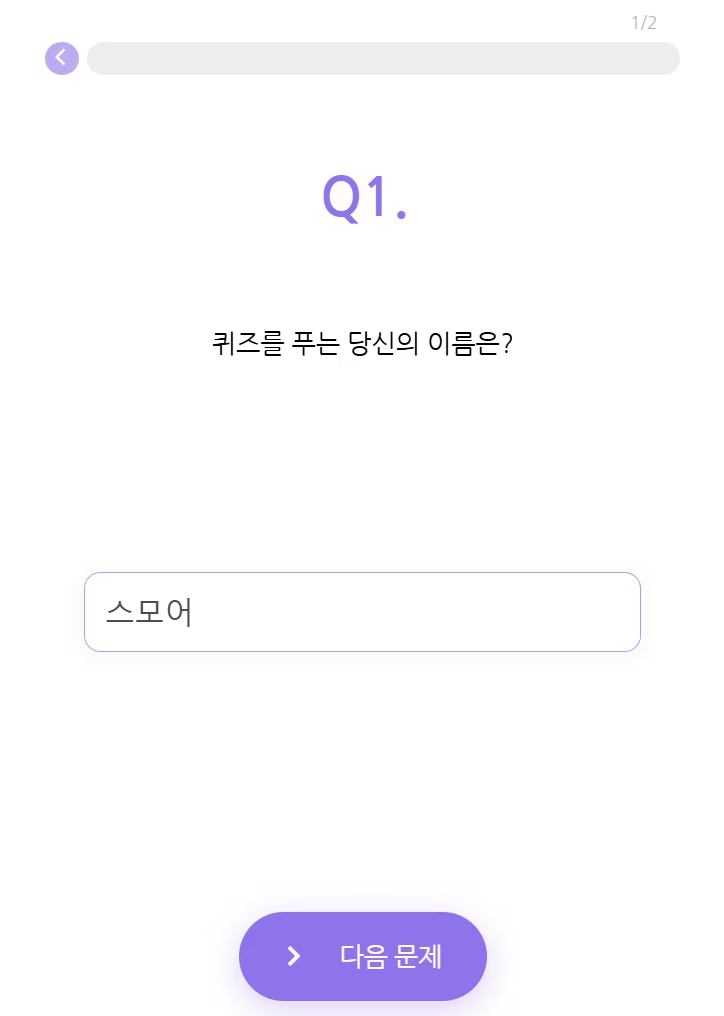
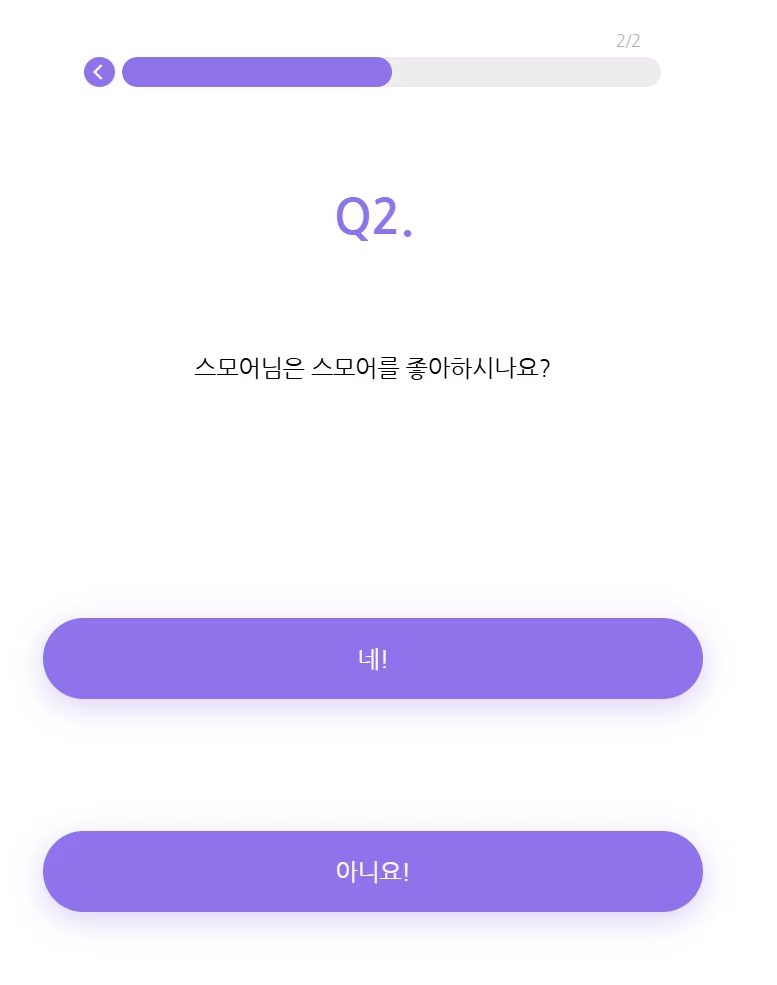
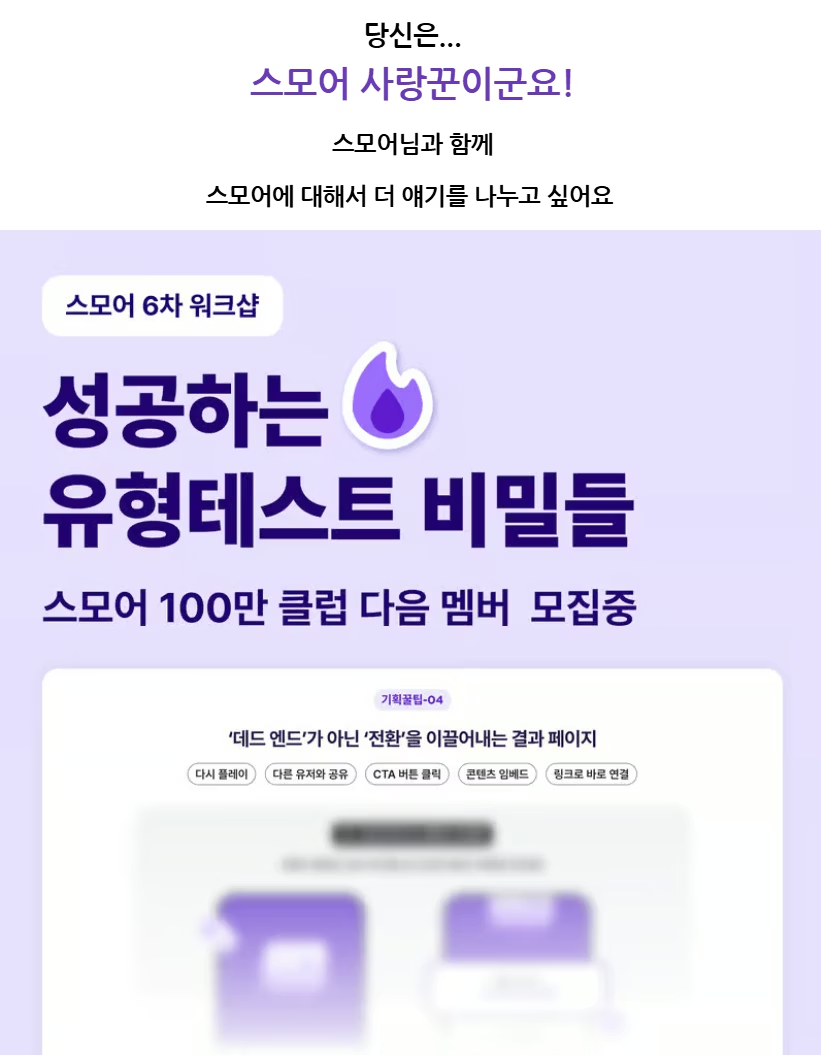
2. 제출 전•후 응답 확인하기
제출 전·후 응답 확인하기는 응답자가 콘텐츠 내에서 입력하거나 선택한 값들을 최종 제출 직전 또는 결과 화면에서 종합적으로 확인할 수 있도록 도와주는 방법이에요.- 응답자가 입력하거나 선택하는 문제들을 만들어주세요. 이 때, 해당 문제들은 반드시 문제번호가 표시되어야 해요.
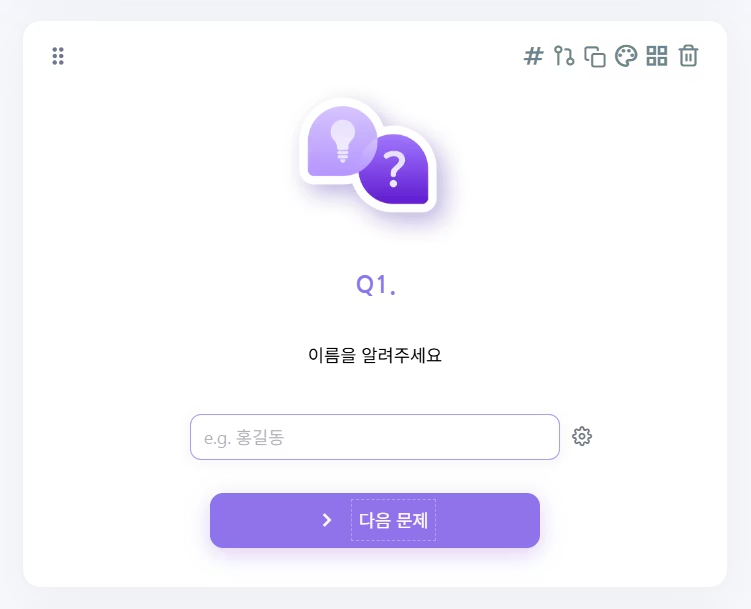
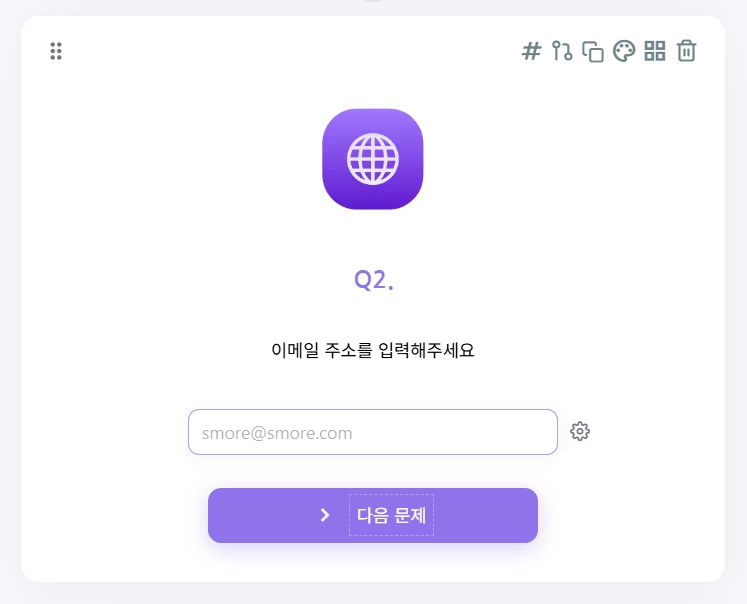
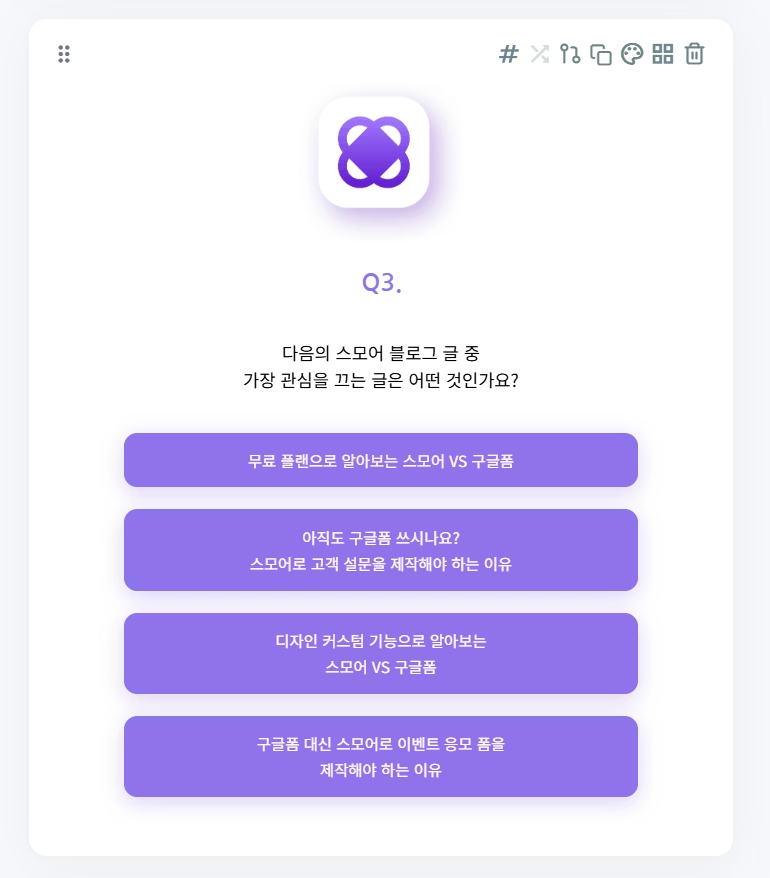
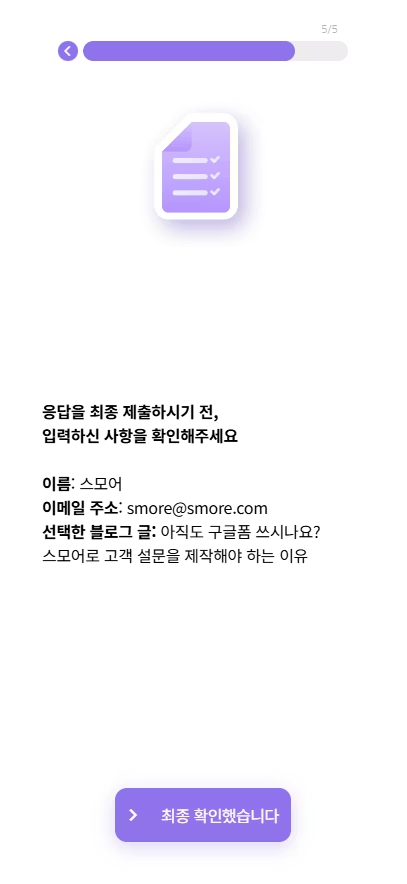
- 만약 응답자로 하여금 제출 전 에 자신의 모든 응답들을 볼 수 있게 하고 싶다면 “텍스트 카드” 문제 유형을 선택한 뒤, 본문에
${문제번호}형태로 넣으면 돼요.
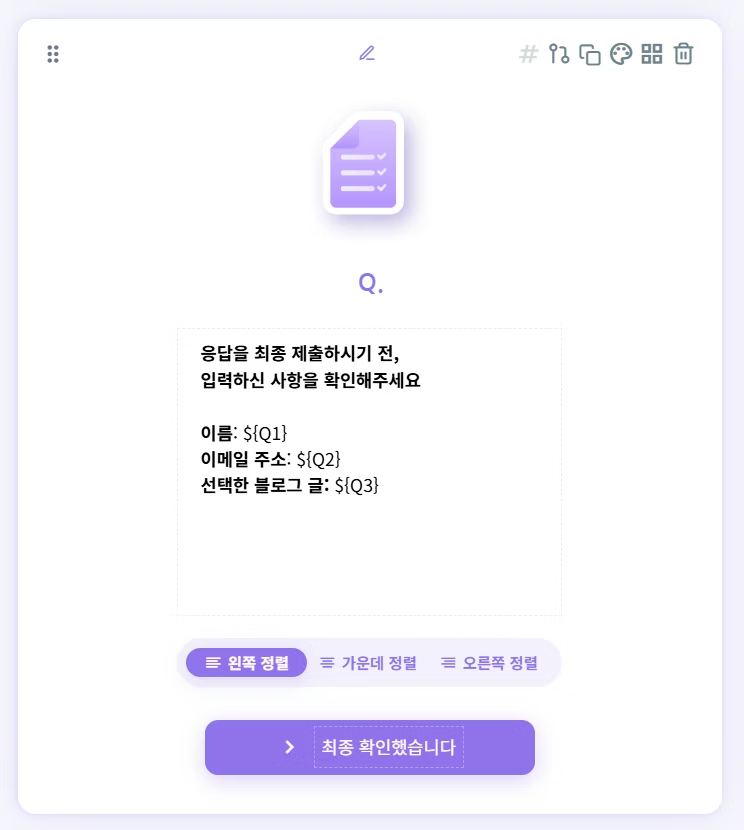
- Q1 텍스트 입력 문제에서는 “스모어” 입력
- Q2 이메일 입력 문제에서는 “smore@smore.com” 입력
- Q3 텍스트 선택 문제에서는 “아직도 구글도 구글폼 쓰시나요? 스모어로 고객 설문을 제작해야 하는 이유” 입력
- 만약 응답자로 하여금 제출한 후 나타나는 결과 화면 에서 자신의 모든 응답들을 볼 수 있게 하고 싶다면 엔딩 페이지 본문에
${문제번호}형태로 넣으면 돼요.
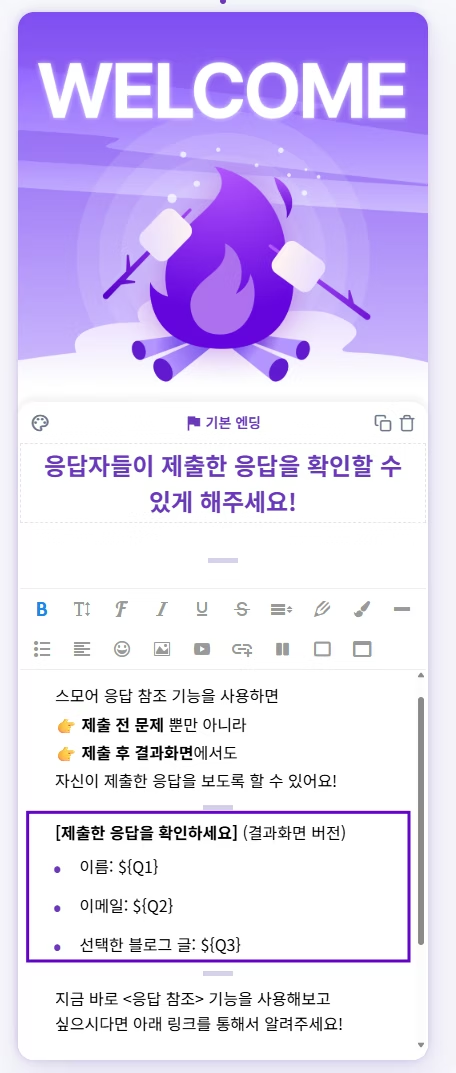
- Q1 텍스트 입력 문제에서는 “스모어” 입력
- Q2 이메일 입력 문제에서는 “smore@smore.com” 입력
- Q3 텍스트 선택 문제에서는 “아직도 구글도 구글폼 쓰시나요? 스모어로 고객 설문을 제작해야 하는 이유” 입력

3. 서로 다른 콘텐츠 응답 참조로 연결하기
서로 다른 콘텐츠 응답 참조는 스모어 콘텐츠의 특정 질문에 유저가 입력한 값을 다른 콘텐츠에도 불러오는 방법이에요.서로 다른 콘텐츠를 응답 참조로 연결하기 위해서는 반드시 첫 번째 콘텐츠의 결과 페이지 레이아웃을 “링크로 연결”로 설정해야 합니다.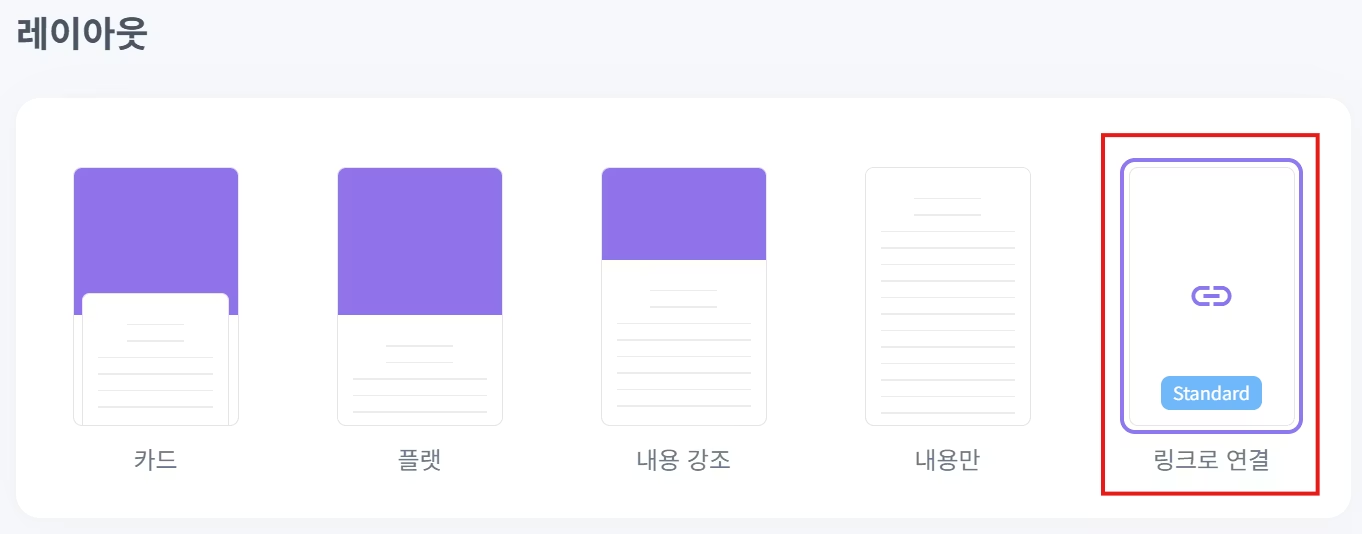
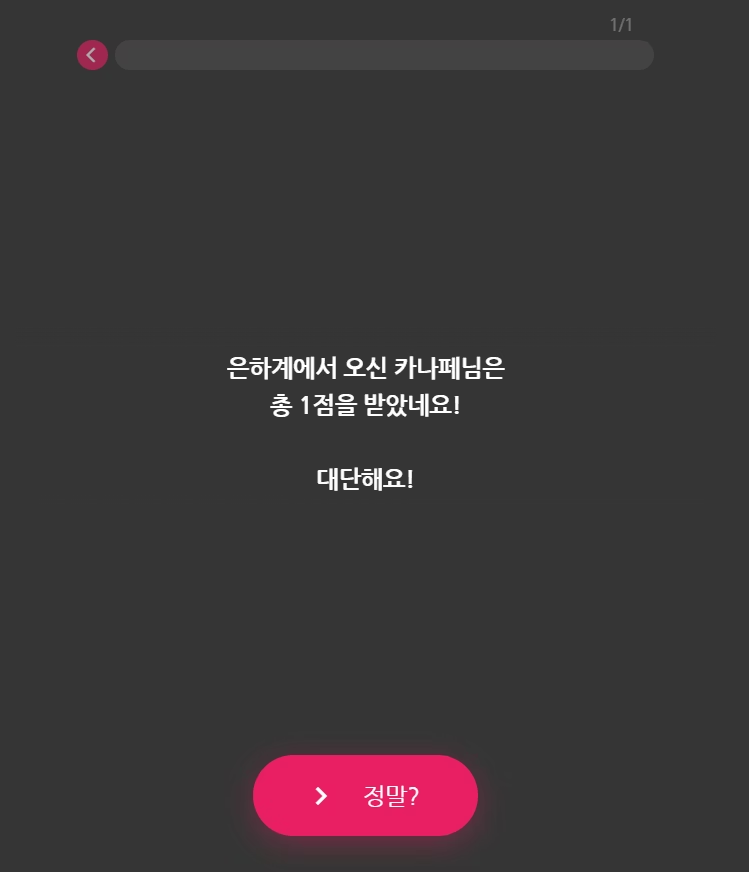
- 첫 번째 콘텐츠에서 응답자가 입력하는 문제 카드를 만들고 문제 번호를 기억하고, 각 문제에서 입력된 값을 무엇이라고 지칭할지 정해주세요. 점수 퀴즈에서는 해당 유저가 획득한 점수인 score도 사용할 수 있습니다.
- 두 번째 콘텐츠의 퍼블리싱 탭에서 정보 매칭 섹션으로 이동해주세요. 해당 섹션에서 1)에서 정한 입력값별 이름들을 정보 매칭 값으로 넣어주세요.
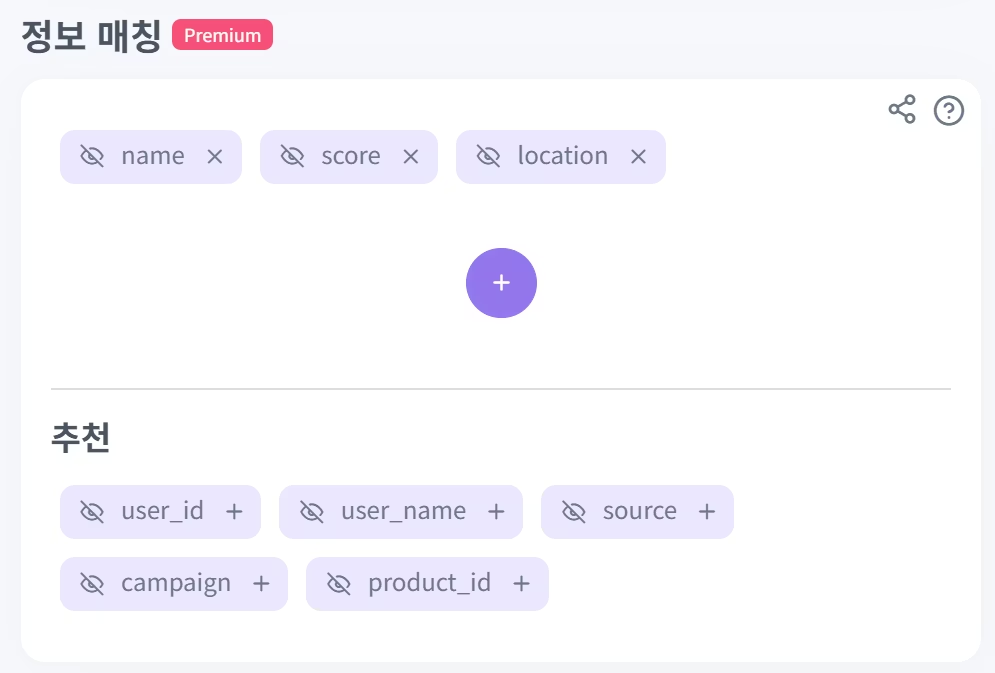
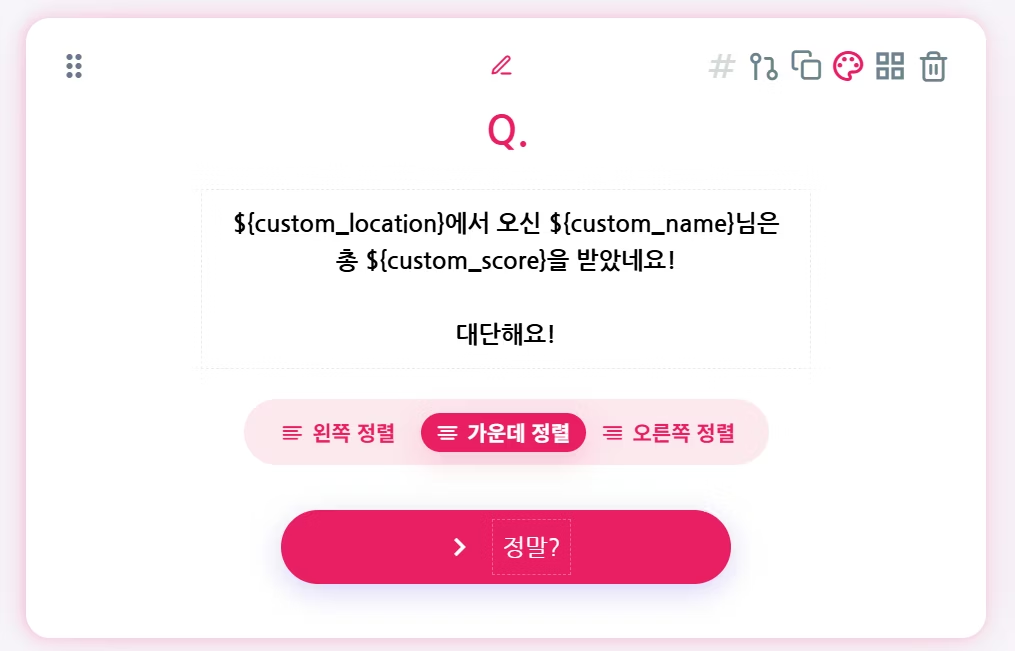
- 두 번째 콘텐츠의 문제 탭에서, 첫 번째 콘텐츠의 입력값들을 사용할 문제를 만들어 주세요. 그리고 해당 문제의 질문 텍스트에
${custom_입력값별 이름}의 형태로 넣어 주세요.
-
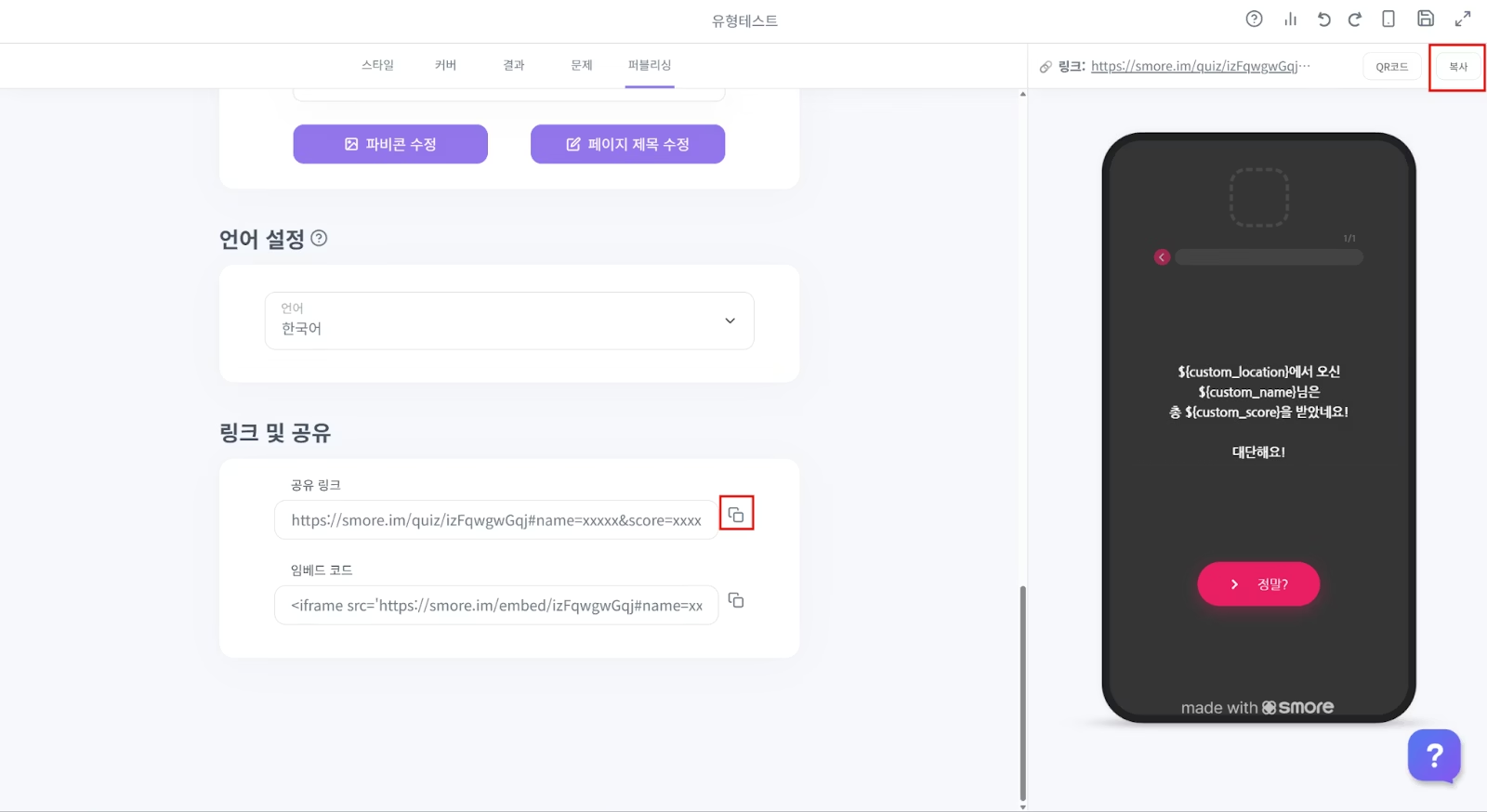
두 번째 콘텐츠의 퍼블리싱 탭에서 공유 링크를 복사하거나 우측 상단의 복사 버튼을 눌러주세요.
-
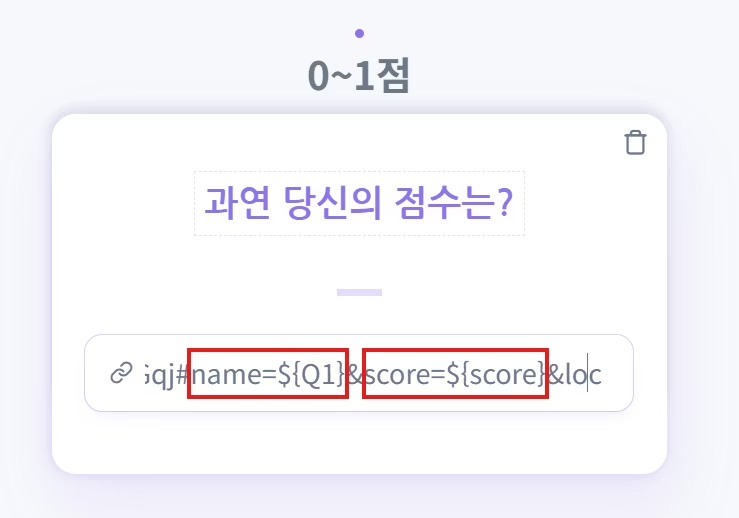
첫번째 콘텐츠의 결과 페이지에 복사한 링크를 넣어주세요. 그리고 복사한 링크에 있는 xxxx를 각 입력값 별 이름과 입력값이 나타나는 위치에 맞게 교체해 주세요.
예시)
name=xxxxx&score=xxxxx&location=xxxxx -> name=${Q1}&score=${score}&location=${Q2}
- 첫 번째 콘텐츠에서 Q1에 나타나는 입력값을 name이라고 지칭했기 때문에, 링크에서
name=xxxxx를name=${Q1}로 교체해야 해요. - 첫 번째 콘텐츠에서 Q2에 나타나는 입력값을 location이라고 지칭했기 때문에, 링크에서
name=xxxxx를name=${Q2}로 교체해야 해요. - 첫 번째 콘텐츠의 점수 결과값이 나타나게 하고 싶다면
score=xxxxx를score=${score}로 교체해야 해요.