> ## Documentation Index
> Fetch the complete documentation index at: https://guide.smore.im/llms.txt
> Use this file to discover all available pages before exploring further.
# 링크로 공유하기
> 링크를 통해 쉽고 빠르게 콘텐츠를 공유해 보세요. 콘텐츠에 기본적으로 부여되는 링크를 사용하거나, 원하는 텍스트로 링크를 커스텀할 수도 있답니다.
 ## 일반 링크
링크를 통해 쉽고 빠르고 콘텐츠를 공유해 보세요. 콘텐츠에 기본적으로 부여되는 링크를 사용하거나, 원하는 텍스트로 링크를 커스텀할 수도 있답니다.
세 가지 방법을 통해 콘텐츠의 링크를 복사할 수 있어요. 이후 공유하고 싶으신 곳에 붙여넣기 하면 끝입니다!
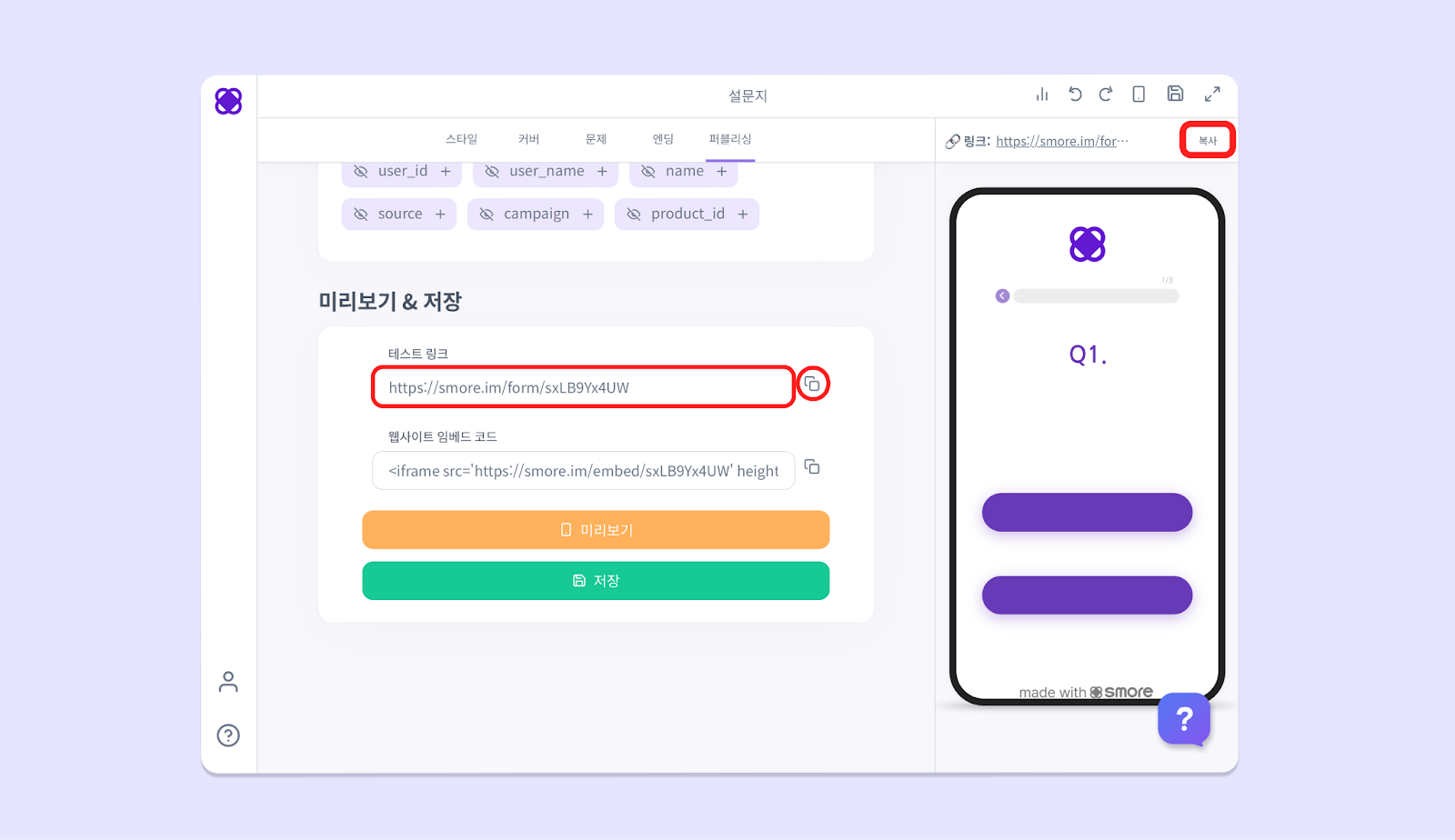
* 콘텐츠 편집 화면 우측 상단
* \[퍼블리싱] - \[미리보기&저장] - \[테스트 링크]
## 일반 링크
링크를 통해 쉽고 빠르고 콘텐츠를 공유해 보세요. 콘텐츠에 기본적으로 부여되는 링크를 사용하거나, 원하는 텍스트로 링크를 커스텀할 수도 있답니다.
세 가지 방법을 통해 콘텐츠의 링크를 복사할 수 있어요. 이후 공유하고 싶으신 곳에 붙여넣기 하면 끝입니다!
* 콘텐츠 편집 화면 우측 상단
* \[퍼블리싱] - \[미리보기&저장] - \[테스트 링크]
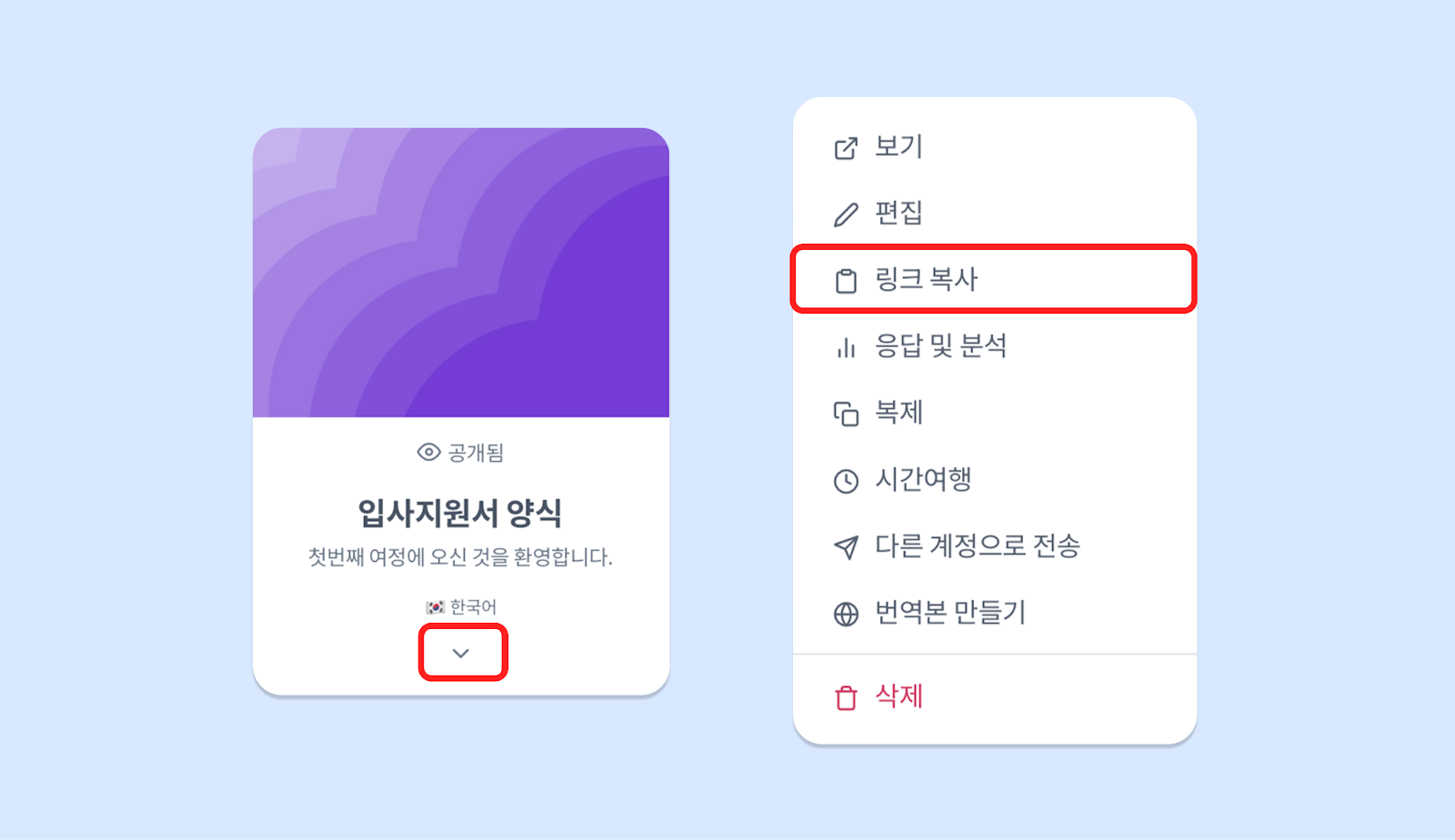
 * \[대시보드] - \[콘텐츠 하단 옵션 버튼] - \[링크 복사]
## QR 코드
콘텐츠를 QR 코드로 손쉽게 배포해 보세요.
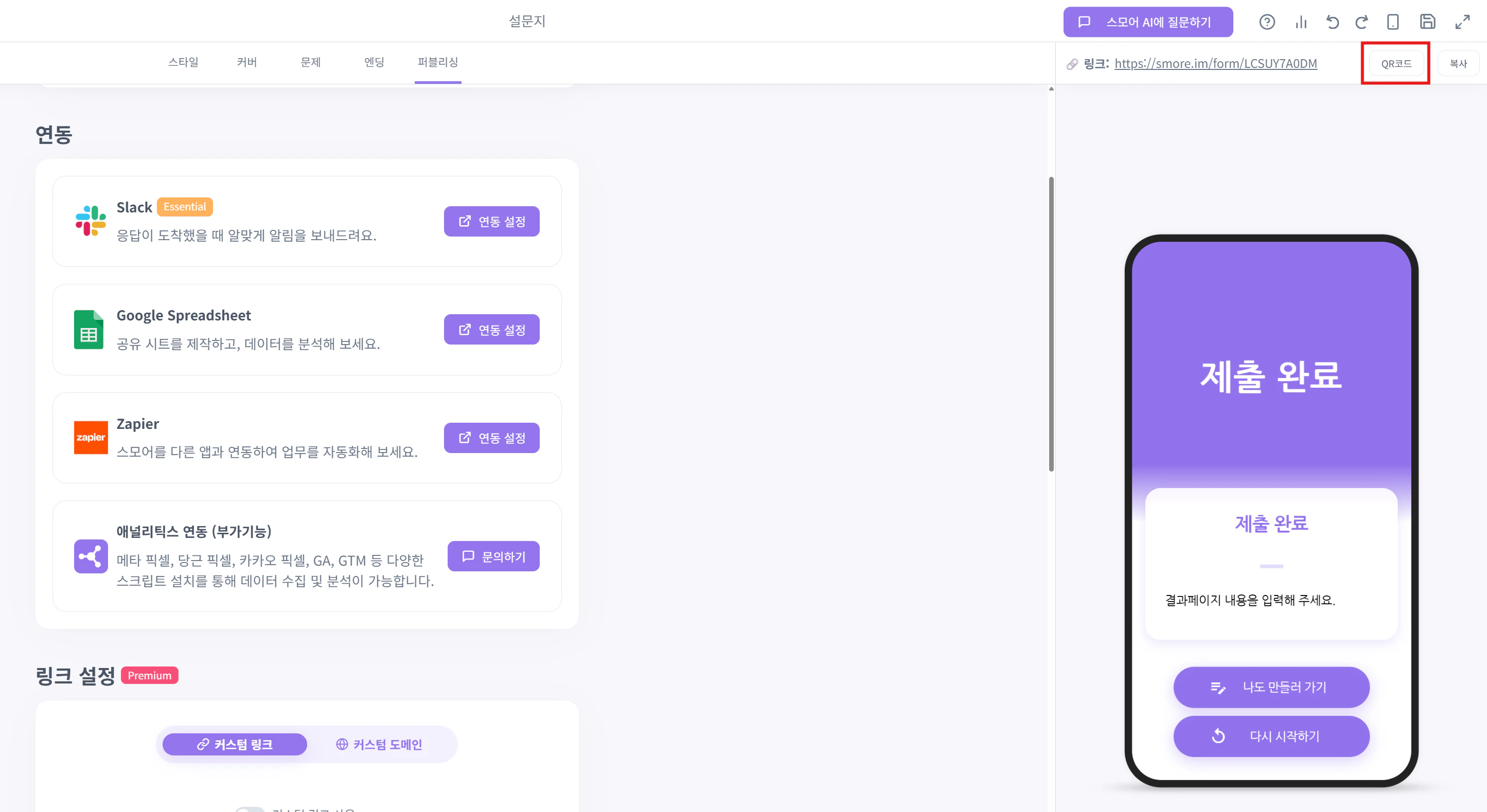
콘텐츠를 저장하면 QR 코드가 자동으로 생성돼요. 콘텐츠 에디터 화면 우측 상단의 \[QR 코드] 버튼을 눌러, QR 코드를 복사하거나 저장해 자유롭게 활용할 수 있어요.
콘텐츠를 수정한 뒤 저장해도 기존 QR 코드를 그대로 사용할 수 있어요.
QR 코드를 배포한 이후 콘텐츠를 수정·저장하면, 수정된 내용이 QR 코드로 접속한 콘텐츠에도 실시간으로 반영돼요. (단, 수정 전에 이미 접속하여 플레이를 시작한 유저에게는 변경 사항이 반영되지 않아요.)
## 커스텀 링크
**커스텀 링크 사용은 프리미엄 플랜 구독 시 가능해요.**
퍼블리싱 탭의 **링크 커스텀** 기능을 통해 우리 브랜드 만의 고유한 콘텐츠 링크를 만들 수 있어요. 브랜드명을 추가하거나 원하는 문구를 자유롭게 넣어 보세요.
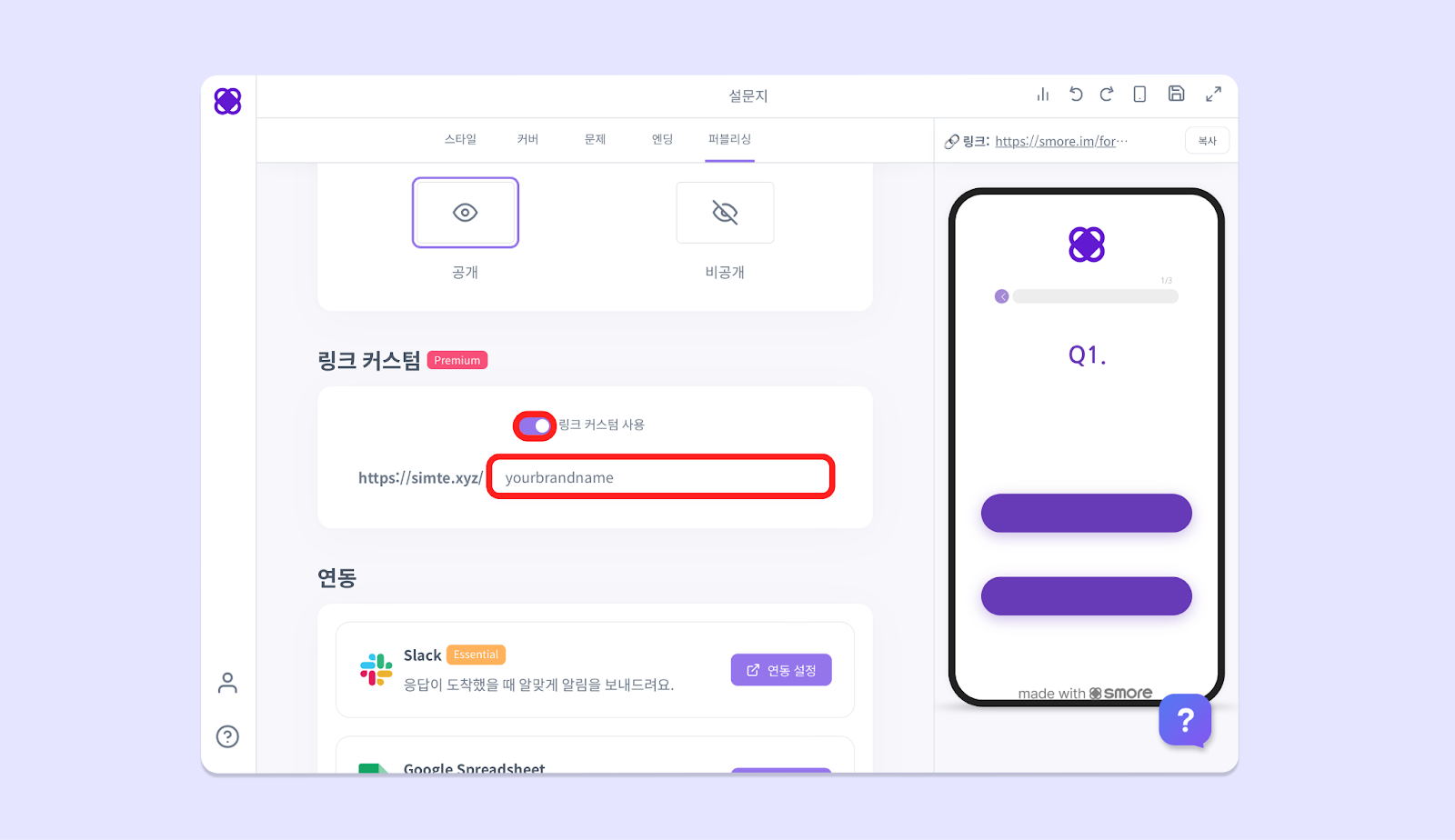 단, URL은 한글을 지원하지 않고 영어 알파벳과 숫자로만 이루어져 있습니다. 따라서 커스텀 링크에 한국어를 작성하실 경우 링크가 영어 알파벳과 숫자로 자동 변환되며 엄청 길어지기 때문에 되도록 영어와 숫자로 링크를 구성해 주세요!
### 링크에 브랜드명을 넣으면 무엇이 좋을까요?
브랜딩된 링크는, 링크를 공유함과 동시에 브랜드명도 함께 공유되는 것이기에 브랜드 인지도를 더욱 높일 수 있어요. 해당 링크를 마주한 고객들은 자사가 직접 제작한 양질의 콘텐츠로 연결될 것이라는 신뢰를 가지게 되어, 참여를 더 잘 유도할 수도 있답니다.
단, URL은 한글을 지원하지 않고 영어 알파벳과 숫자로만 이루어져 있습니다. 따라서 커스텀 링크에 한국어를 작성하실 경우 링크가 영어 알파벳과 숫자로 자동 변환되며 엄청 길어지기 때문에 되도록 영어와 숫자로 링크를 구성해 주세요!
### 링크에 브랜드명을 넣으면 무엇이 좋을까요?
브랜딩된 링크는, 링크를 공유함과 동시에 브랜드명도 함께 공유되는 것이기에 브랜드 인지도를 더욱 높일 수 있어요. 해당 링크를 마주한 고객들은 자사가 직접 제작한 양질의 콘텐츠로 연결될 것이라는 신뢰를 가지게 되어, 참여를 더 잘 유도할 수도 있답니다.
## 커스텀 도메인
**커스텀 도메인 사용은 프리미엄 플랜 구독 시 가능해요.**
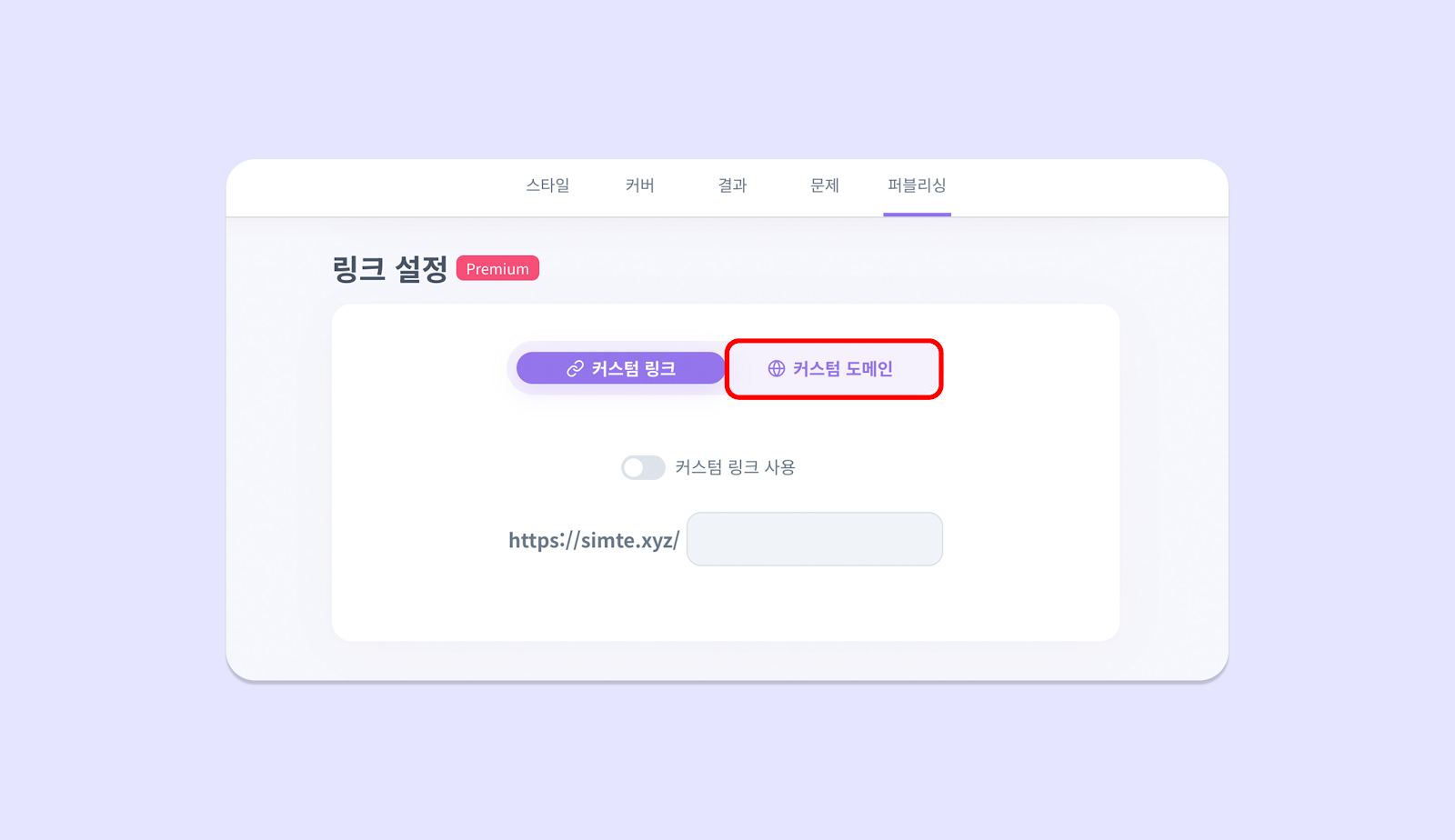
1. \[퍼블리싱] - \[링크 설정] - \[커스텀 도메인] 메뉴로 이동하세요.
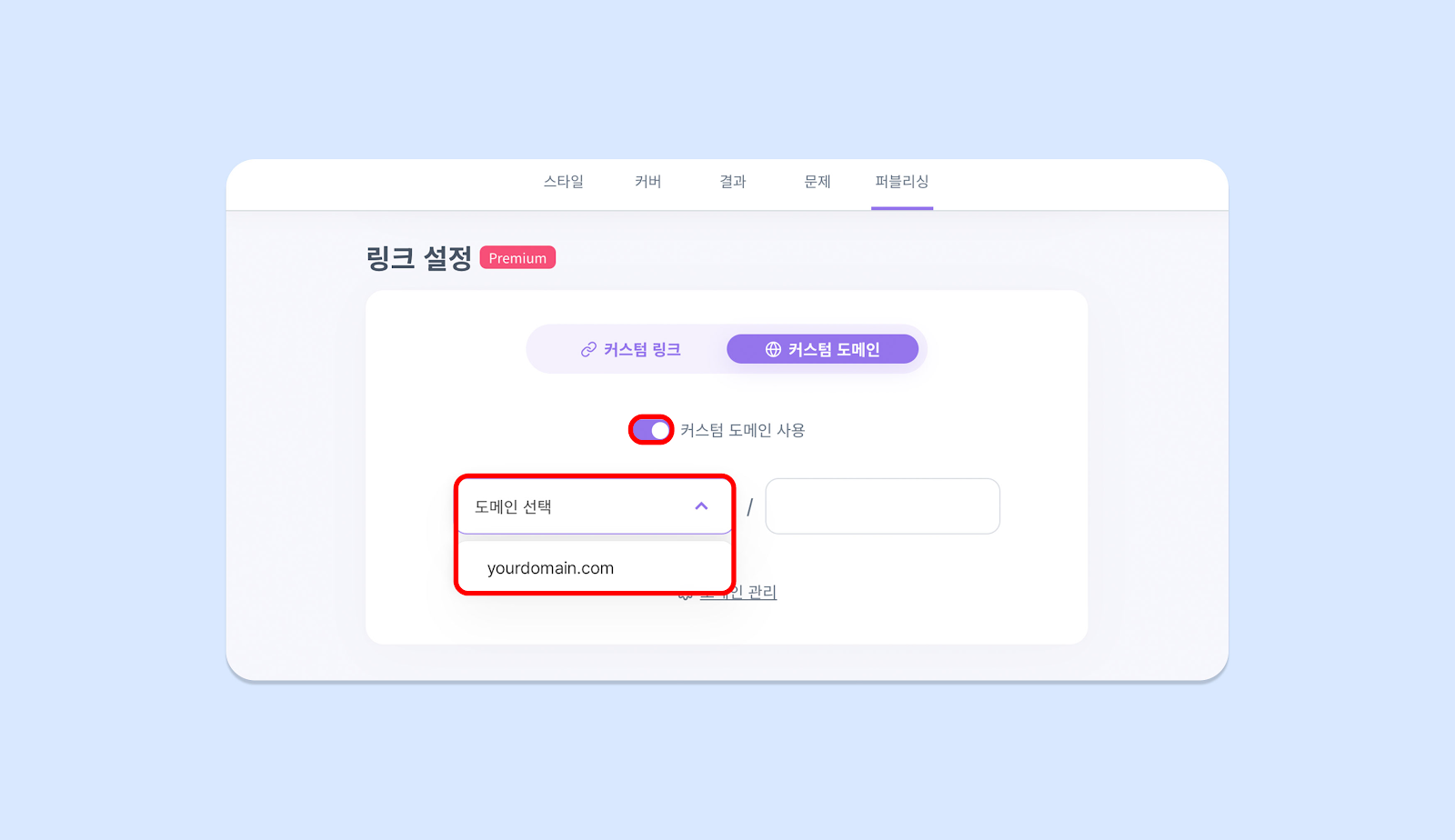
 2. 등록해둔 도메인을 목록해서 선택하시고 URL slug를 입력해주세요.
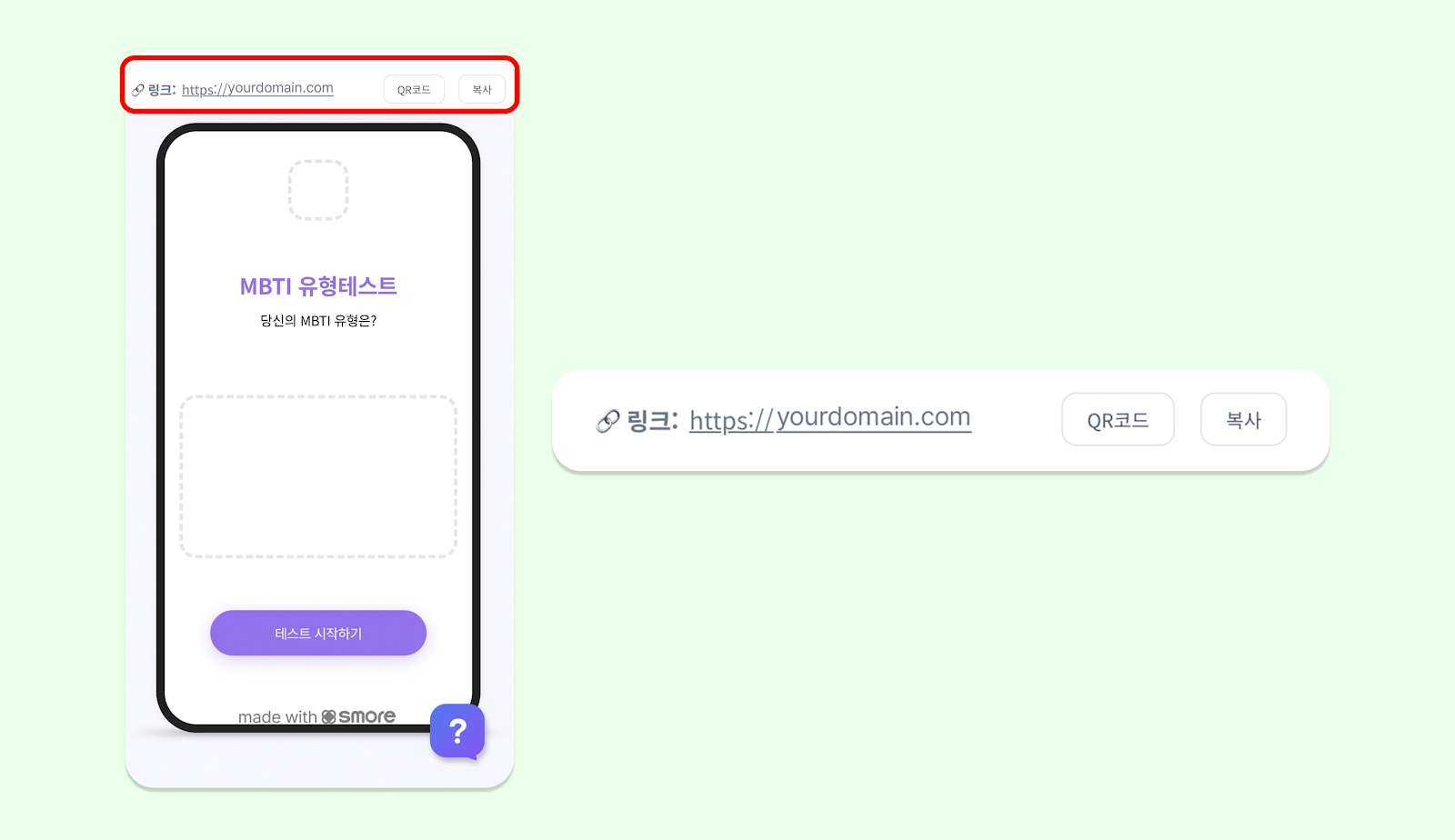
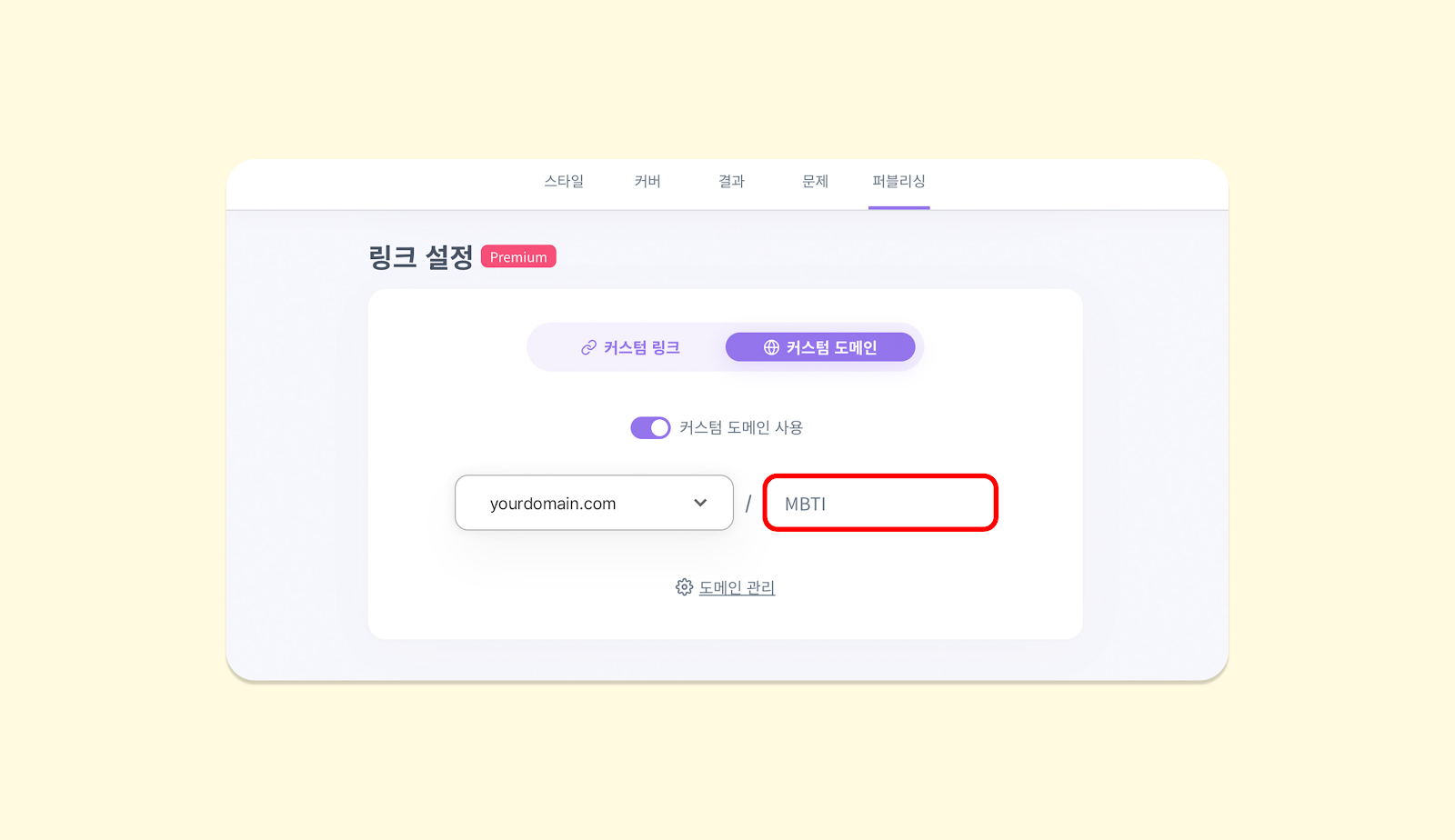 3. 대시보드 우측 상단 \[링크] 부분에서 등록하신 커스텀 도메인이 반영된걸 확인하실 수 있습니다.
 ### 스모어에 도메인 등록하기
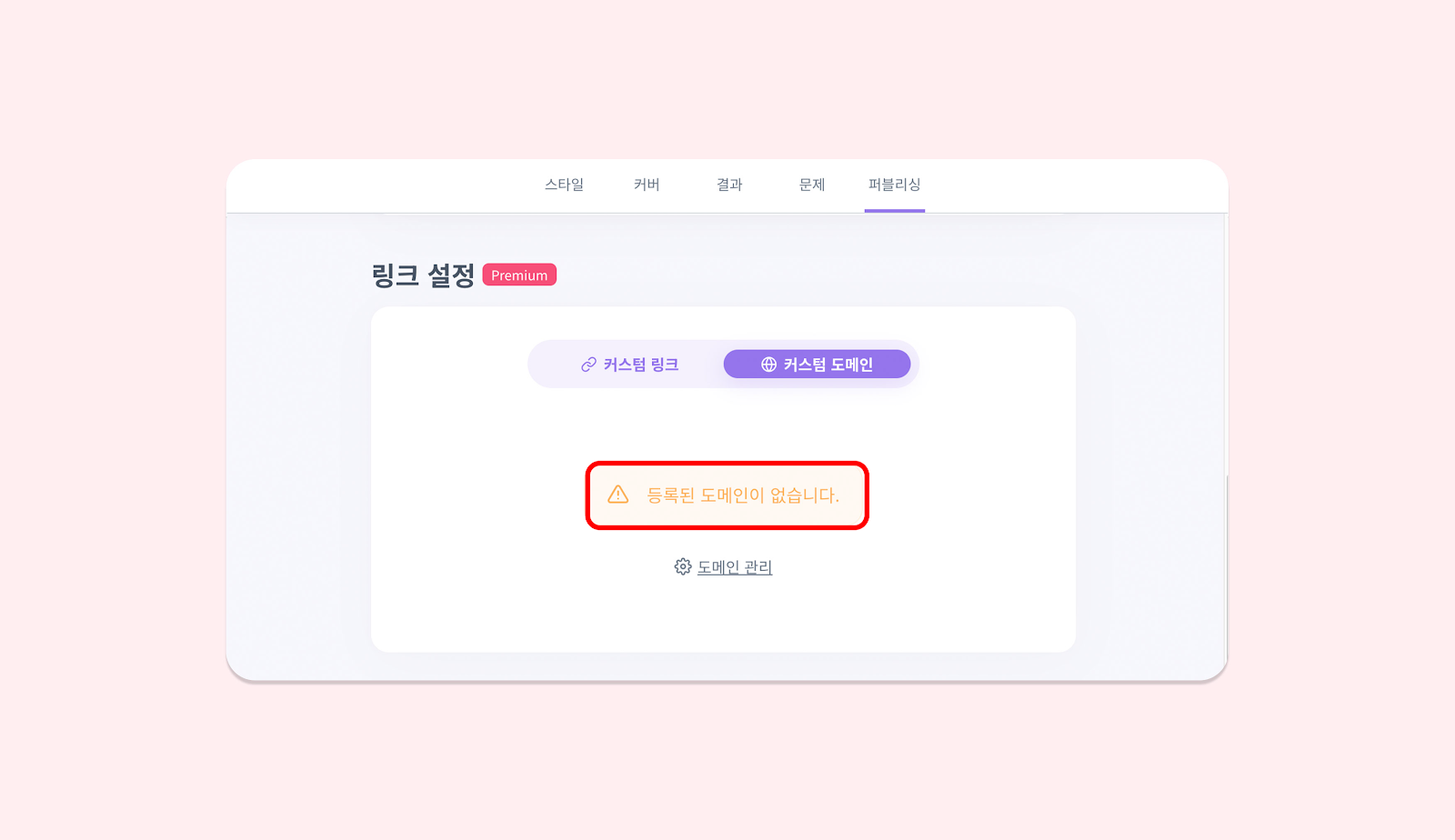
“등록된 도메인이 없습니다”라는 메세지가 뜬다면, 아래 가이드를 따라서 설정해주세요.
### 스모어에 도메인 등록하기
“등록된 도메인이 없습니다”라는 메세지가 뜬다면, 아래 가이드를 따라서 설정해주세요.
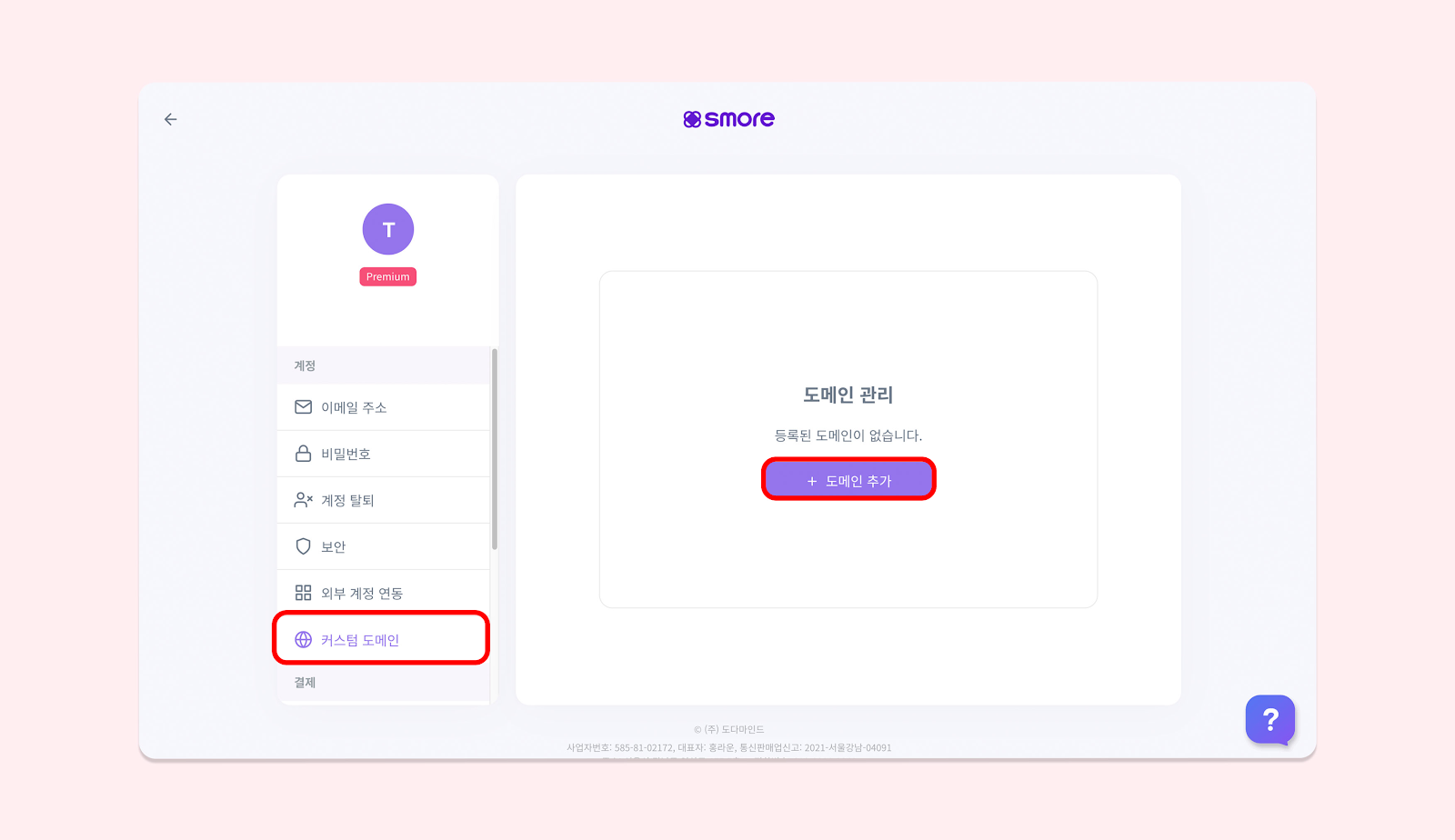
 1. 대시보드 우측 상단이나 좌측 하단의 \[설정] 버튼을 클릭해주세요.
2. 설정 페이지에서 \[커스텀 도메인] 메뉴에 접속해주세요.
3. 도메인 추가 버튼을 클릭하세요.
1. 대시보드 우측 상단이나 좌측 하단의 \[설정] 버튼을 클릭해주세요.
2. 설정 페이지에서 \[커스텀 도메인] 메뉴에 접속해주세요.
3. 도메인 추가 버튼을 클릭하세요.
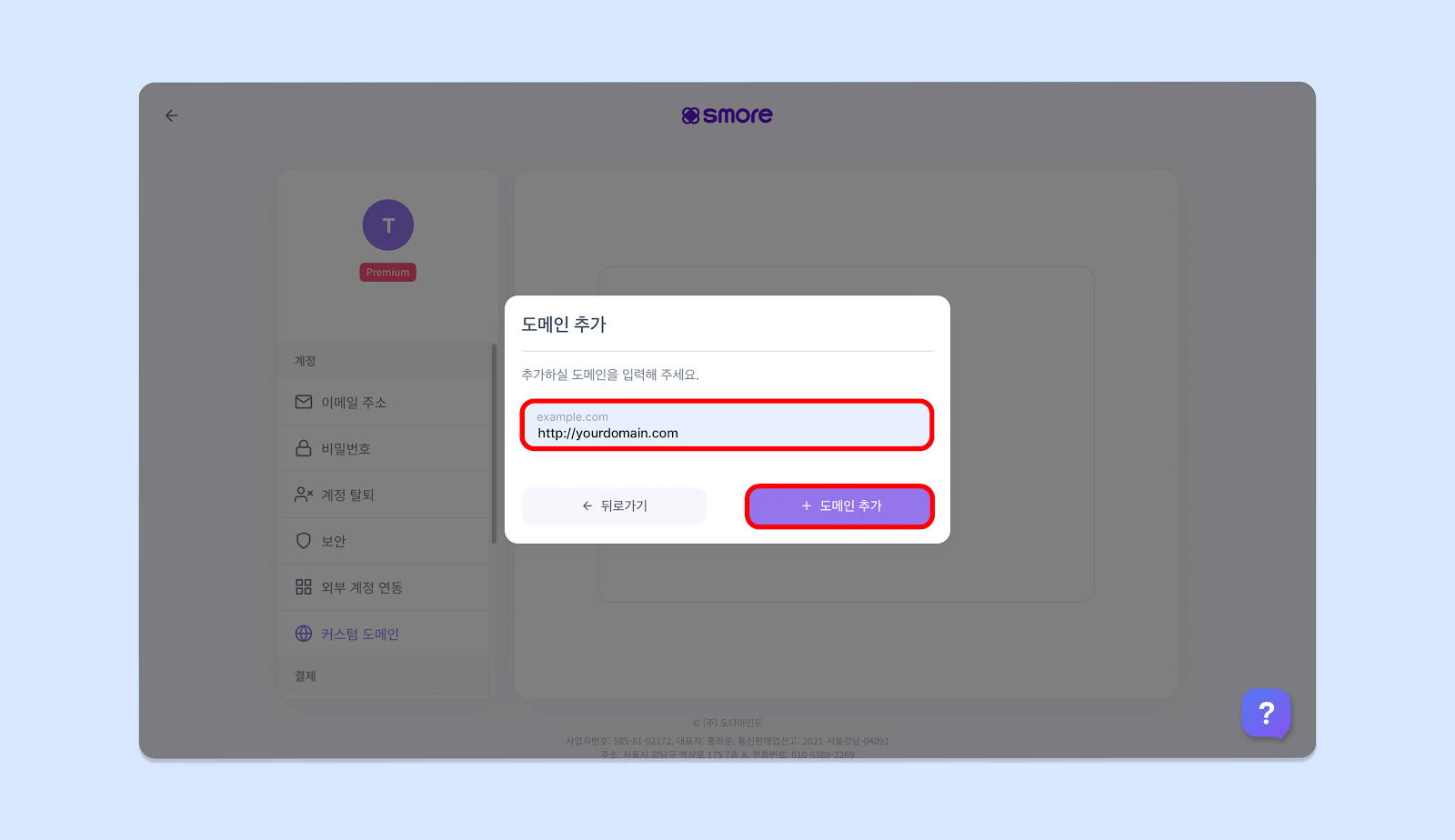
 4.등록하고자 하는 도메인을 입력한 후, \[도메인 추가] 버튼을 눌러주세요.
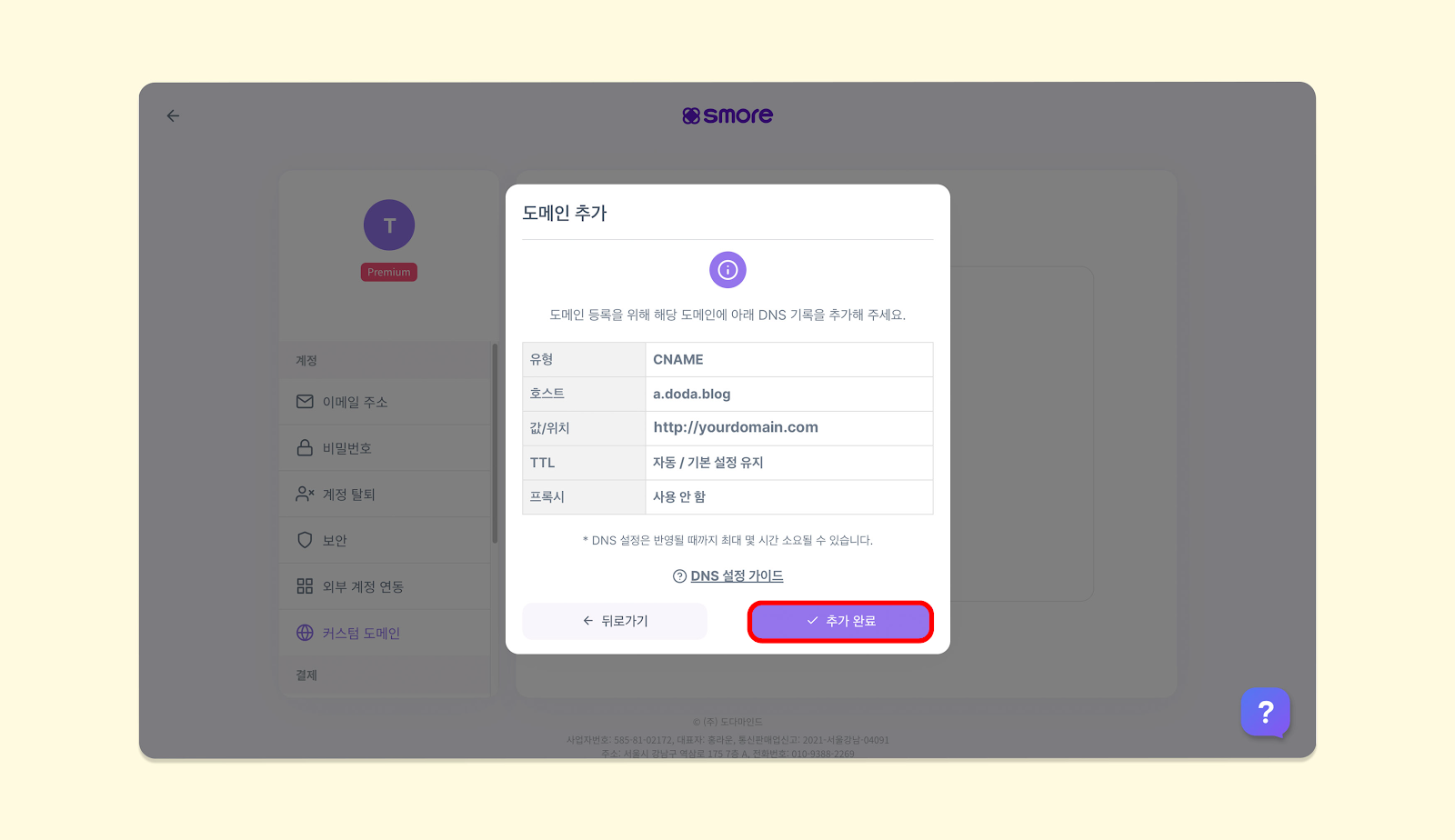
 5.\[추가 완료] 버튼을 누르면 끝입니다!
### ⚠️ ‘이미 등록된 도메인입니다’ 알림이 뜨나요?
해당 알림은 등록하시려는 도메인이 다른 스모어 계정에 등록되었을 경우 나타납니다. 따라서 스모어와 연결하시려면
1. 이미 다른 계정과 연결되어 있는 도메인을 해제하시거나
2. 새 도메인을 구입하시거나
3. 도메인 관리자께 하위 도메인 생성을 요청드린 후, 하위 도메인과 연결시켜 보세요!
### ⚠️ ‘이미 다른 서비스와 연결된 도메인입니다’ 알림이 뜨나요?
해당 알림은 등록하시려는 도메인이 스모어가 아닌 다른 웹페이지에 연결되어 있는 경우 나타납니다.
1. 도메인에 있는 기존 CNAME, A 기록들을 지우고 등록하거나,
2. 새 도메인을 구입하거나
3. 하위 도메인을 생성해서 등록하면 됩니다!
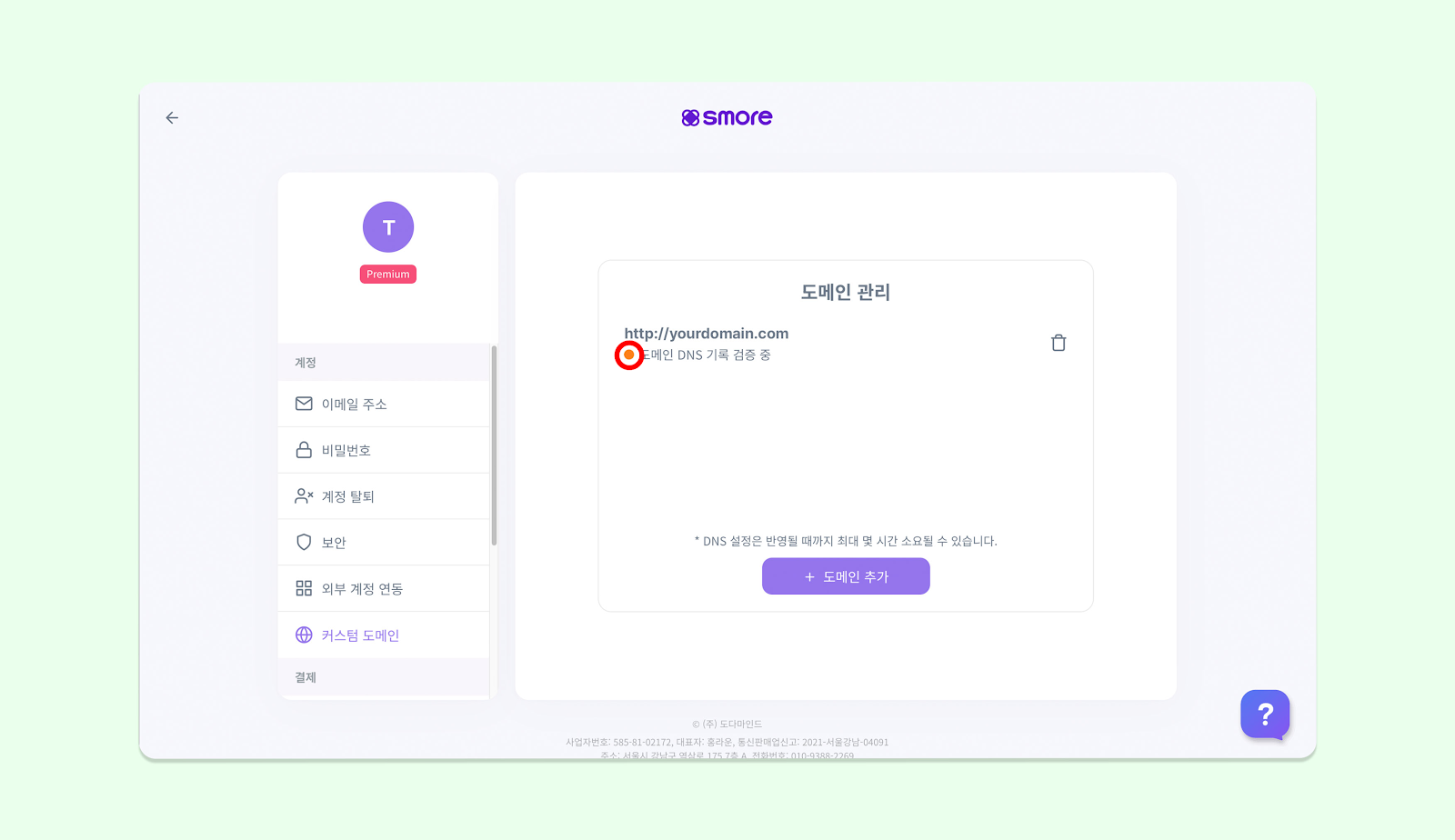
### ⚠️ 도메인 등록 시 대기 상태(주황색 아이콘)가 며칠 동안 지속되나요?
해당 현상은 일반적으로 등록하시려는 도메인이 도메인 설정이 정상적으로 완료되지 않았을 경우 발생합니다.
1. [https://www.nslookup.io/](https://www.nslookup.io/) 사이트에 사용하시려는 도메인을 넣으셔서, 도메인 설정이 되었는지 확인해보세요.
## 도메인 DNS 설정 예시
아래 내용을 차근차근 따라해 주세요 :)
도메인 구매처가 여기에 없다면, 도메인을 구매하신 DNS 구매처에 설정 방법을 문의하시면 됩니다.
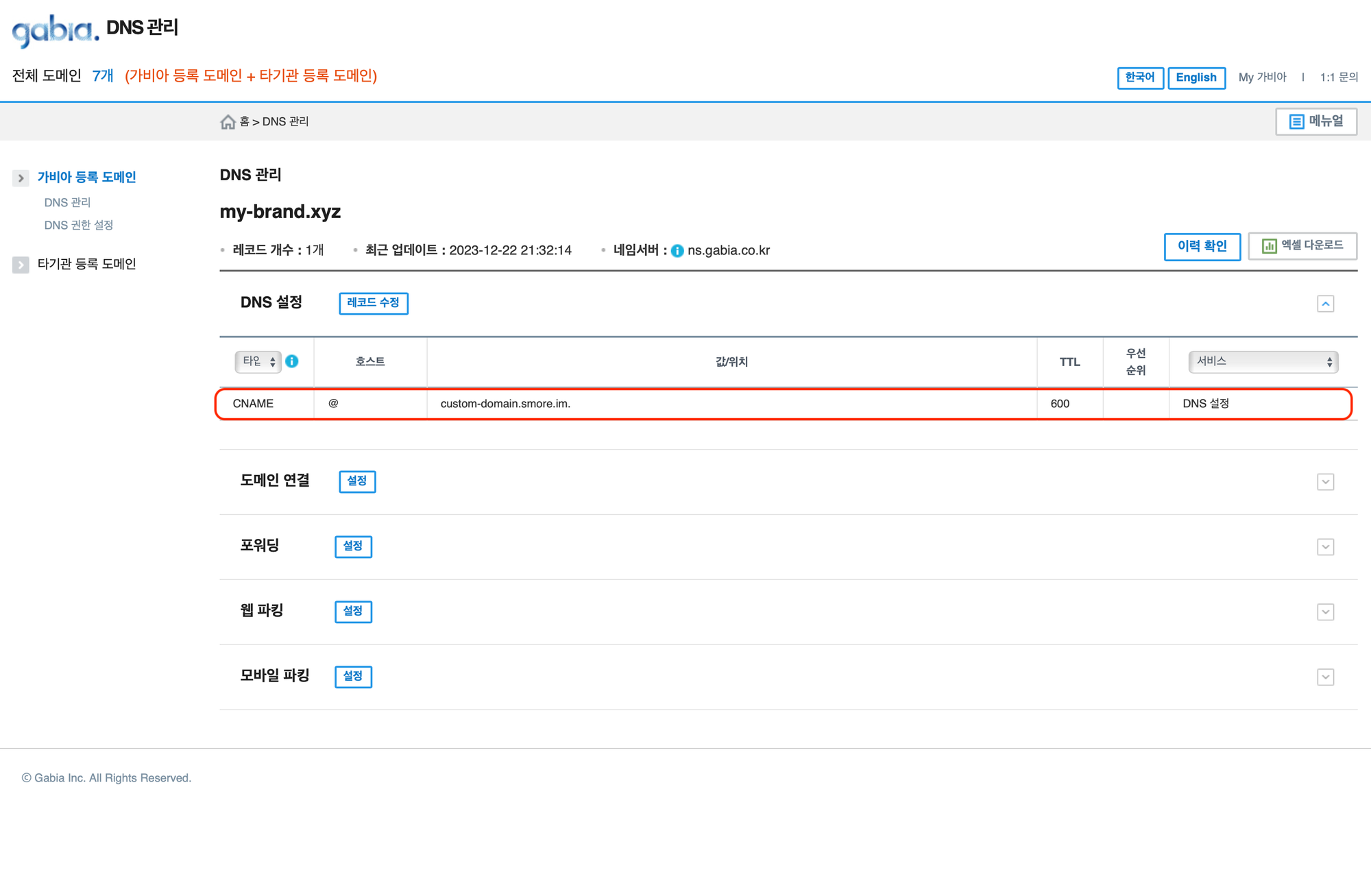
### 가비아
1. 가비아 로그인 후 DNS 관리([https://dns.gabia.com)에](https://dns.gabia.com\)에) 접속
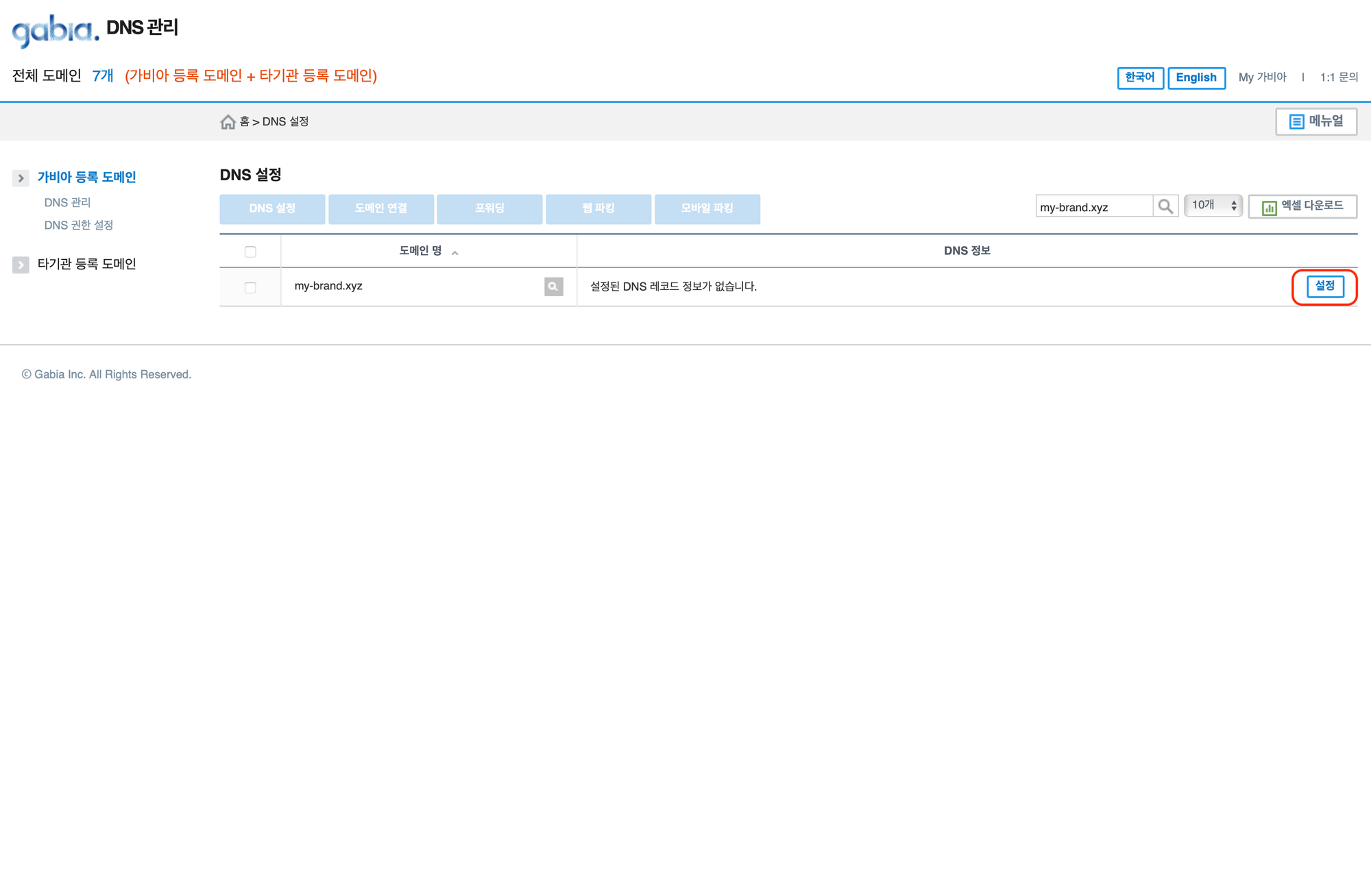
2. 사용하려는 도메인을 찾아 오른쪽 \[설정] 누르기
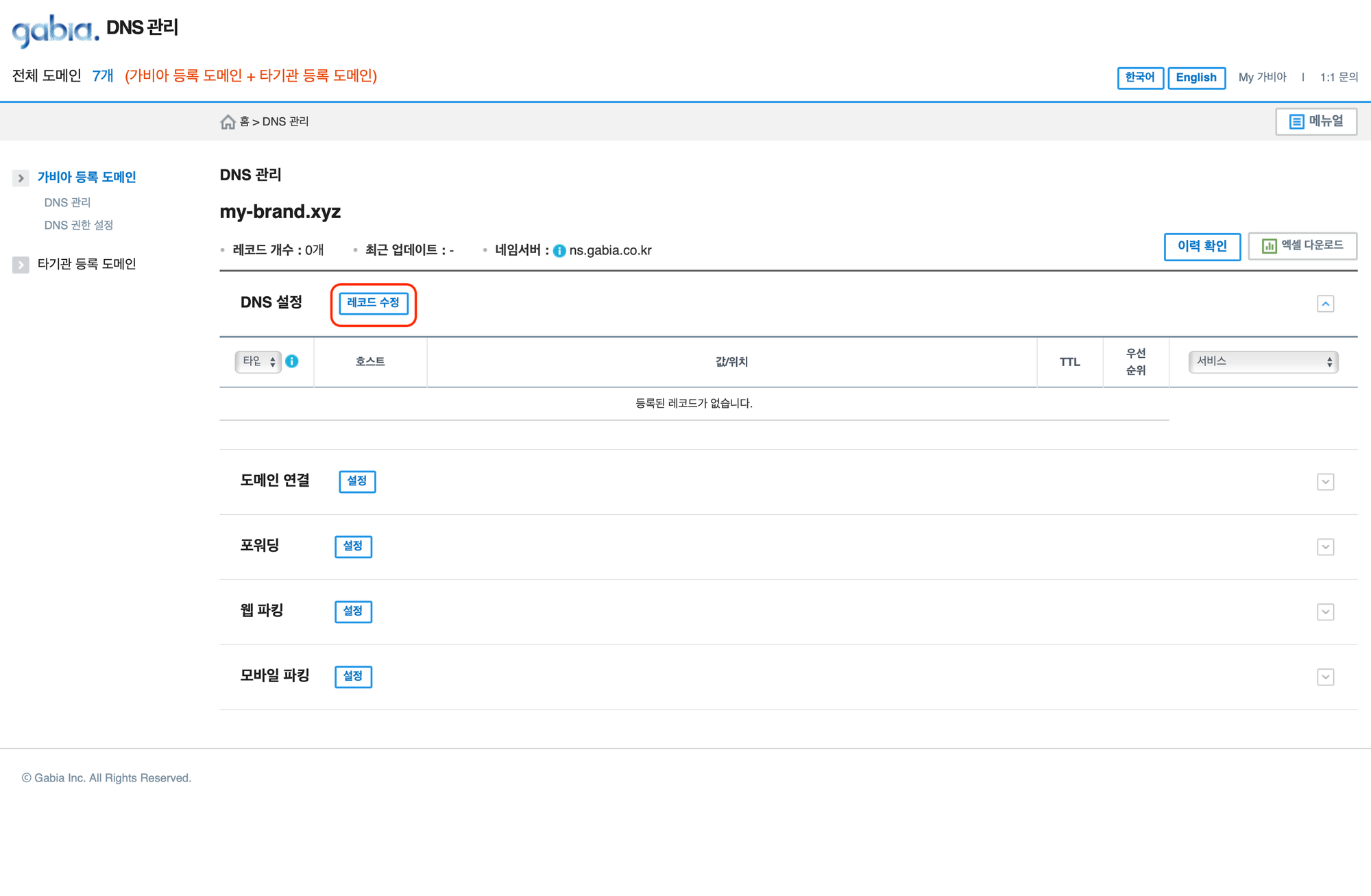
 3.“DNS 설정” 오른쪽 \[레코드 수정] 버튼 누르기
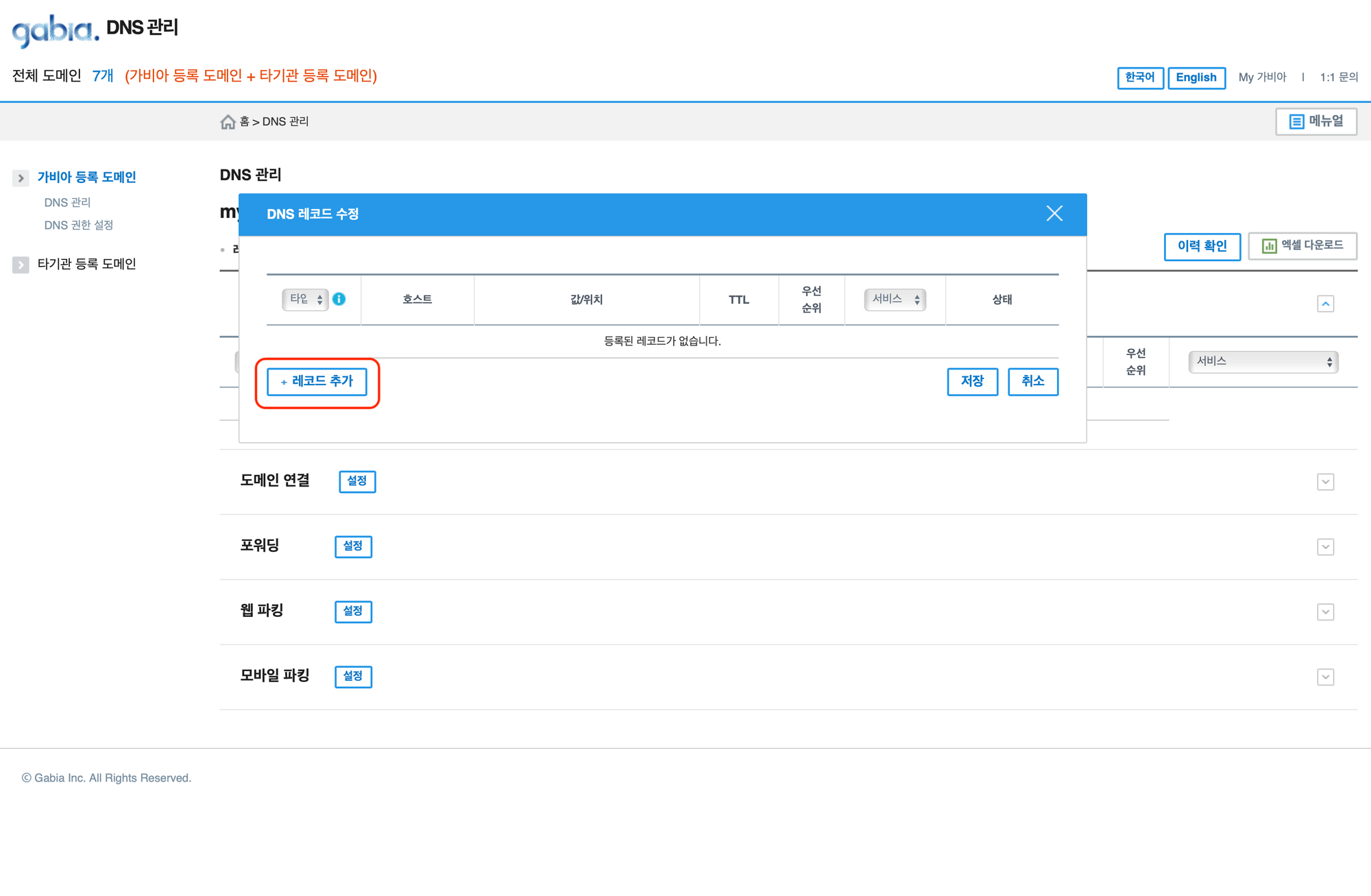
 4. 팝업에서 \[레코드 추가] 버튼 누르기
 5.DNS 기록 설정
5-1. 도메인(`http://example.com/`)을 사용할 경우
* 타입을 CNAME으로 설정
* 호스트는@로 설정
* 값/위치에는 custom-domain.smore.im. 으로 설정
* TTL은 수정하지 않음
* 오른쪽 \[확인] 버튼 누르고 \[저장] 버튼 누르기
5-2. 하위 도메인(`http://survey.example.com`)을 사용할 경우
* 타입을 CNAME으로 설정
* 호스트는 원하는 하위 도메인 이름으로 설정 (예: survey.example.com을 사용할 경우 survey 입력)
* 값/위치에는 custom-domain.smore.im. 으로 설정
* TTL은 수정하지 않음
* 오른쪽 \[확인] 버튼 누르고 \[저장] 버튼 누르기 6.설정 완료
5.DNS 기록 설정
5-1. 도메인(`http://example.com/`)을 사용할 경우
* 타입을 CNAME으로 설정
* 호스트는@로 설정
* 값/위치에는 custom-domain.smore.im. 으로 설정
* TTL은 수정하지 않음
* 오른쪽 \[확인] 버튼 누르고 \[저장] 버튼 누르기
5-2. 하위 도메인(`http://survey.example.com`)을 사용할 경우
* 타입을 CNAME으로 설정
* 호스트는 원하는 하위 도메인 이름으로 설정 (예: survey.example.com을 사용할 경우 survey 입력)
* 값/위치에는 custom-domain.smore.im. 으로 설정
* TTL은 수정하지 않음
* 오른쪽 \[확인] 버튼 누르고 \[저장] 버튼 누르기 6.설정 완료
### Cloudflare
1. 사용하려는 도메인을 찾아 설정 왼쪽 사이드바에서 “DNS” -> “레코드” 를 선택하고, 파란색 \[레코드 추가] 버튼 누르기
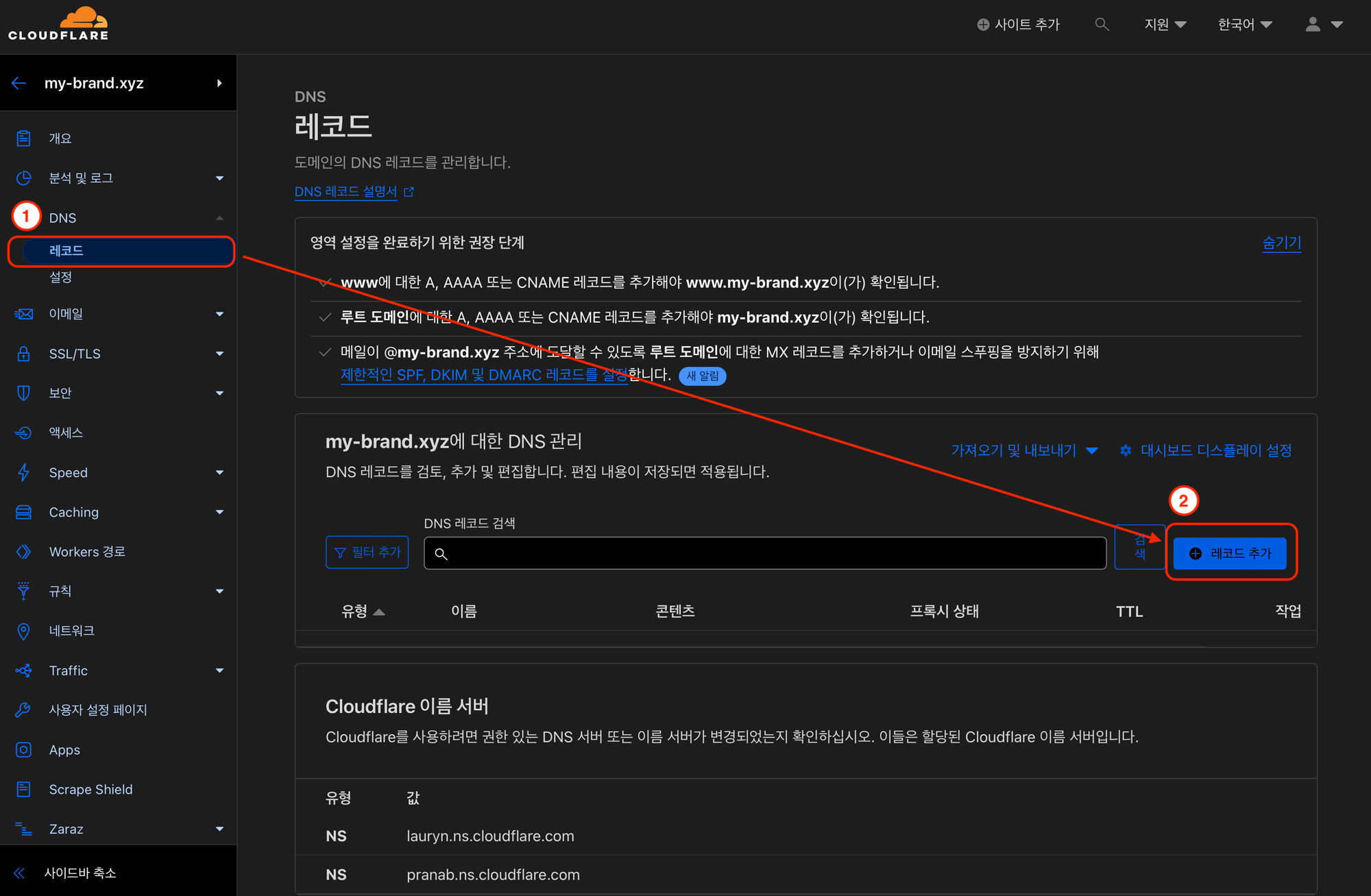 2. DNS 기록 설정
2-1. 도메인(example.com)을 사용할 경우
* “유형”에서 CNAME 선택
* “이름”에 @ 입력
* “대상”에 custom-domain.smore.im. 입력
* “프록시 상태” 스위치 끄기
* \[저장] 버튼 누르기
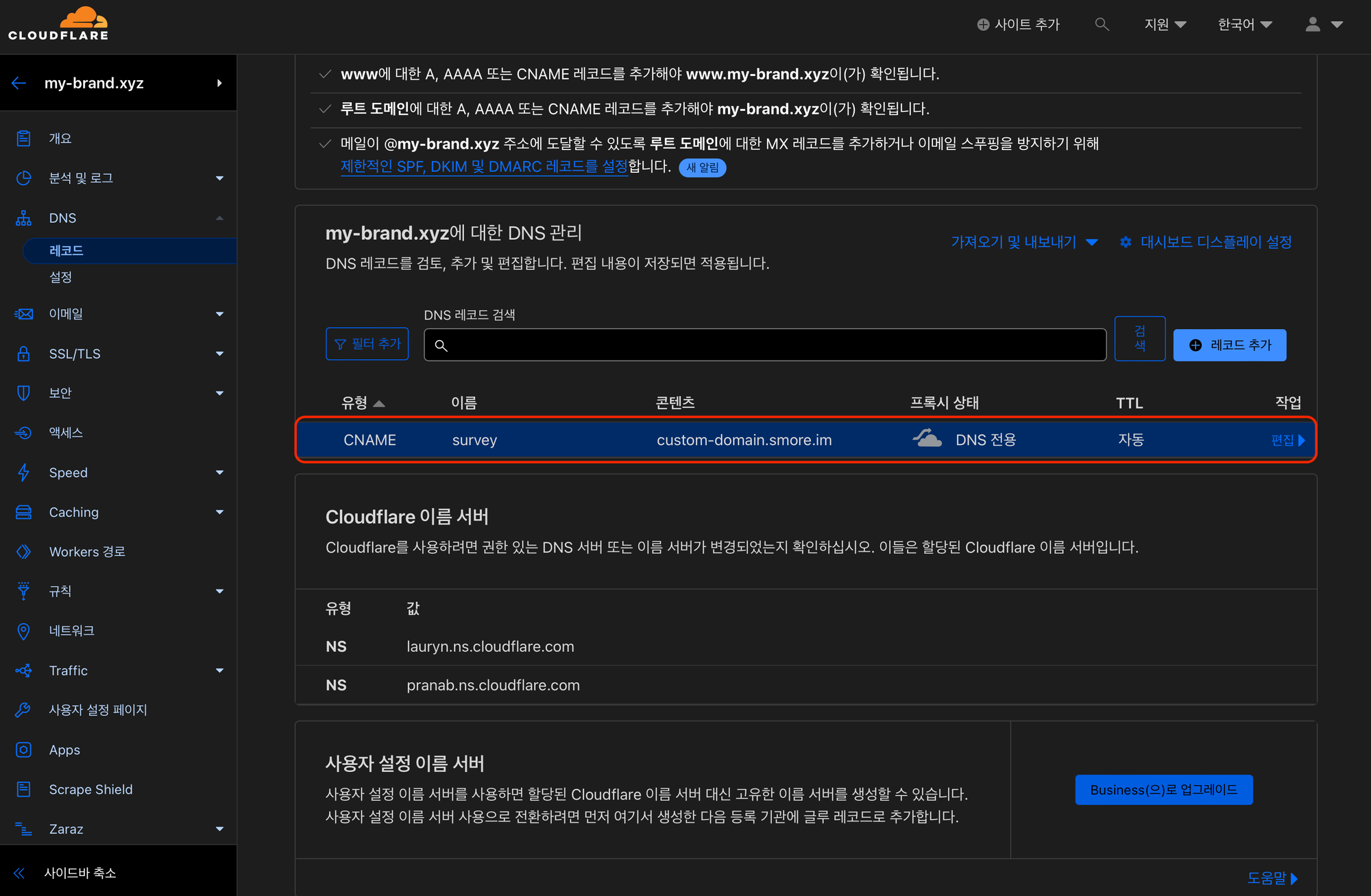
2-2. 하위 도메인(survey.example.com)을 사용할 경우
* “유형”에서 CNAME 선택
* “이름”에 원하는 하위 도메인 이름으로 설정 (예: survey.example.com을 사용할 경우 survey 입력)
* “대상”에 custom-domain.smore.im. 입력
* “프록시 상태” 스위치 끄기
* \[저장] 버튼 누르기 3.설정 완료
2. DNS 기록 설정
2-1. 도메인(example.com)을 사용할 경우
* “유형”에서 CNAME 선택
* “이름”에 @ 입력
* “대상”에 custom-domain.smore.im. 입력
* “프록시 상태” 스위치 끄기
* \[저장] 버튼 누르기
2-2. 하위 도메인(survey.example.com)을 사용할 경우
* “유형”에서 CNAME 선택
* “이름”에 원하는 하위 도메인 이름으로 설정 (예: survey.example.com을 사용할 경우 survey 입력)
* “대상”에 custom-domain.smore.im. 입력
* “프록시 상태” 스위치 끄기
* \[저장] 버튼 누르기 3.설정 완료
**도메인 등록을 완료했는데, 커스텀 도메인 메뉴에서 조회가 되지 않으시나요?**
**아래 사항들을 한 번 확인해주세요.**
1. \[설정] - \[커스텀도메인]으로 이동해주세요.
2. 도메인 관리 메뉴에서 주황색 원이 보이신다면, 아직 도메인 등록이 진행중이에요. 잠시 기다린 후 커스텀 도메인 연결을 다시 시도해주세요.