> ## Documentation Index
> Fetch the complete documentation index at: https://guide.smore.im/llms.txt
> Use this file to discover all available pages before exploring further.
# 퍼블리싱
> 완성한 콘텐츠를 배포하기 위한 마지막 세팅 단계를 확인해 보세요.
 ## 설정하기
콘텐츠의 언어 설정과 공개/비공개 여부, 히든 필드를 설정할 수 있어요.
## 설정하기
콘텐츠의 언어 설정과 공개/비공개 여부, 히든 필드를 설정할 수 있어요.
### 콘텐츠 언어 설정하기
콘텐츠의 언어를 설정할 수 있어요.
현재 일본어 / 중국어 (번체) / 중국어(간체) / 영어 / 프랑스어 / 스페인어 / 러시아어 / 독일어 / 태국어를 지원하고 있습니다.
분석중, 테스트 다시하기 버튼, 친구에게 공유하기 등 시스템 언어 부분만 설정한 언어로 바뀝니다. 그 외의 텍스트들은 직접
바꿔주셔야 합니다!
### 공개 상태 설정하기
콘텐츠의 공개 / 비공개 여부를 설정할 수 있어요.
응답 수집 종료 혹은 테스트 참여를 종료하고 싶다면 콘텐츠를 비공개 설정해 주세요!
* **공개 상태일 경우**: 배포하신 경로를 통해 유저들이 콘텐츠를 플레이 할 수 있습니다.
* **비공개 상태일 경우**: 콘텐츠 자체에 접근이 불가능합니다. **제작자는 접근 가능**해요
## 정보 매칭하기 (히든필드)
정보 매칭은 프리미엄 플랜 구독 후 사용 가능합니다!
### 정보 매칭이란?
유저들에게 각각 URL을 생성해 배포할 수 있는 기능으로, 유저가 따로 이름이나 개인정보 등을 입력하지 않아도 자동으로 해당 유저임을 식별해서 응답 데이터에 기록됩니다.
#### 어떤 경우에 사용하면 좋을까요?
* 응답자 정보를 일일이 크로스 매칭하기 번거로울 때
* 이름, 전화번호 등 응답자 기본 정보 관련 질문을 생략해, 응답 완료율을 높이고 싶을 때
### 사용 방법
* ✅ 기존 고객 데이터를 가지고 있어야 해요.
* ✅ 별도 메일링 서비스 이용이 필요해요.
#### 케이스 1. 소수에게 보낼 때
1. \[퍼블리싱] 탭 - \[정보 매칭] 부분으로 이동해 주세요
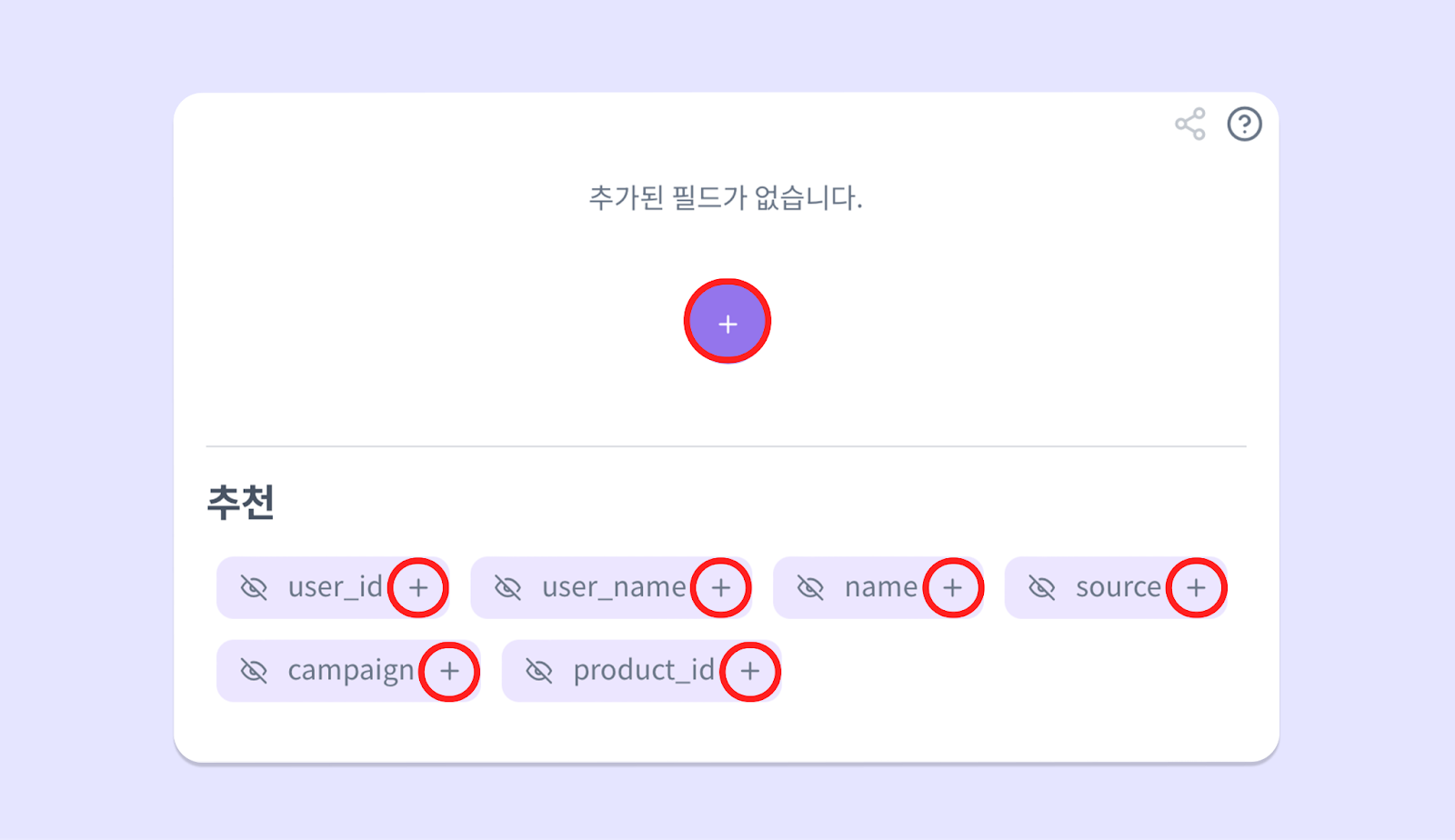
2. 유저 아이디나 전화번호 같이 식별하고 싶으신 정보들을 자유롭게 입력하거나 '추천' 값에서 선택해 주세요.
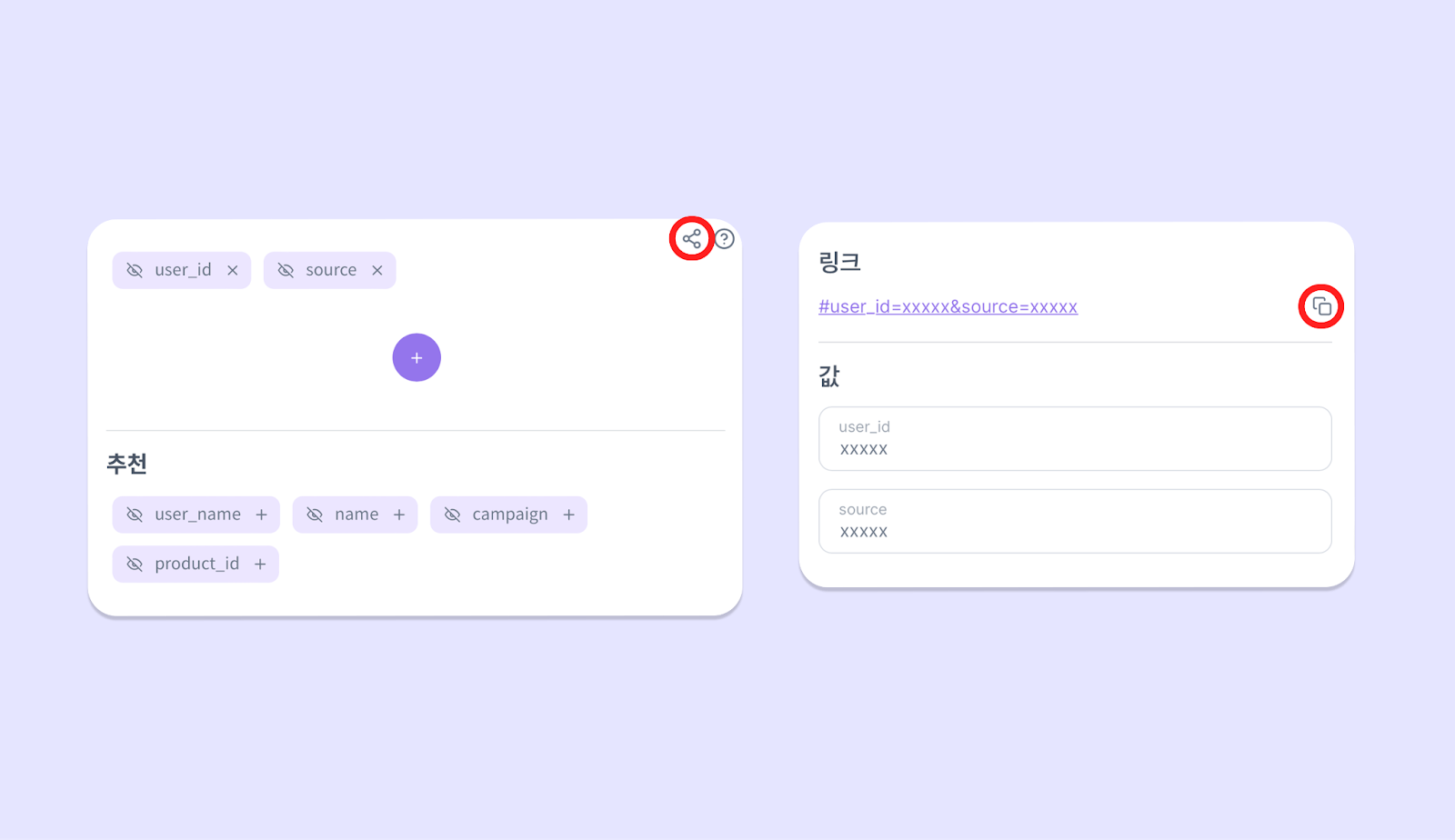
 3. 정보 매칭 우측 상단의 공유 버튼을 클릭해, \[값]에 발송하고자 하는 고객 데이터를 입력해 주세요. 생성된 링크를 복사하고 배포하면 끝입니다!
#### 케이스 2. 대량으로 보낼 때
1. \[퍼블리싱] 탭 - \[정보 매칭] 부분으로 이동해 주세요
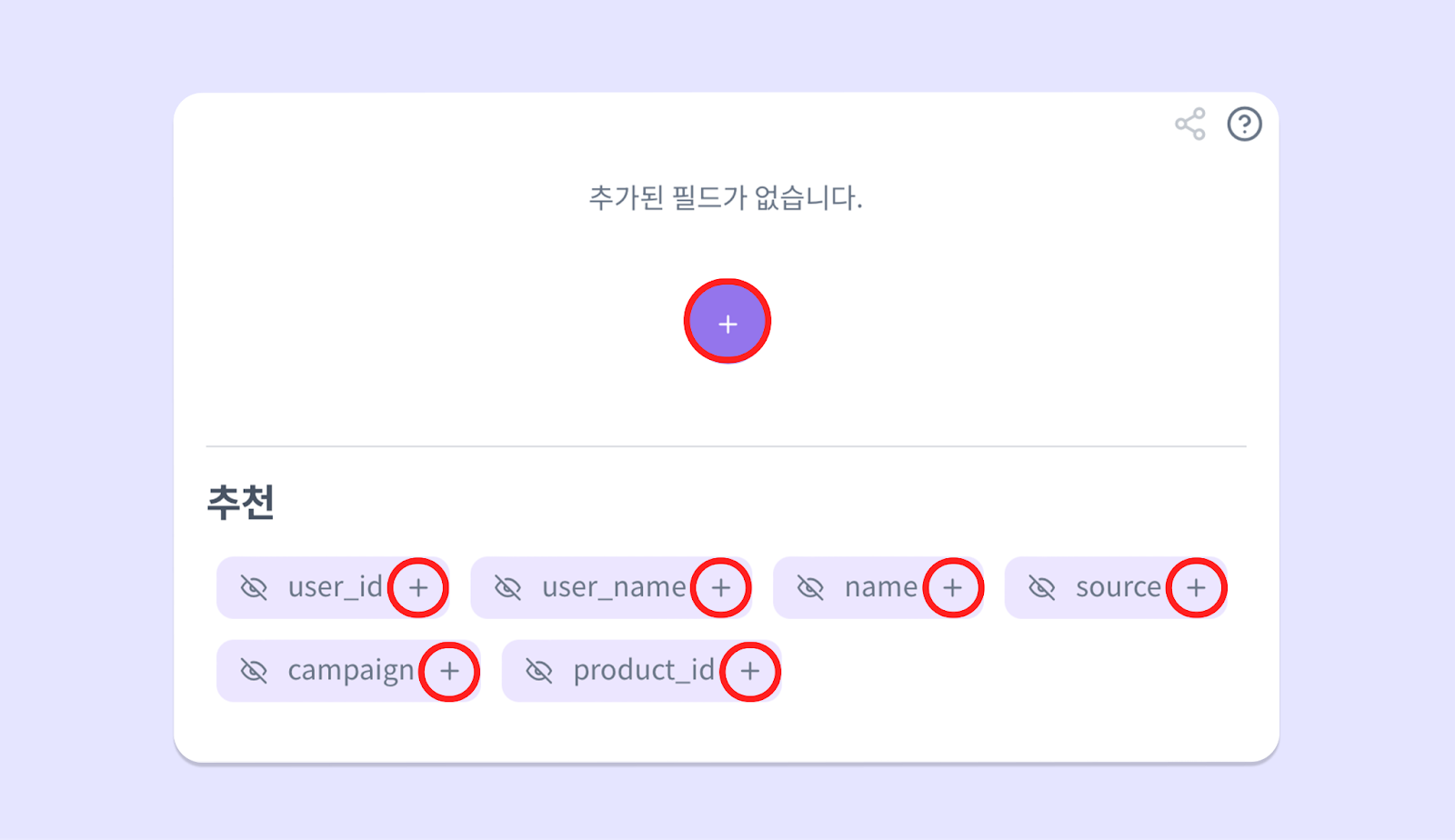
2. 유저 아이디나 전화번호 같이 식별하고 싶으신 정보들을 자유롭게 입력하거나 '추천' 값에서 선택해 주세요.
 3. [정보 매칭 생성기 Google Sheets 템플릿](https://docs.google.com/spreadsheets/d/12DDqrtYIaC_aeHuOaHCa3kJJxGq7iTUJUNQhiTR1BrY/edit?usp=sharing)의 사본을 생성해 주세요.
4. \[정보 매칭 생성기] 탭의 \[스모어 콘텐츠 링크] 열, 첫 번째 행에 복사한 링크를 붙여 넣어 주세요. 그러면 자동으로 나머지 행에 동일한 링크들이 복사 됩니다.
3. [정보 매칭 생성기 Google Sheets 템플릿](https://docs.google.com/spreadsheets/d/12DDqrtYIaC_aeHuOaHCa3kJJxGq7iTUJUNQhiTR1BrY/edit?usp=sharing)의 사본을 생성해 주세요.
4. \[정보 매칭 생성기] 탭의 \[스모어 콘텐츠 링크] 열, 첫 번째 행에 복사한 링크를 붙여 넣어 주세요. 그러면 자동으로 나머지 행에 동일한 링크들이 복사 됩니다.
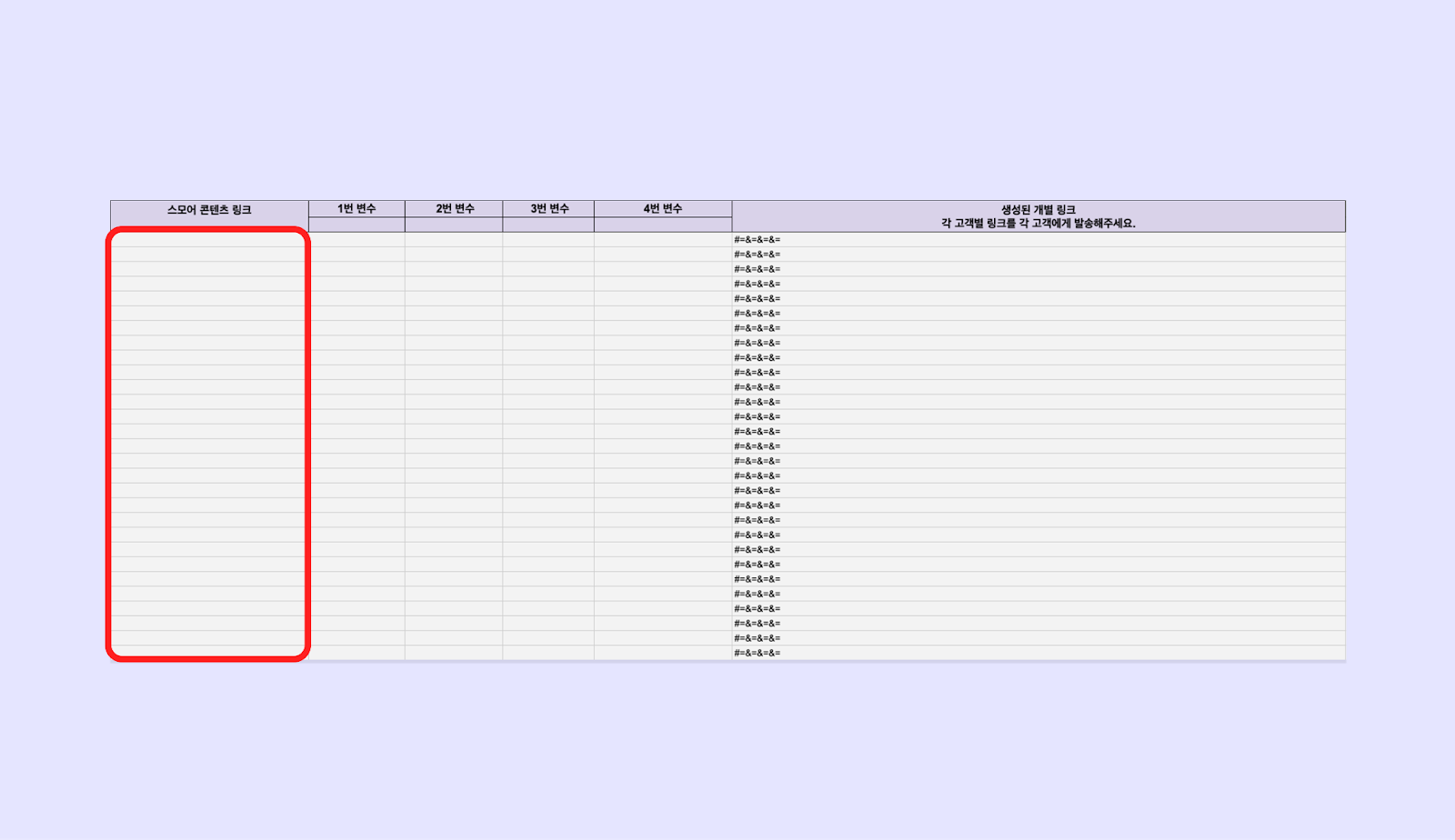 5. 1\~4번 변수 열 헤더 아래에 user\_id와 같은 변수 제목을 넣어주세요.
• 정보 매칭 탭에서 설정한 변수 이름과 완전히 동일해야합니다.
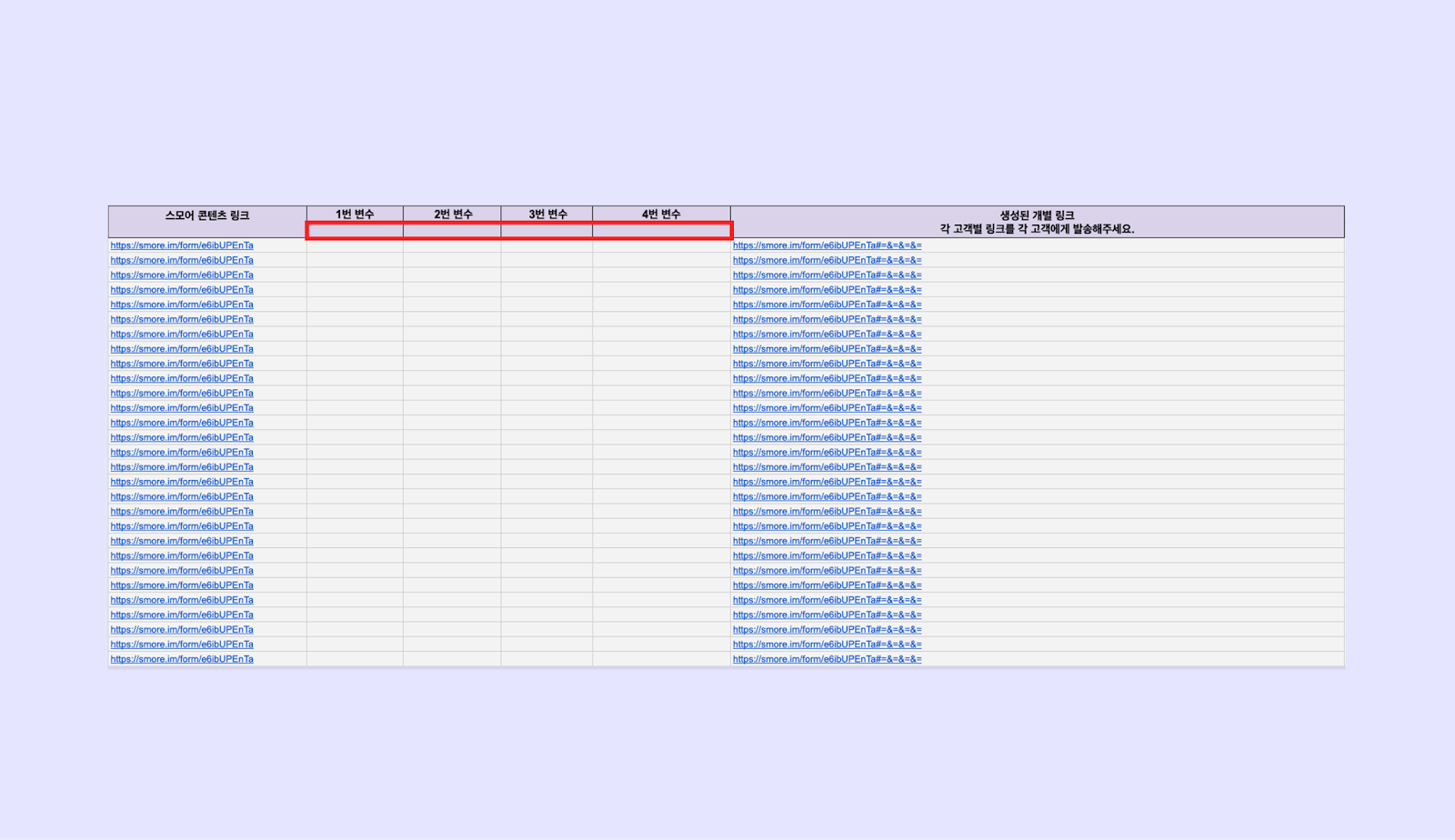
5. 1\~4번 변수 열 헤더 아래에 user\_id와 같은 변수 제목을 넣어주세요.
• 정보 매칭 탭에서 설정한 변수 이름과 완전히 동일해야합니다.
• 반드시 1번 변수 열부터 채워넣어주셔야 합니다.
• 변수를 2개만 사용하고 싶다고 해도 '3번 변수'와 '4번 변수' 열을 삭제하면 안 됩니다. 3번, 4번 변수 밑의 행들은
비워두시면 되어요.
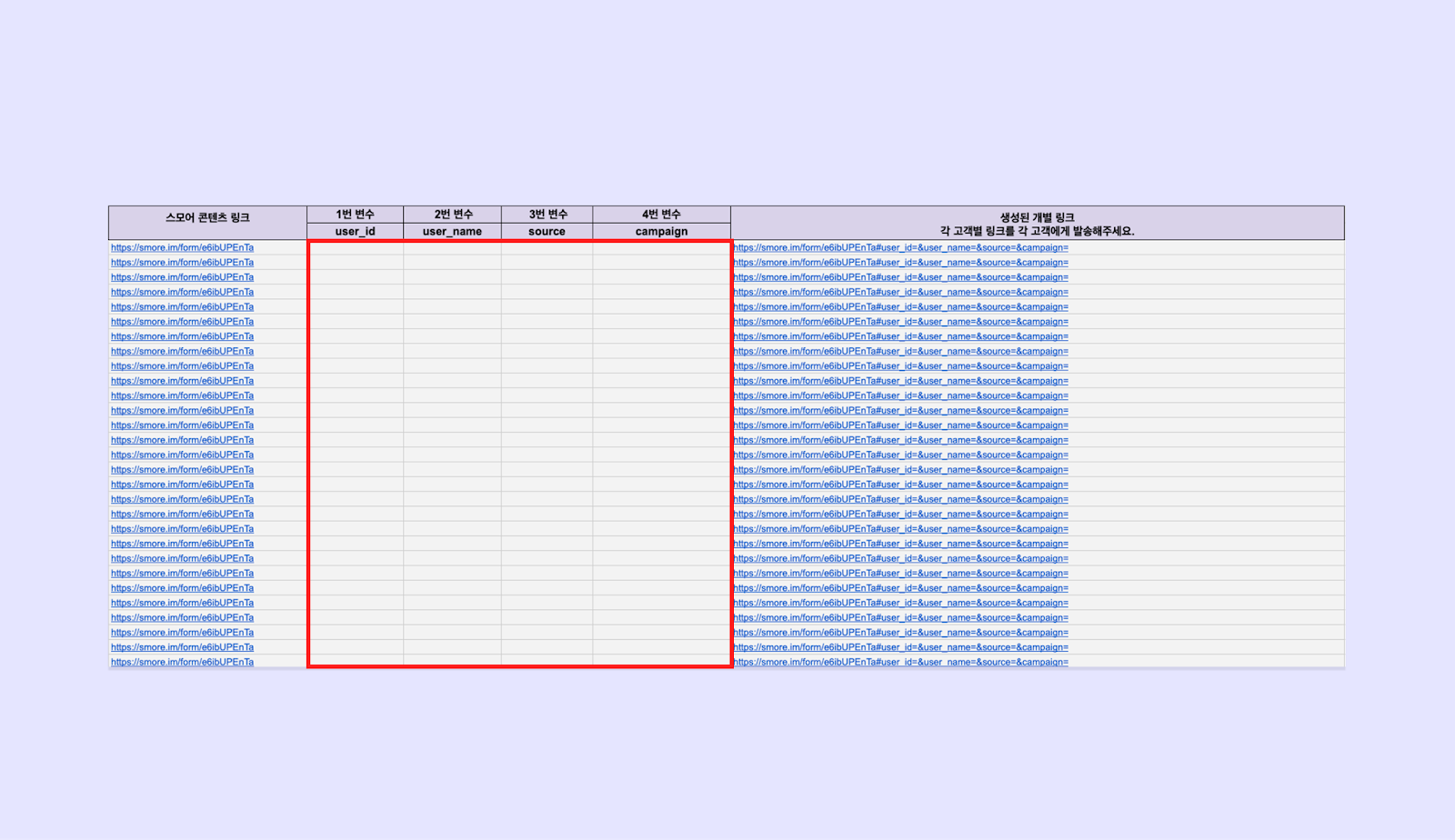
 6. 각 변수 아래에 정보들을 입력해 주세요. 예를 들어, user\_id 라면 고객들의 ID 번호나 번호와 문자 조합을 넣어주시면 되어요.
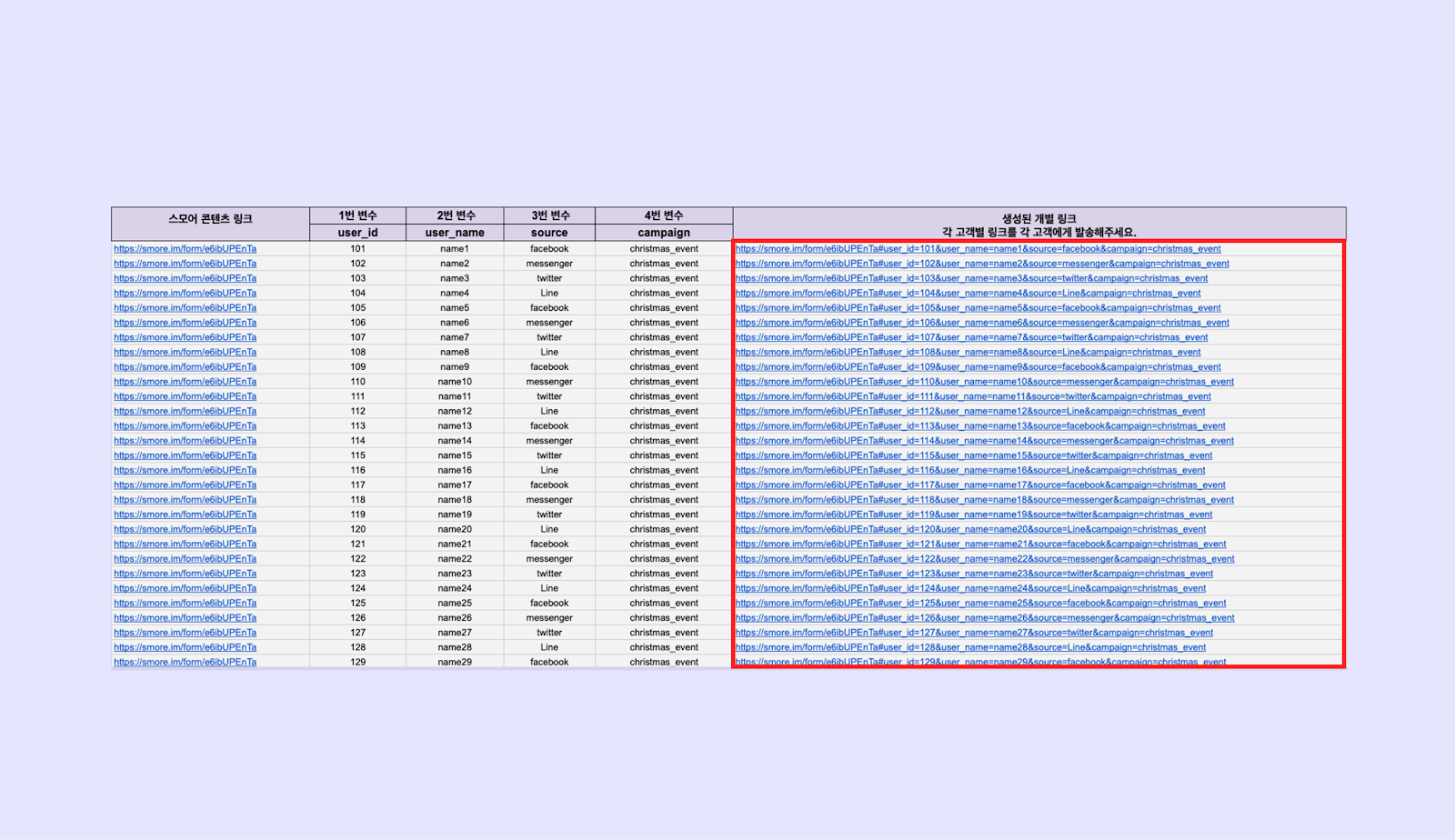
 7. 가장 오른쪽 \[생성된 개별 링크] 열에 변수에 따른 링크들이 자동 생성되어요. 그 링크를 각각의 고객들에게 이메일 발송기 등을 통해서 발송하면 끝! 🎉
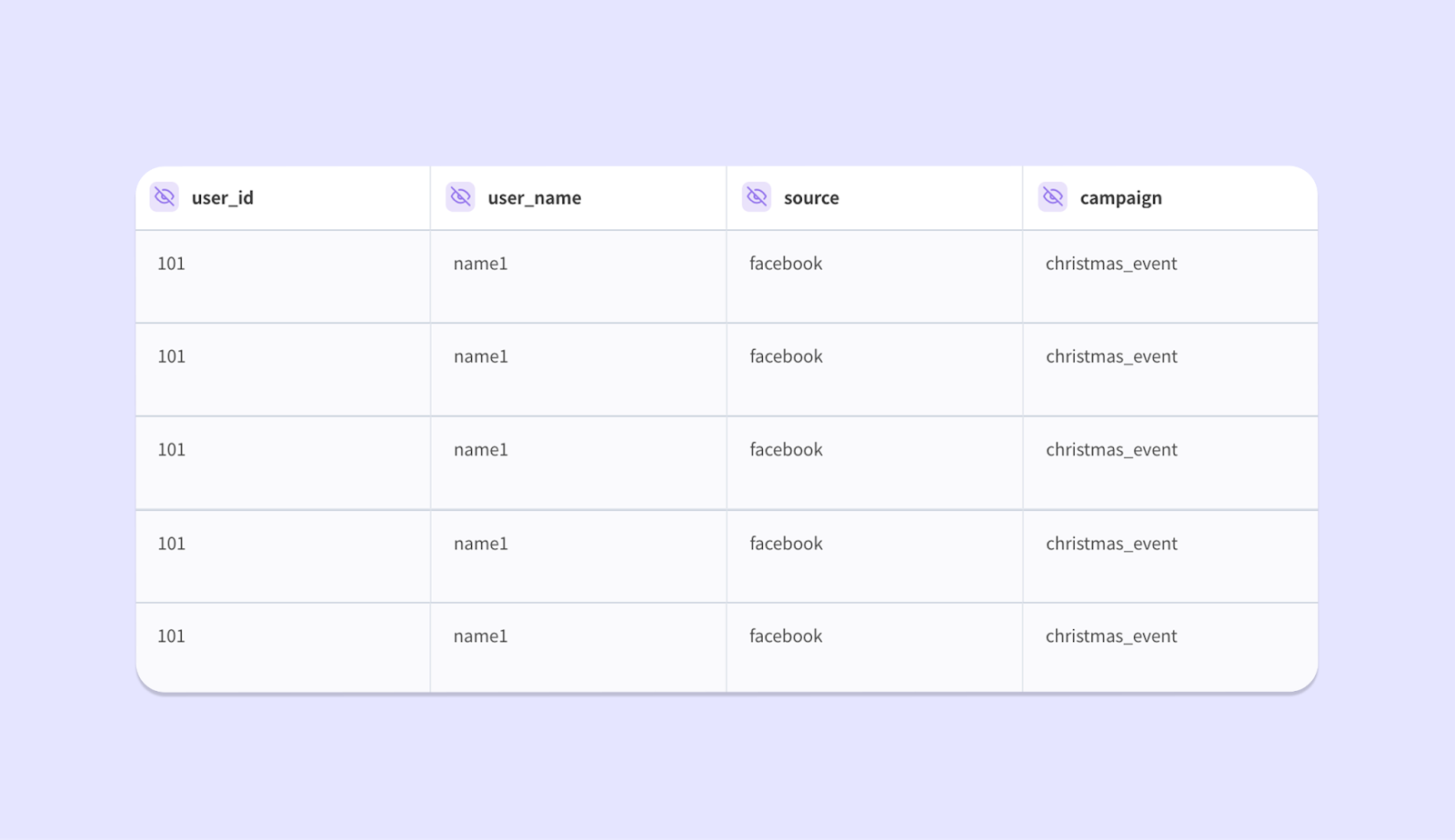
 8. 발송 후 응답이 들어오면, \[응답 및 분석]에는 아래 사진과 같이 보이게 되어요.
## 파비콘 & 페이지 제목 커스텀
**파비콘과 페이지 제목 설정은 프리미엄 플랜 구독 시 사용 가능해요.**
### 파비콘이란?
파비콘은 웹페이지에 접속했을 때, 상단 탭에 보여지는 아이콘이에요. 모바일에서는 노출되지 않아요.
#### 어떤 경우에 사용하면 좋을까요?
* 콘텐츠에 삽입한 로고가 가로형일 경우
* 가로형 로고를 삽입하시면, 해당 로고의 비율이 정사각형으로 조정되어 보여져요.
* 콘텐츠에 별도로 로고를 삽입하고 싶지 않지만, 스모어 파비콘 노출을 원치 않는 경우
* 콘텐츠에 로고를 삽입하지 않으시면 스모어 파비콘이 기본으로 노출돼요.
* 파비콘을 수정해 콘텐츠에 담긴 브랜드의 정체성을 강화하세요.
### 사용 방법
1. \[퍼블리싱] 탭 - \[파비콘 및 제목 커스텀] 부분으로 이동해 주세요
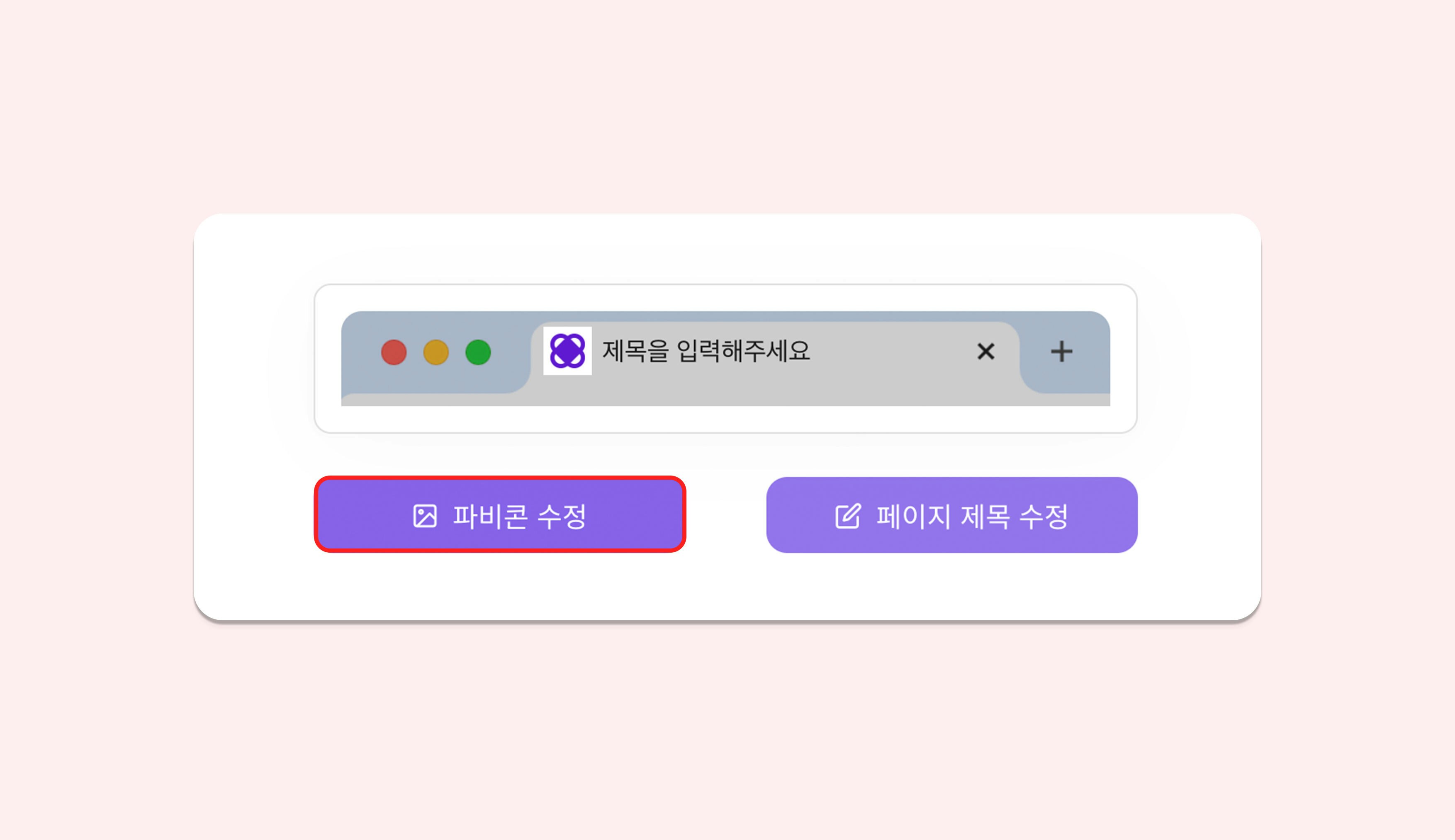
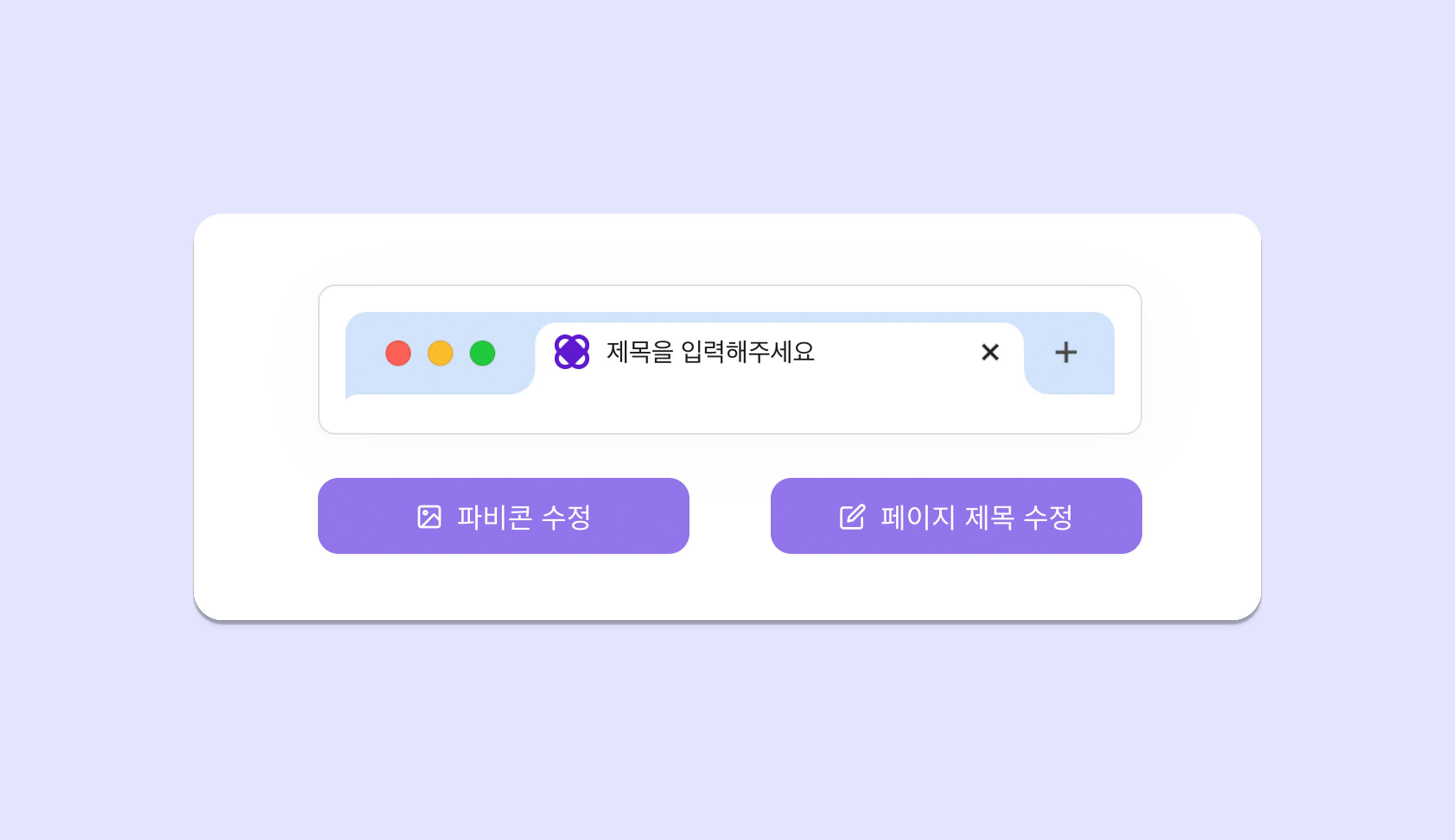 2. 파비콘 수정을 클릭하고 이미지 파일을 업로드하세요.
추천 사이즈는 64 \* 64 픽셀이에요.
2. 파비콘 수정을 클릭하고 이미지 파일을 업로드하세요.
추천 사이즈는 64 \* 64 픽셀이에요.
 #### 페이지 제목이란?
페이지 제목은 웹페이지에 접속했을 때, 상단 탭에 보여지는 텍스트에요. 모바일에서는 노출되지 않아요.
#### 어떤 경우에 사용하면 좋을까요?
* 콘텐츠 제목 영역을 비워뒀을 경우
* 콘텐츠 제목이 길어, 잘려 보일 경우
#### 사용 방법
1. \[퍼블리싱] 탭 - \[파비콘 및 제목 커스텀] 부분으로 이동해 주세요
#### 페이지 제목이란?
페이지 제목은 웹페이지에 접속했을 때, 상단 탭에 보여지는 텍스트에요. 모바일에서는 노출되지 않아요.
#### 어떤 경우에 사용하면 좋을까요?
* 콘텐츠 제목 영역을 비워뒀을 경우
* 콘텐츠 제목이 길어, 잘려 보일 경우
#### 사용 방법
1. \[퍼블리싱] 탭 - \[파비콘 및 제목 커스텀] 부분으로 이동해 주세요
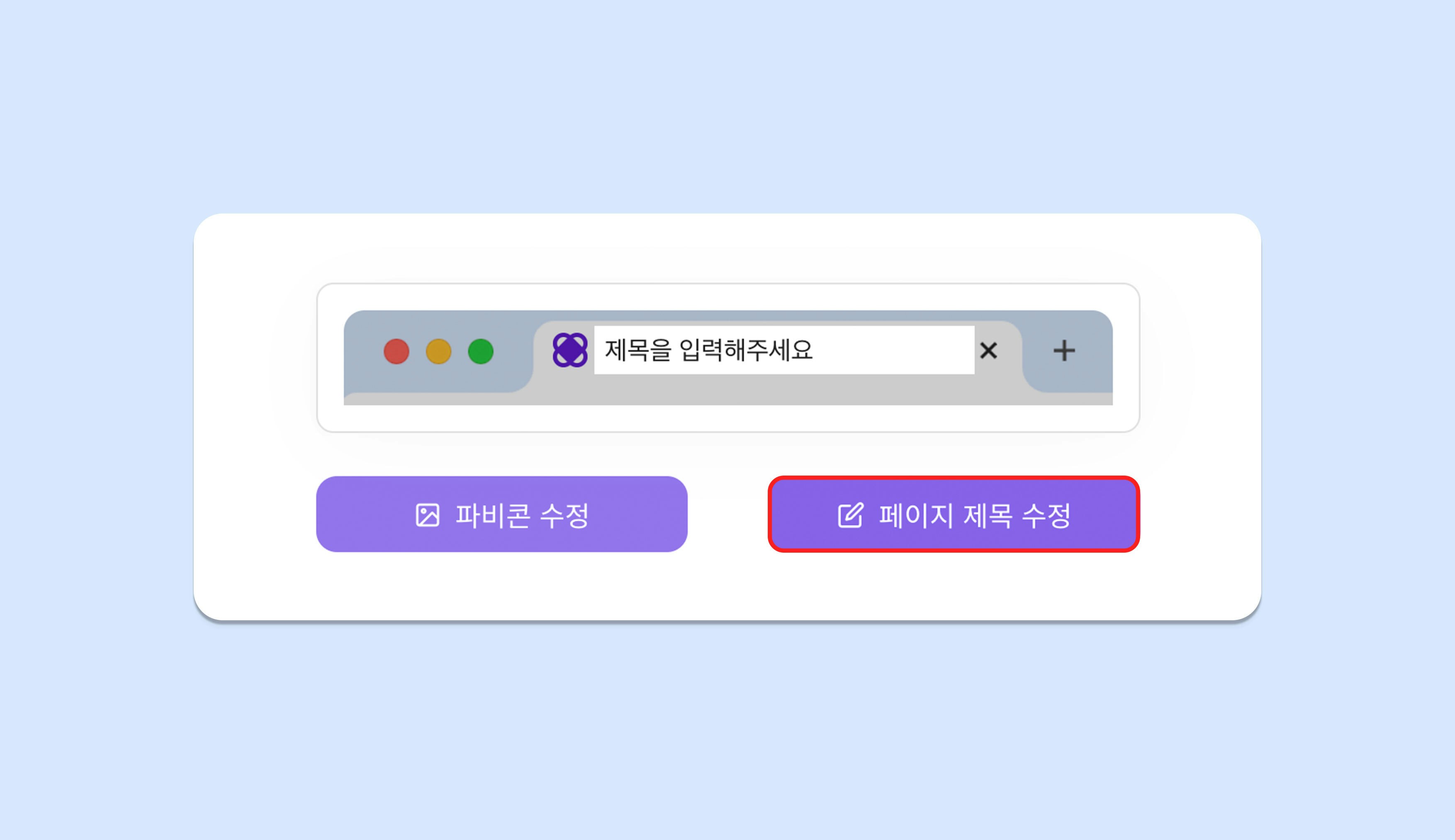
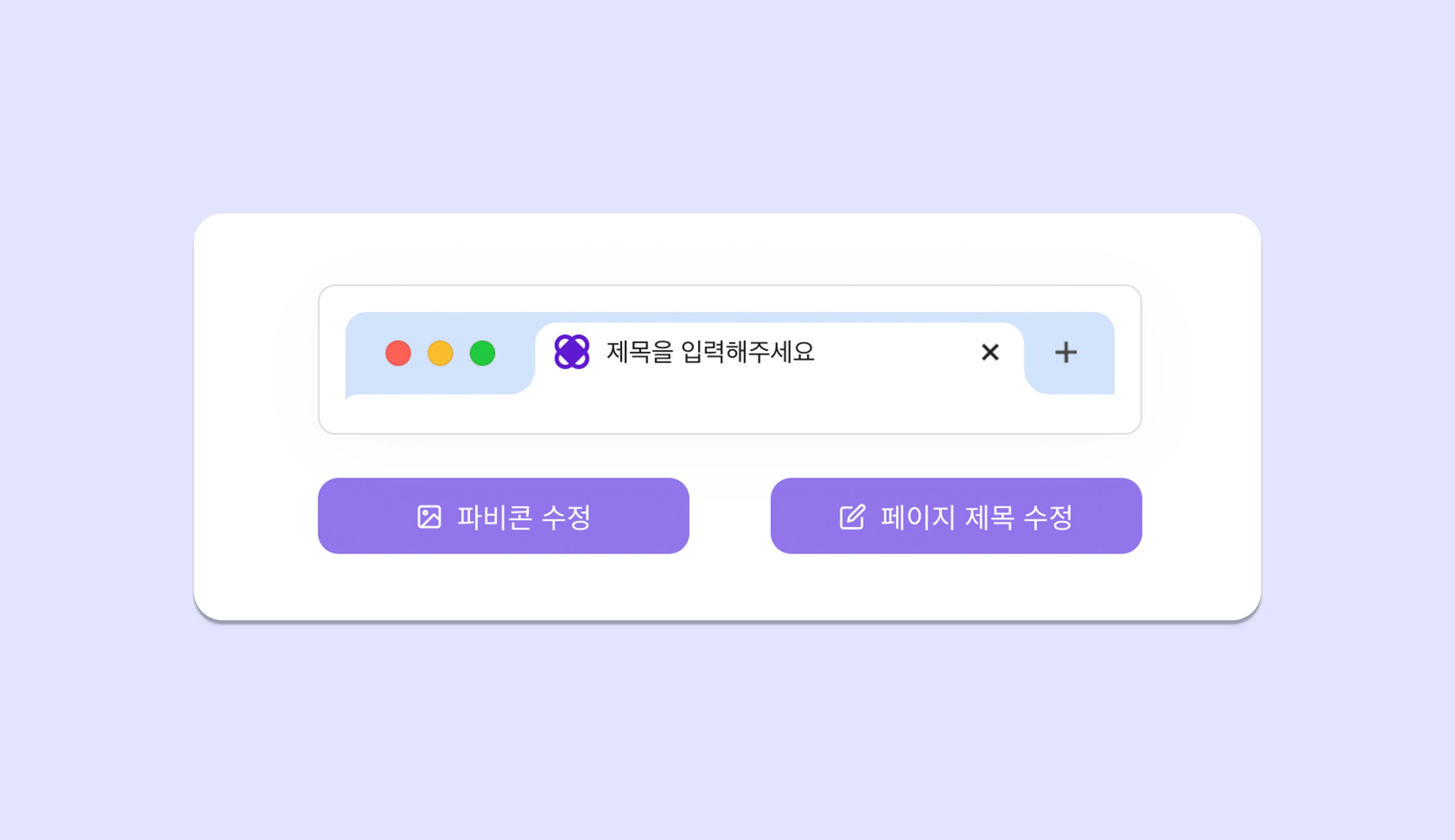 2. 페이지 제목 수정을 클릭하고 텍스트를 입력하세요.
글자 수 제한은 없으나, 브라우저 환경에 따라 텍스트가 잘려 보일 수 있어요.
2. 페이지 제목 수정을 클릭하고 텍스트를 입력하세요.
글자 수 제한은 없으나, 브라우저 환경에 따라 텍스트가 잘려 보일 수 있어요.