> ## Documentation Index
> Fetch the complete documentation index at: https://guide.smore.im/llms.txt
> Use this file to discover all available pages before exploring further.
# 결과 편집하기
> 결과 페이지는 감사 인사는 물론, 우리 기업의 핵심 메시지를 집약적으로 전달할 수 있는 공간입니다. 다양한 기능을 활용해 결과 페이지를 다채롭게 구성해 보세요.
 ## 결과 설정 세팅하기
결과 설정 기능들을 다양하게 활용하여 결과 페이지에 디테일을 더해보세요. 스모어 로고와 브랜딩 버튼을 지우거나, 공유를 더욱 적극적으로 유도할 수 있어요.
## 결과 설정 세팅하기
결과 설정 기능들을 다양하게 활용하여 결과 페이지에 디테일을 더해보세요. 스모어 로고와 브랜딩 버튼을 지우거나, 공유를 더욱 적극적으로 유도할 수 있어요.
 ### 1. 동점 시 랜덤으로 보여주기
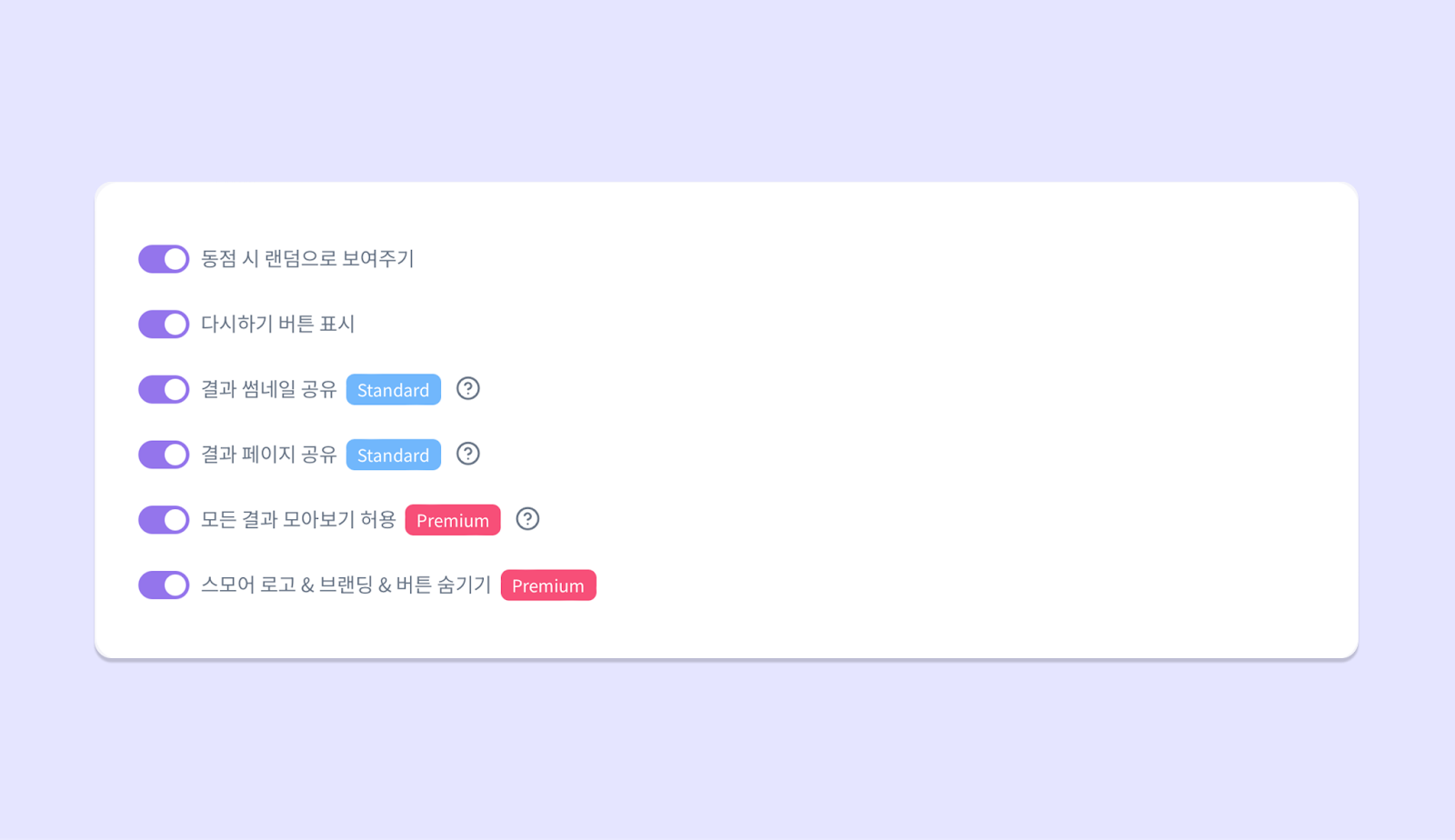
유형 A와 유형 B가 동점이 나오면 유저에게 A와 B 둘 중 하나의 결값을 랜덤으로 보여주는 기능이에요.
만약 해당 버튼을 활성화하지 않은 상태에서 동점이 나온다면, 동점이 나온 페이지 중 제작 환경 상 뒷 순서에 있는 결과 페이지가 노출됩니다.
### 2. 다시하기 버튼 표시
유저가 테스트를 처음부터 다시 플레이 할 수 있는 버튼이 결과 페이지 하단에 표시됩니다.
### 3. 결과 썸네일 공유 - 스탠다드
유저가 플레이 후 공유할 때, 해당 유저의 결과 페이지 이미지가 공유 썸네일로 설정되어요.
### 4. 결과 페이지 공유 - 스탠다드
유저가 플레이 후에 자신의 결과 페이지 자체를 그대로 공유할 수 있게 하는 버튼이에요.
커버 이미지 그대로를 SNS 공유 썸네일로 사용하고 싶다면, '결과 페이지 공유'와 '결과 썸네일 공유' 설정을 모두 꺼주세요.
### 5. 모든 결과 모아보기 허용 - 프리미엄
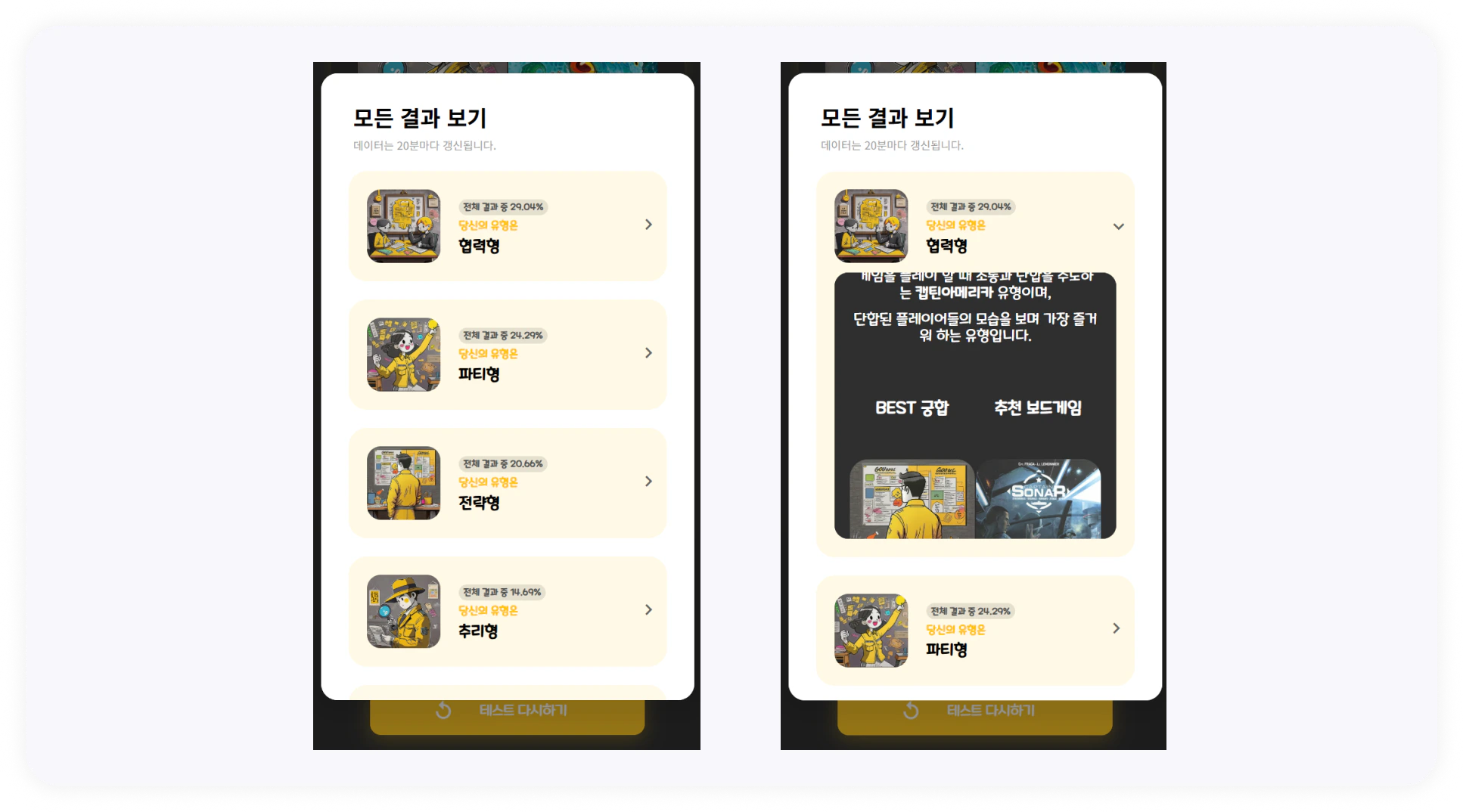
결과 페이지 하단에 모든 결과 모아보기 버튼이 생성되어, 유저들이 결과화면에서 버튼을 클릭하면 모든 결과들을 한 화면에서 확인할 수 있어요!
**화면에서 결과별 응답 비율을 한눈에 확인할 수 있어요.** 데이터는 20분 간격으로 자동 업데이트되며, 최다 응답순으로 정렬돼요. 각 결과를 클릭하면 실제 결과 화면까지 유저가 상세히 살펴볼 수 있어요.
### 1. 동점 시 랜덤으로 보여주기
유형 A와 유형 B가 동점이 나오면 유저에게 A와 B 둘 중 하나의 결값을 랜덤으로 보여주는 기능이에요.
만약 해당 버튼을 활성화하지 않은 상태에서 동점이 나온다면, 동점이 나온 페이지 중 제작 환경 상 뒷 순서에 있는 결과 페이지가 노출됩니다.
### 2. 다시하기 버튼 표시
유저가 테스트를 처음부터 다시 플레이 할 수 있는 버튼이 결과 페이지 하단에 표시됩니다.
### 3. 결과 썸네일 공유 - 스탠다드
유저가 플레이 후 공유할 때, 해당 유저의 결과 페이지 이미지가 공유 썸네일로 설정되어요.
### 4. 결과 페이지 공유 - 스탠다드
유저가 플레이 후에 자신의 결과 페이지 자체를 그대로 공유할 수 있게 하는 버튼이에요.
커버 이미지 그대로를 SNS 공유 썸네일로 사용하고 싶다면, '결과 페이지 공유'와 '결과 썸네일 공유' 설정을 모두 꺼주세요.
### 5. 모든 결과 모아보기 허용 - 프리미엄
결과 페이지 하단에 모든 결과 모아보기 버튼이 생성되어, 유저들이 결과화면에서 버튼을 클릭하면 모든 결과들을 한 화면에서 확인할 수 있어요!
**화면에서 결과별 응답 비율을 한눈에 확인할 수 있어요.** 데이터는 20분 간격으로 자동 업데이트되며, 최다 응답순으로 정렬돼요. 각 결과를 클릭하면 실제 결과 화면까지 유저가 상세히 살펴볼 수 있어요.
 ### 6. 스모어 로고 & 브랜딩 & 버 숨기기 - 프리미엄
커버 페이지, 문제 페이지, 그리고 결과 페이지 하단의 **'made with smore'**, 결과 페이지 하단의 **\[나도 만들러 가기]** 버튼을 모두 숨길 수 있어요.
### 6. 스모어 로고 & 브랜딩 & 버 숨기기 - 프리미엄
커버 페이지, 문제 페이지, 그리고 결과 페이지 하단의 **'made with smore'**, 결과 페이지 하단의 **\[나도 만들러 가기]** 버튼을 모두 숨길 수 있어요.
## 공유 경로 설정하기
더 많은 고객과 만날 수 있는 방법! 카카오톡, 페이스북, X 등 주요 SNS 채널로의 공유 버튼을 활성화 할 수 있어요.
**공유 버튼 사용은 스탠다드 플랜 구독 시 가능해요.**
 ### 1. 공유 버튼
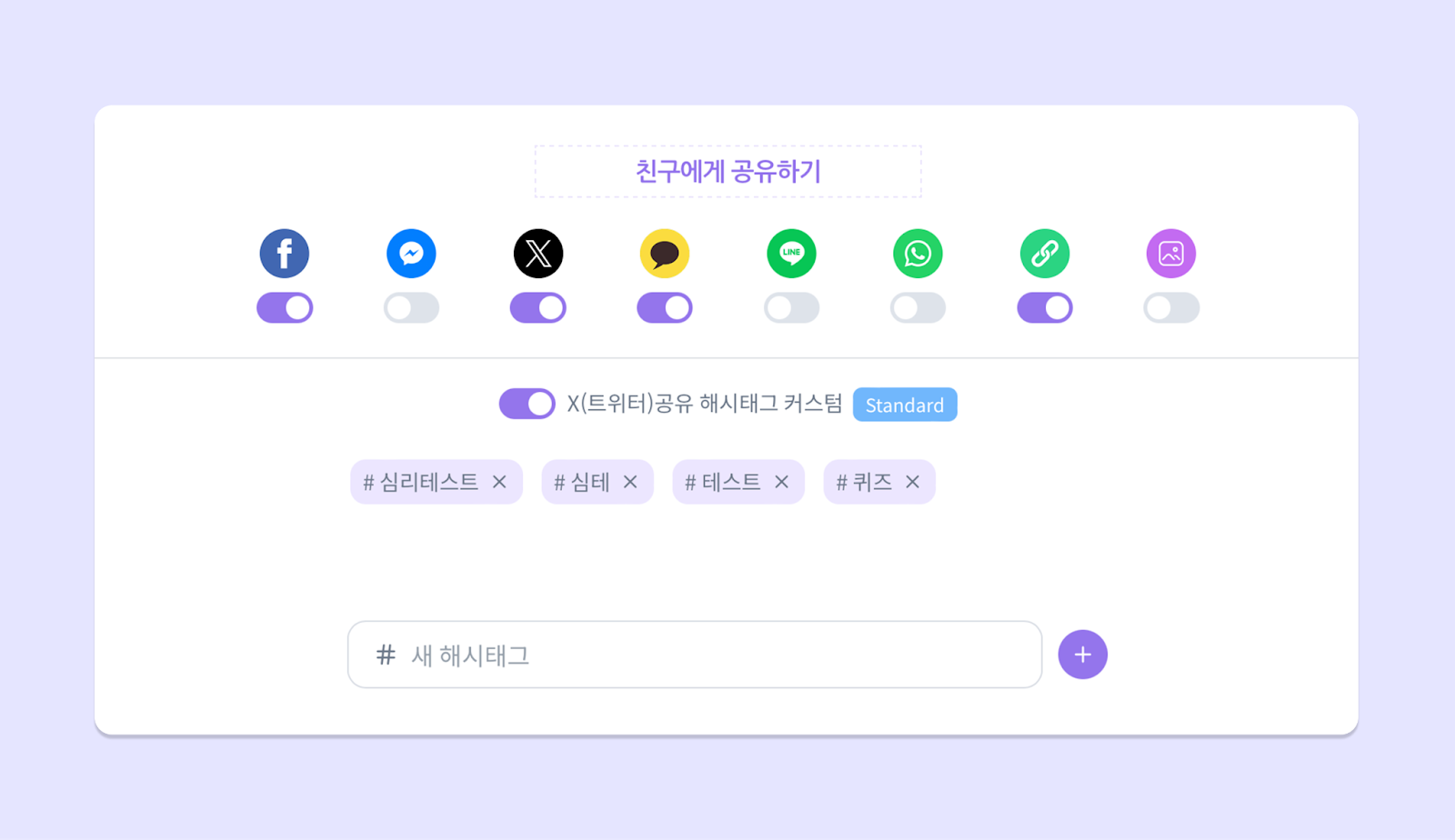
노출하고 싶은 공유 경로를 선택할 수 있어요. 설정할 수 있는 공유 경로는 페이스북, 페이스북 메신저, X(트위터), 카카오톡, 라인, 왓츠앱, 링크 공유가 있습니다.
원하는 공유 채널을 클릭하면 ,결과 페이지 하단에 공유 버튼이 나타나요.
### 2. X(트위터) 해시태그 커스텀
트위터 공유 버튼을 클릭하면 '트위터 공유 해시태그 커스텀' 버튼이 생겨요. 제작한 콘텐츠에 필요한 해시태그를 직접 설정해 보세요.
해시태그는 10개까지 설정할 수 있어요.
### 3. 이미지 저장 버튼
해당 결과페이지의 이미지를 저장하거나 다른 앱으로 공유할 수 있습니다. 이미지를 설정한 경우에만 표시되어요.
### 1. 공유 버튼
노출하고 싶은 공유 경로를 선택할 수 있어요. 설정할 수 있는 공유 경로는 페이스북, 페이스북 메신저, X(트위터), 카카오톡, 라인, 왓츠앱, 링크 공유가 있습니다.
원하는 공유 채널을 클릭하면 ,결과 페이지 하단에 공유 버튼이 나타나요.
### 2. X(트위터) 해시태그 커스텀
트위터 공유 버튼을 클릭하면 '트위터 공유 해시태그 커스텀' 버튼이 생겨요. 제작한 콘텐츠에 필요한 해시태그를 직접 설정해 보세요.
해시태그는 10개까지 설정할 수 있어요.
### 3. 이미지 저장 버튼
해당 결과페이지의 이미지를 저장하거나 다른 앱으로 공유할 수 있습니다. 이미지를 설정한 경우에만 표시되어요.
## 카카오 공유 API 키 가이드
카카오 정책에 따라 웹페이지에서 공유 기능을 사용하려면 해당 웹페이지의 도메인을 카카오 개발자 플랫폼에 등록해야 합니다. **커스텀 도메인을 사용하실 경우**, 도메인을 카카오 개발자 플랫폼에 등록하고, 키를 받아 스모어의 공유 설정에 입력하시면 카카오 공유 버튼이 활성화됩니다.
### 등록 방법
카카오 공유 API를 등록하기 위한 방법은 아래 앱 등록 가이드를 참고해 주세요:
[https://dodatool.notion.site/API-f63841632a4a40d18cad6b6ff89aacf6?pvs=74](https://dodatool.notion.site/API-f63841632a4a40d18cad6b6ff89aacf6?pvs=74)
## 결과 카드 편집하기
결과 카드는 고객에게 진심을 전하거나, 구매와 같은 액션을 유도할 수 있는 중요한 공간이에요. 이 결과 카드를 잘 구성할 수 있는 여러 기능들을 자세히 살펴 보세요.
 ### 1. 텍스트 편집기
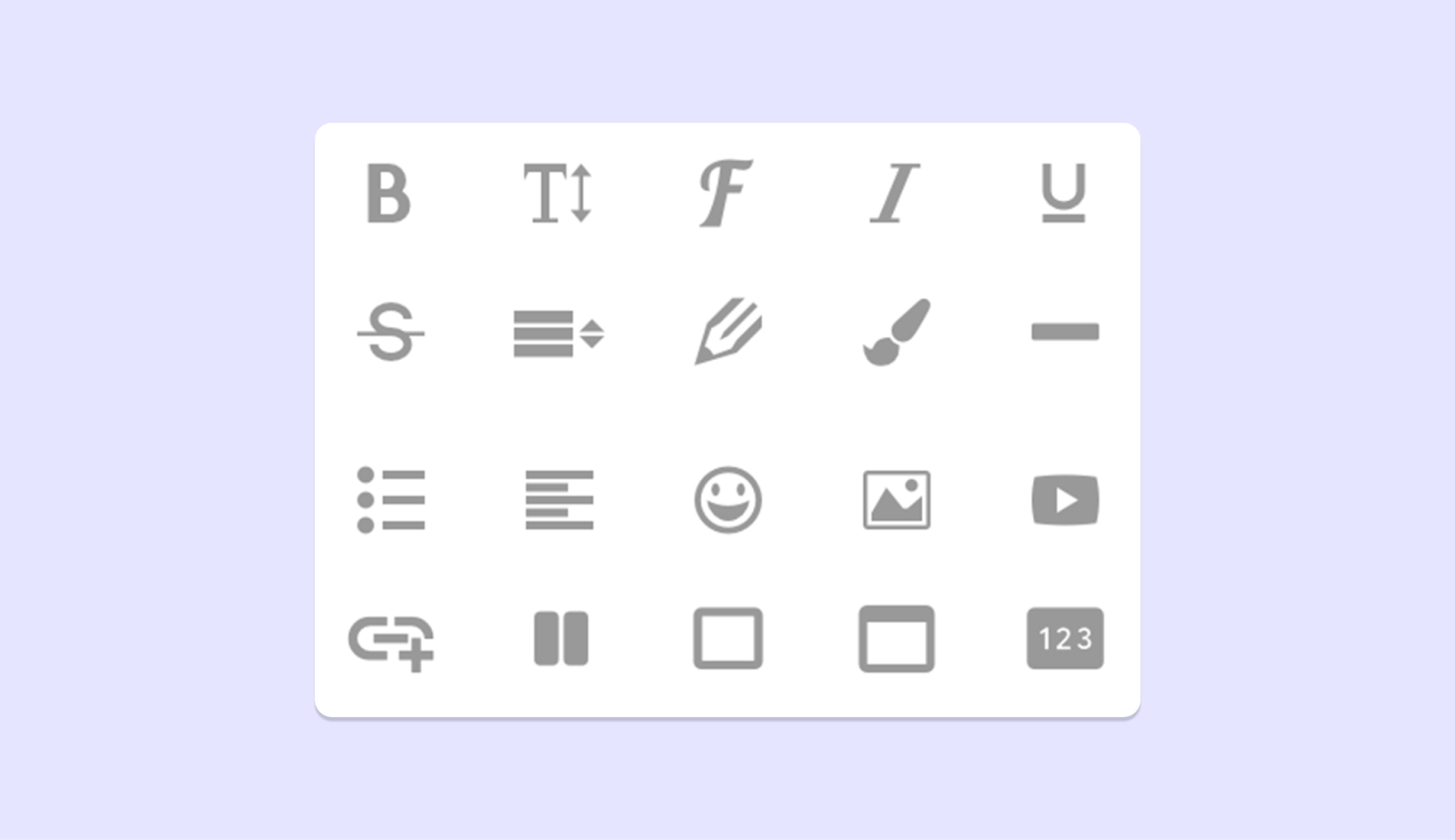
결과 카드 내의 텍스트를 최대한 자유롭게 편집할 수 있는 기능들이 준비되어 있어요. 볼드체 설정, 글꼴 변경, 줄 높이 설정, 그리고 이모티콘까지. 각 기능들을 적절히 적용하여, 우리 기업이 전하고자 하는 메시지를 가장 효과적으로 전달해 보세요.
### 2. 이미지 넣기
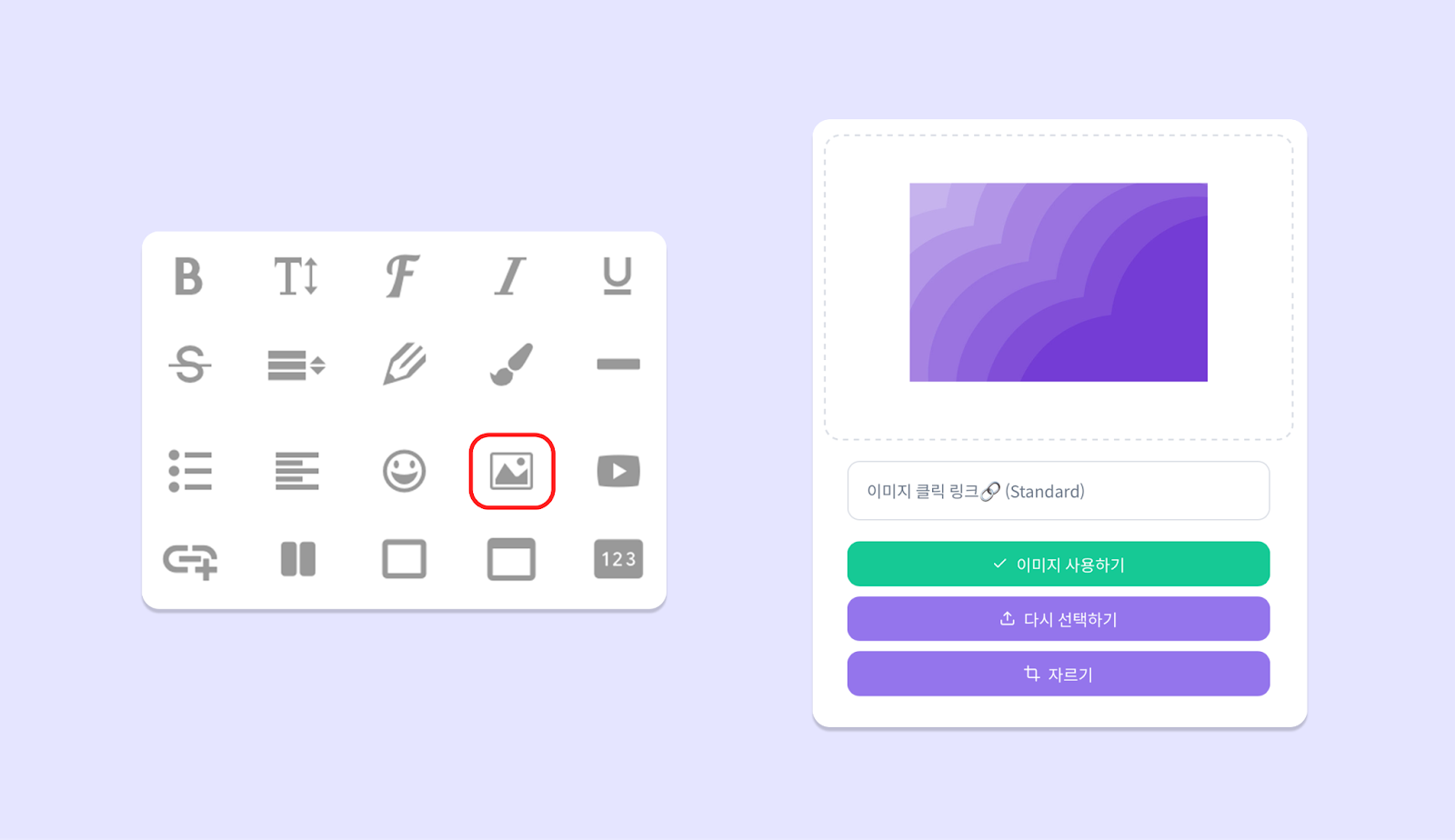
* 결과 페이지 내에 원하는 이미지를 자유롭게 추가할 수 있어요.
* 이미지 자체에 링크를 걸어, 클릭하면 다른 사이트로 이동하는 이미지를 만들 수도 있습니다.
이미지에 링크를 추가하여 이미지 버튼을 만드는 것은 **스탠다드 플랜부터 가능**해요.
### 1. 텍스트 편집기
결과 카드 내의 텍스트를 최대한 자유롭게 편집할 수 있는 기능들이 준비되어 있어요. 볼드체 설정, 글꼴 변경, 줄 높이 설정, 그리고 이모티콘까지. 각 기능들을 적절히 적용하여, 우리 기업이 전하고자 하는 메시지를 가장 효과적으로 전달해 보세요.
### 2. 이미지 넣기
* 결과 페이지 내에 원하는 이미지를 자유롭게 추가할 수 있어요.
* 이미지 자체에 링크를 걸어, 클릭하면 다른 사이트로 이동하는 이미지를 만들 수도 있습니다.
이미지에 링크를 추가하여 이미지 버튼을 만드는 것은 **스탠다드 플랜부터 가능**해요.
 ### 3. 유튜브 영상 추가
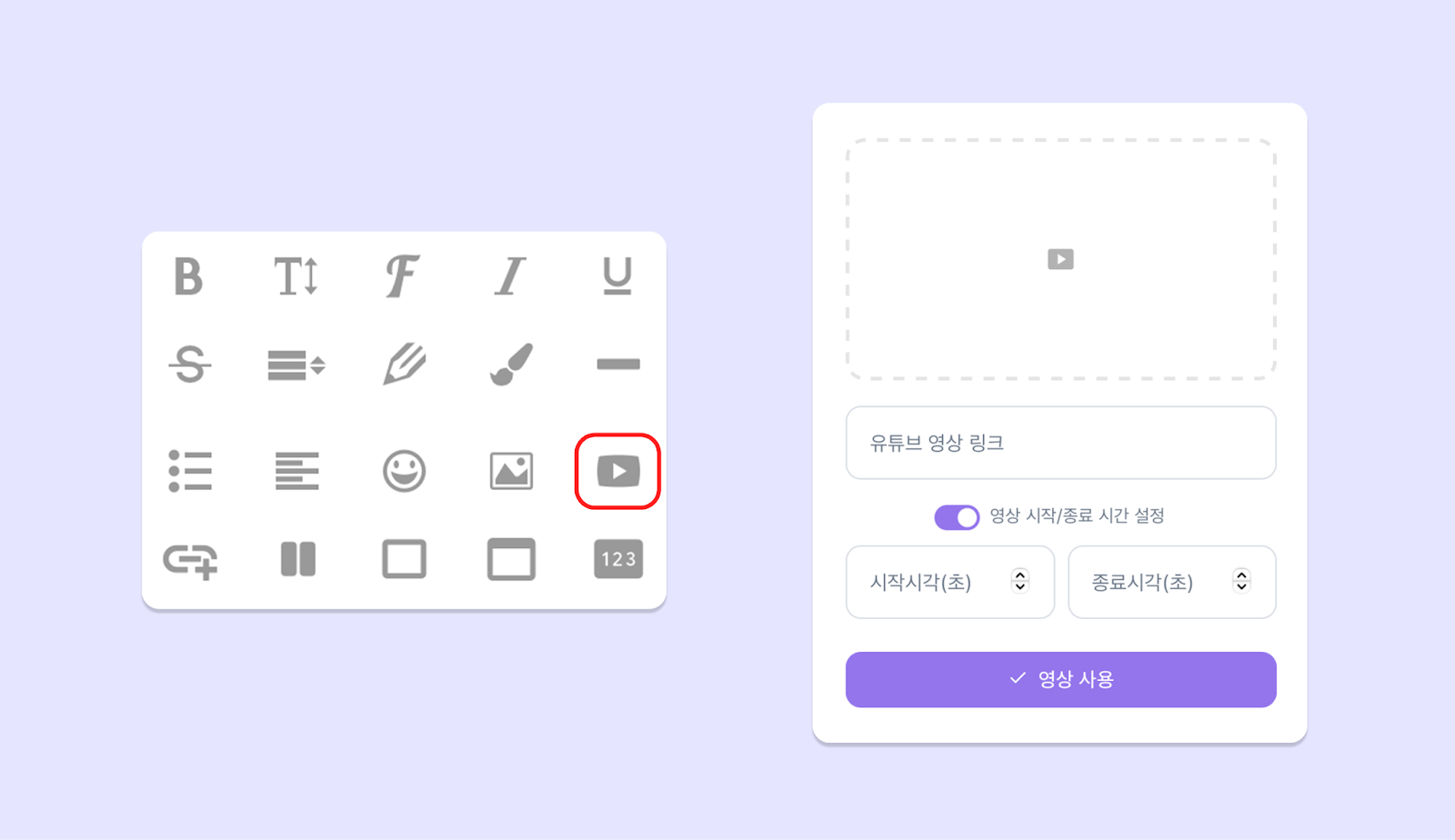
결과 페이지에 넣고 싶은 유튜브 영상의 링크를 입력하세요. 영상 시작/종료 시간도 설정할 수 있어요.
1. 넣고 싶은 유튜브 영상으로 들어가 주세요.
2. 해당 유튜브 영상의 주소 창에 있는 `https://www.youtube.com/watch`로 시작하는 URL을 \[유튜브 영상 링크]입력 창에 넣어주세요.
3. 해당 영상에서 일부분만 보여주고 싶을 경우, 시작 시간과 종료 시간을 입력해주세요.
### 3. 유튜브 영상 추가
결과 페이지에 넣고 싶은 유튜브 영상의 링크를 입력하세요. 영상 시작/종료 시간도 설정할 수 있어요.
1. 넣고 싶은 유튜브 영상으로 들어가 주세요.
2. 해당 유튜브 영상의 주소 창에 있는 `https://www.youtube.com/watch`로 시작하는 URL을 \[유튜브 영상 링크]입력 창에 넣어주세요.
3. 해당 영상에서 일부분만 보여주고 싶을 경우, 시작 시간과 종료 시간을 입력해주세요.
 만약 우리 브랜드의 유튜브 영상을 추가했는데 만약 안 나온다면 아래의 순서대로 진행해주세요
1. 우측 상단 \[프로필] 클릭 - 'Youtube 스튜디오' 클릭
2. 좌측 사이드 메뉴에서 '콘텐츠' 클릭 후 우측 사이드에서 수정할 동영상의 제목 클릭
3. 세부정보의 맨 아래 자세히보기 클릭 - scroll down해서 라이선스로 이동 - 퍼가기 허용 체크박스 체크
### 4. 링크 버튼 (CTA 버튼) 넣기
**스탠다드 플랜 구독 시 사용 가능해요.**
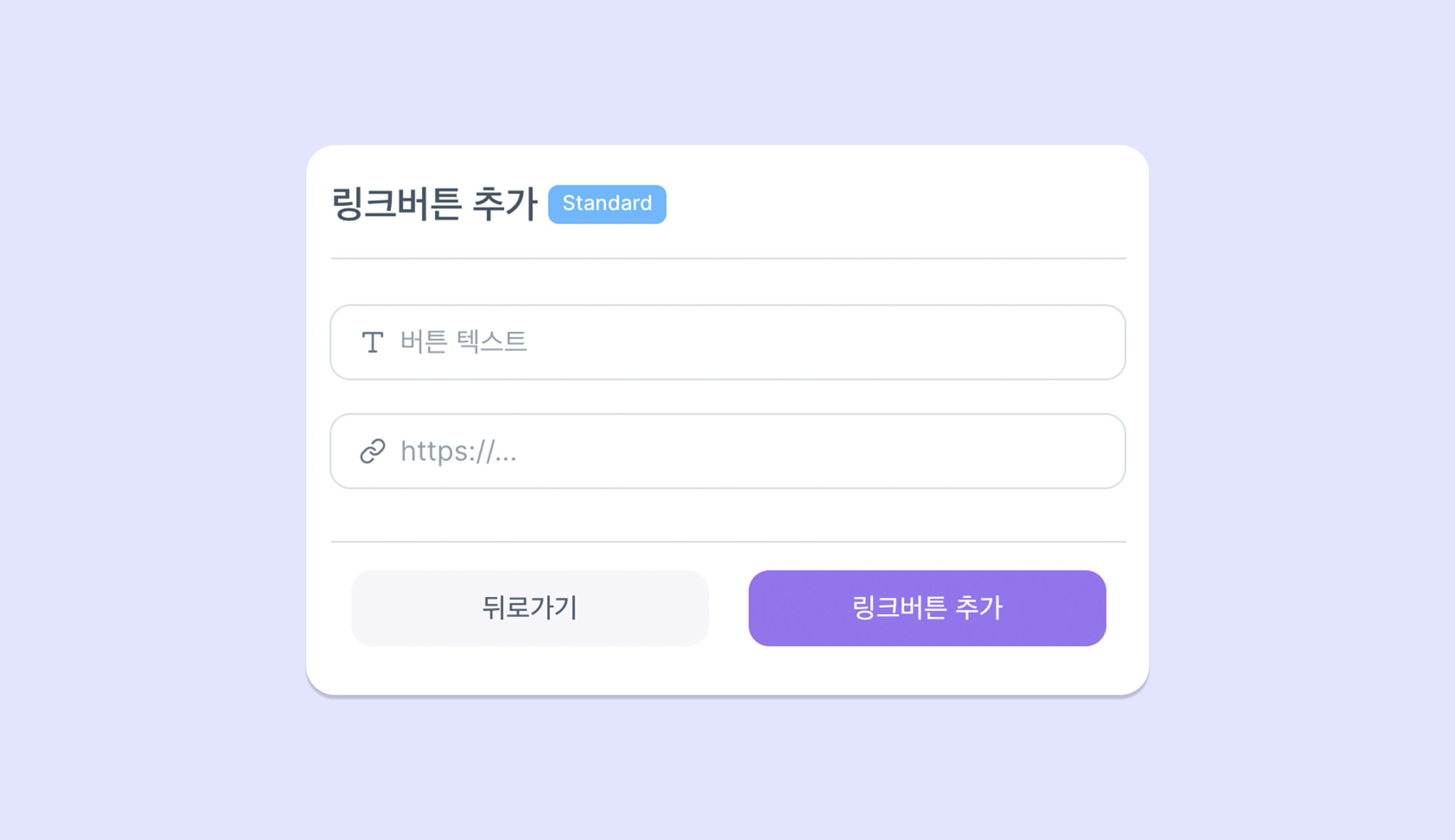
\[링크버튼 추가]이용하면 CTA 버튼을 넣을 수 있어요. 고객과의 자연스러운 터치 포인트를 생성하고, 전환을 효과적으로 유도해 보세요!
* 'URL'에 랜딩을 원하는 링크를 입력하고, '버튼 텍스트'에 노출하고 싶은 문구를 입력해 주세요.
* 전화 연결을 링크 버튼으로 만들고 싶으실 경우, \[**tel: 010-1234-5678**] 형태로 추가하면 됩니다!
* '응답 및 분석'에서 각CTA 버튼별 클릭율도 확인할 수 있습니다.
만약 우리 브랜드의 유튜브 영상을 추가했는데 만약 안 나온다면 아래의 순서대로 진행해주세요
1. 우측 상단 \[프로필] 클릭 - 'Youtube 스튜디오' 클릭
2. 좌측 사이드 메뉴에서 '콘텐츠' 클릭 후 우측 사이드에서 수정할 동영상의 제목 클릭
3. 세부정보의 맨 아래 자세히보기 클릭 - scroll down해서 라이선스로 이동 - 퍼가기 허용 체크박스 체크
### 4. 링크 버튼 (CTA 버튼) 넣기
**스탠다드 플랜 구독 시 사용 가능해요.**
\[링크버튼 추가]이용하면 CTA 버튼을 넣을 수 있어요. 고객과의 자연스러운 터치 포인트를 생성하고, 전환을 효과적으로 유도해 보세요!
* 'URL'에 랜딩을 원하는 링크를 입력하고, '버튼 텍스트'에 노출하고 싶은 문구를 입력해 주세요.
* 전화 연결을 링크 버튼으로 만들고 싶으실 경우, \[**tel: 010-1234-5678**] 형태로 추가하면 됩니다!
* '응답 및 분석'에서 각CTA 버튼별 클릭율도 확인할 수 있습니다.
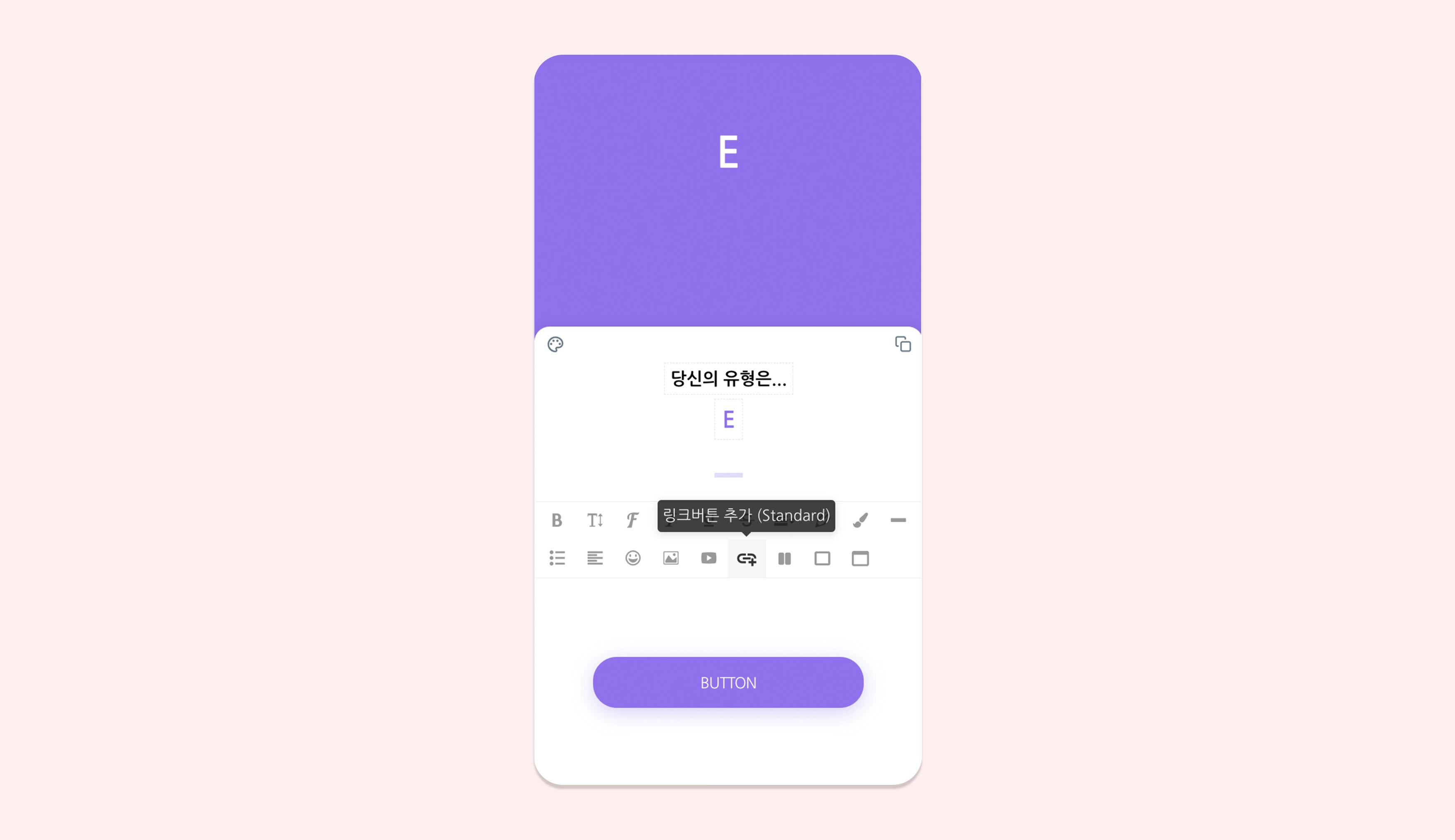
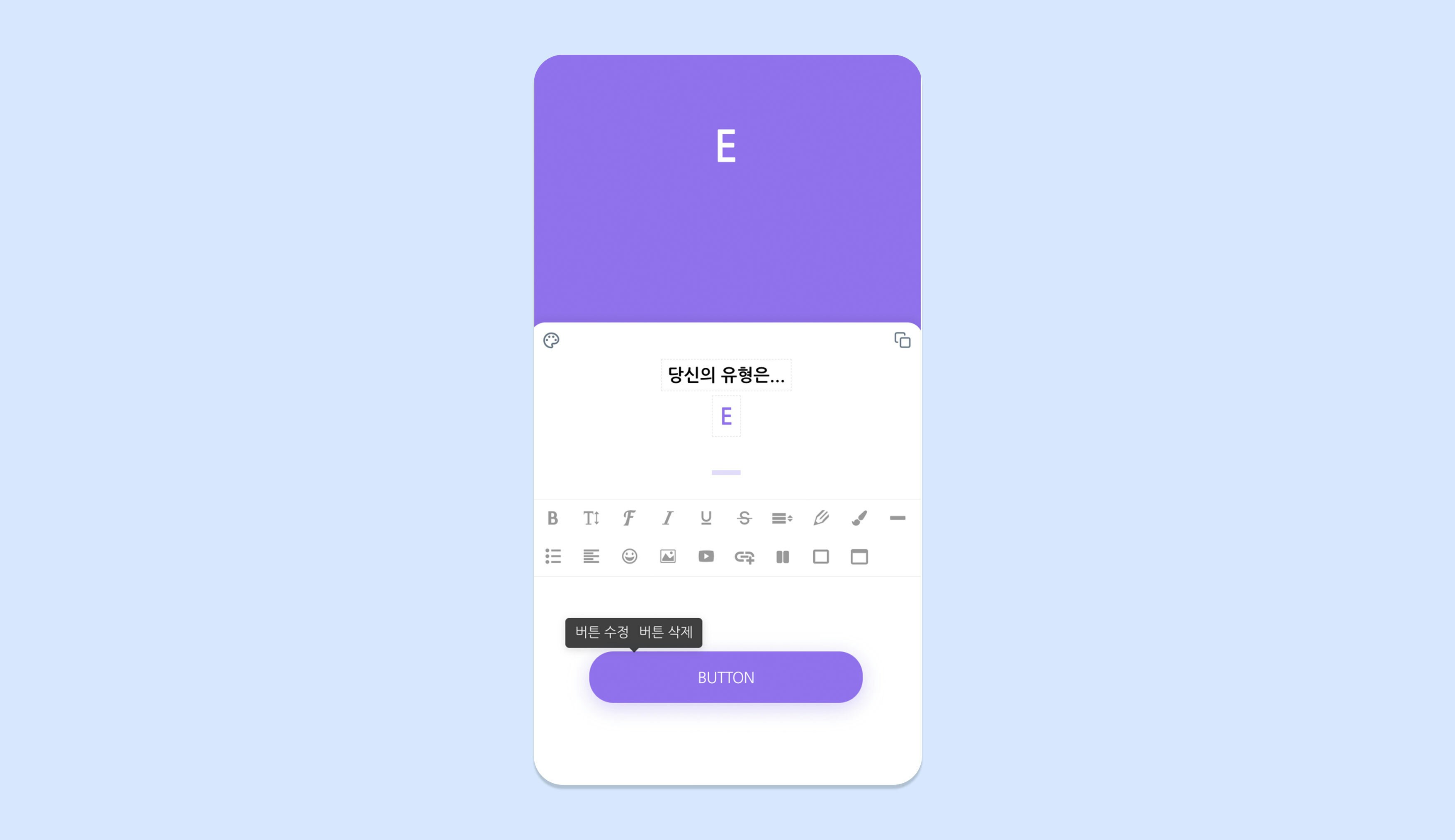
 버튼을 수정하고 싶으시다면 버튼을 한 번 클릭하신 후 \[버튼 수정]을 클릭하시면 됩니다!
 ### 5. 단 나누기
결과 페이지 내의 구성을 2개의 단으로 나눌 수 있어요. 각 단에는 텍스트와 이미지를 넣을 수 있습니다.
여러 이미지를 효율적으로 보여주고 싶을 때, 혹은 표로 깔끔하게 정리된 내용을 보여주고 싶을 때 유용한 기능이에요.
### 6. 카드 블록 넣기
하얀 버튼 모양의 카드가 추가되며 카드 안에 원하는 문구를 작성할 수 있어요.
배경 이미지가 흰 색이 아닌 경우에 적합하며, 카드 블록 안의 문구도 텍스트 편집기의 기능을 동일하게 사용할 수 있습니다.
### 7. 웹사이트 임베드하기
**프리미엄 플랜 구독 시 사용 가능해요.**
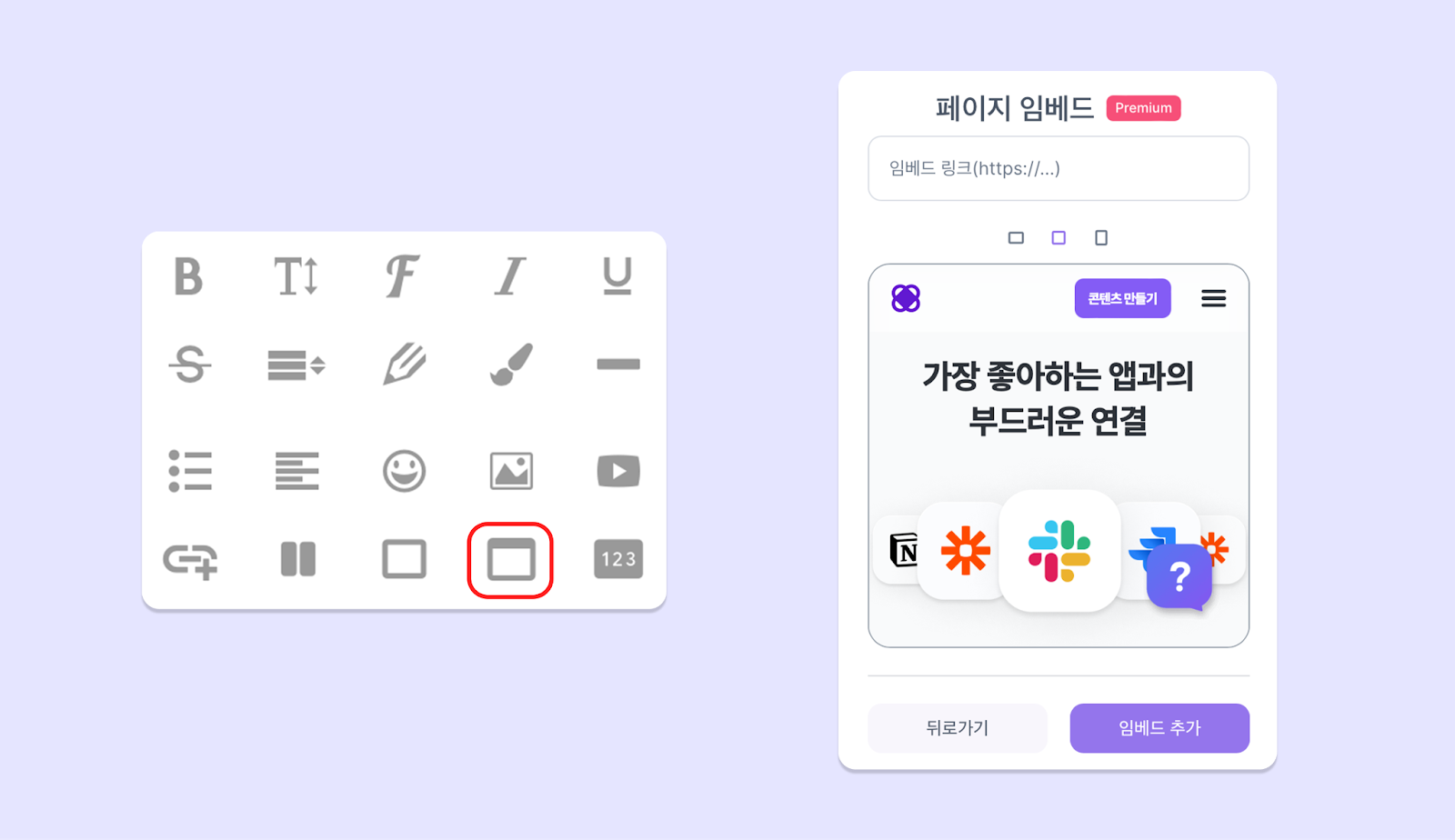
결과 페이지 내에 임베드하고 싶은 웹페이지의 링크를 입력하면 결과 페이지에 임베드 돼요.
응답자가 별도의 페이지로 이동할 필요 없이, 결과 페이지 내에서 구매나 회원가입과 같은 액션을 취할 수 있어요. 따라서 전환을 효과적으로 유도할 수 있는 기능입니다 🙂
### 5. 단 나누기
결과 페이지 내의 구성을 2개의 단으로 나눌 수 있어요. 각 단에는 텍스트와 이미지를 넣을 수 있습니다.
여러 이미지를 효율적으로 보여주고 싶을 때, 혹은 표로 깔끔하게 정리된 내용을 보여주고 싶을 때 유용한 기능이에요.
### 6. 카드 블록 넣기
하얀 버튼 모양의 카드가 추가되며 카드 안에 원하는 문구를 작성할 수 있어요.
배경 이미지가 흰 색이 아닌 경우에 적합하며, 카드 블록 안의 문구도 텍스트 편집기의 기능을 동일하게 사용할 수 있습니다.
### 7. 웹사이트 임베드하기
**프리미엄 플랜 구독 시 사용 가능해요.**
결과 페이지 내에 임베드하고 싶은 웹페이지의 링크를 입력하면 결과 페이지에 임베드 돼요.
응답자가 별도의 페이지로 이동할 필요 없이, 결과 페이지 내에서 구매나 회원가입과 같은 액션을 취할 수 있어요. 따라서 전환을 효과적으로 유도할 수 있는 기능입니다 🙂
 ### 8. 퀴즈 점수 표시하기
\[퀴즈 점수 삽입] 버튼을 누르면 결과 페이지 내에 `{{퀴즈점수표시}}` 라는 텍스트가 삽입되어요.
퀴즈 점수는 유저가 맞춘 정답 개수를 자동으로 환산하여 제시됩니다.
단, 숫자만 표시해 주기 때문에 `{{퀴즈점수표시}}` 뒤에 '점이에요' '개 맞추었어요' 와 같은 문구를 추가하는 게 좋답니다!
### 8. 퀴즈 점수 표시하기
\[퀴즈 점수 삽입] 버튼을 누르면 결과 페이지 내에 `{{퀴즈점수표시}}` 라는 텍스트가 삽입되어요.
퀴즈 점수는 유저가 맞춘 정답 개수를 자동으로 환산하여 제시됩니다.
단, 숫자만 표시해 주기 때문에 `{{퀴즈점수표시}}` 뒤에 '점이에요' '개 맞추었어요' 와 같은 문구를 추가하는 게 좋답니다!