> ## Documentation Index
> Fetch the complete documentation index at: https://guide.smore.im/llms.txt
> Use this file to discover all available pages before exploring further.
# 질문 편집하기
> 좋은 대화는 좋은 질문에서 시작합니다. 다양한 질문 유형들을 알아보고, 디테일을 더해줄 기능까지 활용해 보세요.
 ## 기본 설정 알아보기
레이아웃, 넘버링 끄기 등 질문 페이지의 기본 설정 기능들을 확인하고 제작 완성도를 높여보세요.
## 기본 설정 알아보기
레이아웃, 넘버링 끄기 등 질문 페이지의 기본 설정 기능들을 확인하고 제작 완성도를 높여보세요.
### 레이아웃 설정하기
문제 페이지의 전체 레이아웃을 선택할 수 있어요.
1. 텍스트 레이아웃: 가장 기본적인 레이아웃으로 텍스트로만 구성된 질문 페이지에요.
2. 이미지/영상 레이아웃: 문제에 이미지 또는 GIF, 영상을 넣을 수 있어요.
하나의 이미지/영상으로만 고정되는 게 아니어서 문제마다 이미지 또는 영상을 다르게 설정할 수 있습니다.
#### \[이미지 삽입]
* **이미지 업로드 최대 크기**: 8MB
* **권장 사이즈**: 1280\*720
**\[영상 삽입]** \*유튜브 영상만 가능합니다
* **자동 재생 버튼**: 특정 문제 페이지에 도달했을 때 유튜브 영상이 자동으로 재생되도록 설정할 수 있어요.
* **영상 시작/종료 시간 설정**: 영상 시작과 종료 시간을 설정해서 원하는 영상 부분만 재생되게 할 수 있어요.
이미지/영상 레이아웃 사용 시, 기존에 삽입하신 로고가 문제 페이지 내에서 사라져요!
### 뒤로가기 허용하기
콘텐츠를 플레이하는 유저가 앞의 문제로 되돌아가 자신의 응답을 확인하고 수정할 수 있도록, 문제 뒤로가기 기능을 허용해 보세요.
문제 뒤로가기를 허용하면, 상단의 진행바 좌측에 화살표(\<)가 생겨요.
### 문제 카드 버튼
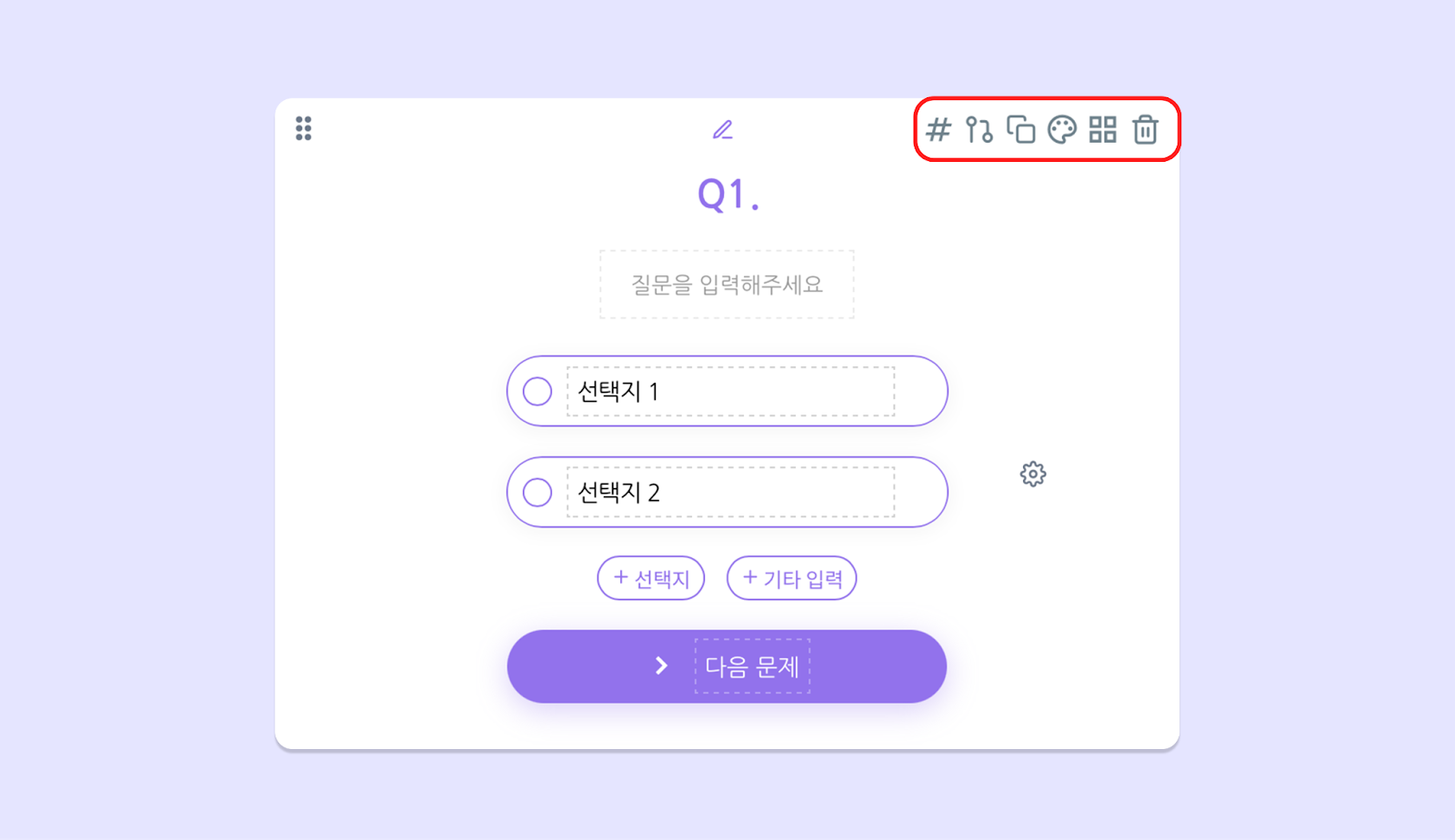 좌측 아이콘부터 하나씩 소개해 드려요 🙂
#### 1. 문제 번호 숨김
해당 버튼을 눌러 문제 번호를 숨길 수 있어요.
#### 2. 로직 설정
응답자의 선택지에 따라 어떤 문제로 이동시킬지 설정할 수 있는 기능이에요.
#### 3. 복제하기
해당 문제 카드를 복제할 수 있으며, 바로 하단에 복제된 문제가 추가 되어요.
#### 4. 문제별 테마 커스텀
문제별로 테마를 다르게 지정할 수 있어요.
#### 5. 질문 유형 변경하기
기존 문제의 유형을 변경할 수 있어요.
유형이 변경되어도 질문 내용은 그대로 유지된답니다.
#### 6. 삭제하기
해당 문제 카드 자체를 삭제할 수 있어요.
복구하고 싶다면 Ctrl+Z 나 작업 화면 우측 상단의 되돌리기 버튼을 클릭해 주세요.
좌측 아이콘부터 하나씩 소개해 드려요 🙂
#### 1. 문제 번호 숨김
해당 버튼을 눌러 문제 번호를 숨길 수 있어요.
#### 2. 로직 설정
응답자의 선택지에 따라 어떤 문제로 이동시킬지 설정할 수 있는 기능이에요.
#### 3. 복제하기
해당 문제 카드를 복제할 수 있으며, 바로 하단에 복제된 문제가 추가 되어요.
#### 4. 문제별 테마 커스텀
문제별로 테마를 다르게 지정할 수 있어요.
#### 5. 질문 유형 변경하기
기존 문제의 유형을 변경할 수 있어요.
유형이 변경되어도 질문 내용은 그대로 유지된답니다.
#### 6. 삭제하기
해당 문제 카드 자체를 삭제할 수 있어요.
복구하고 싶다면 Ctrl+Z 나 작업 화면 우측 상단의 되돌리기 버튼을 클릭해 주세요.
### 텍스트 편집기
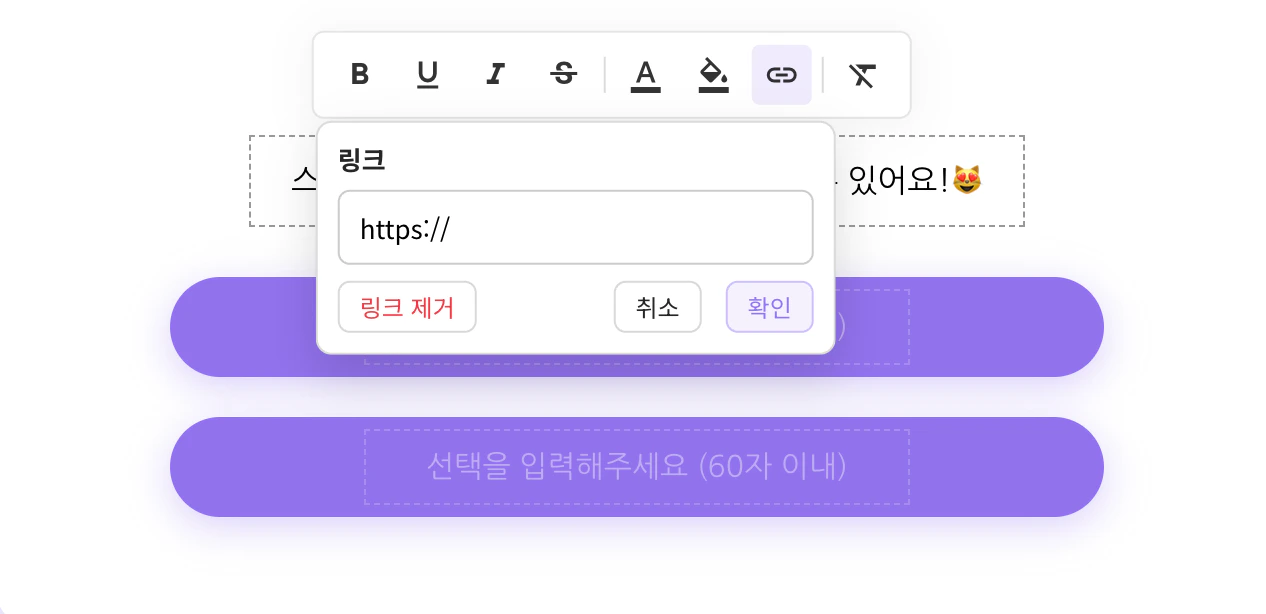 좌측 아이콘부터 하나씩 소개해 드려요 🙂
#### 1. 굵게
선택한 텍스트를 굵음 처리 (볼드 처리)할 수 있어요.
#### 2. 밑줄
선택한 텍스트에 밑줄을 추가할 수 있어요.
#### 3. 기울임꼴
선택한 텍스트에 기울임을 추가할 수 있어요.
#### 4. 취소선
선택한 텍스트에 취소선을 추가할 수 있어요.
#### 5. 글자색
선택한 텍스트의 글자색을 설정할 수 있어요. 이 때, 색상 코드를 입력해서 설정할 수도 있어요.
좌측 아이콘부터 하나씩 소개해 드려요 🙂
#### 1. 굵게
선택한 텍스트를 굵음 처리 (볼드 처리)할 수 있어요.
#### 2. 밑줄
선택한 텍스트에 밑줄을 추가할 수 있어요.
#### 3. 기울임꼴
선택한 텍스트에 기울임을 추가할 수 있어요.
#### 4. 취소선
선택한 텍스트에 취소선을 추가할 수 있어요.
#### 5. 글자색
선택한 텍스트의 글자색을 설정할 수 있어요. 이 때, 색상 코드를 입력해서 설정할 수도 있어요.
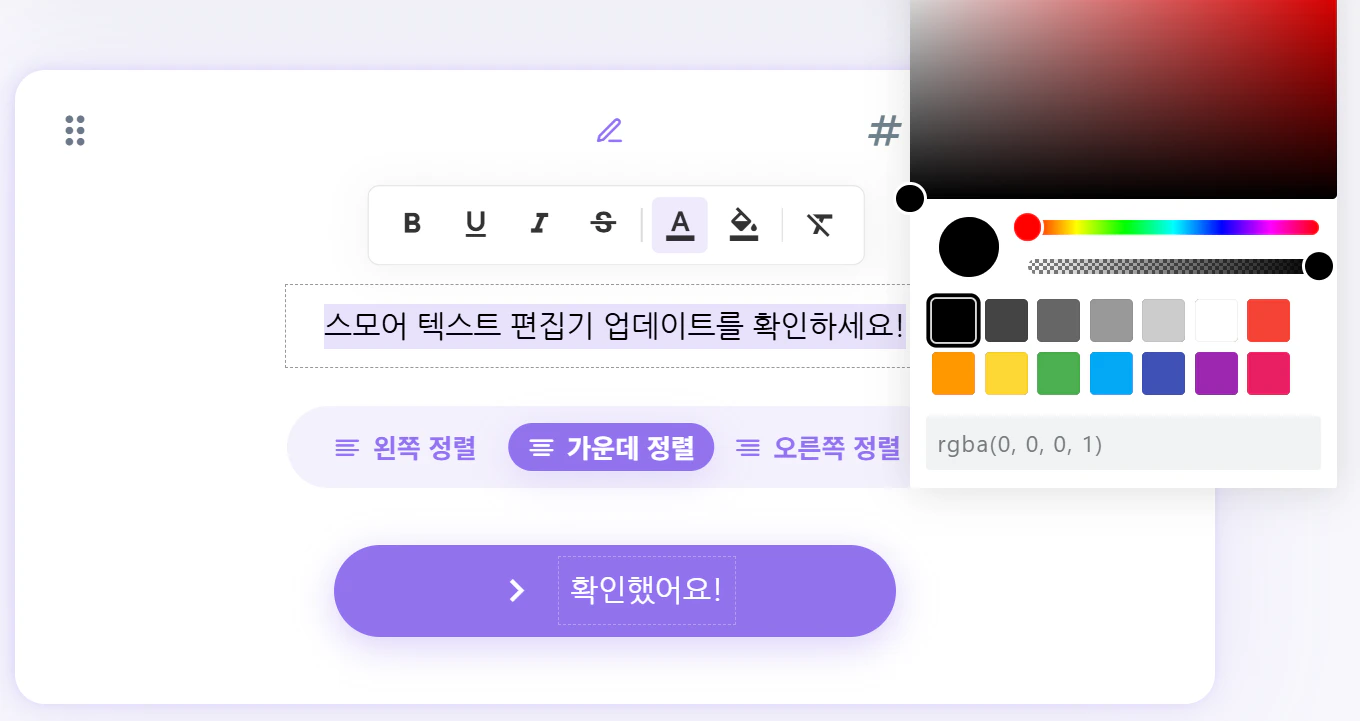 #### 6. 강조색
선택한 텍스트의 강조색(배경색)을 설정할 수 있어요. 이 때, 색상 코드를 입력해서 설정할 수도 있어요.
#### 7. 링크
선택한 텍스트에 링크를 추가할 수 있어요.
**질문 텍스트에 하이퍼링크 추가는 스탠다드 플랜 구독 시 가능해요.**
#### 8. 서식 지우기
선택한 텍스트에 적용되어있는 모든 서식들을 한 번에 삭제할 수 있어요
#### 6. 강조색
선택한 텍스트의 강조색(배경색)을 설정할 수 있어요. 이 때, 색상 코드를 입력해서 설정할 수도 있어요.
#### 7. 링크
선택한 텍스트에 링크를 추가할 수 있어요.
**질문 텍스트에 하이퍼링크 추가는 스탠다드 플랜 구독 시 가능해요.**
#### 8. 서식 지우기
선택한 텍스트에 적용되어있는 모든 서식들을 한 번에 삭제할 수 있어요
## 질문 유형 알아보기
스모어는 총 22가지의 질문 유형을 제공해요. 적합한 문제 유형을 확인하고 우리 고객에게 더 잘 질문해 보세요!
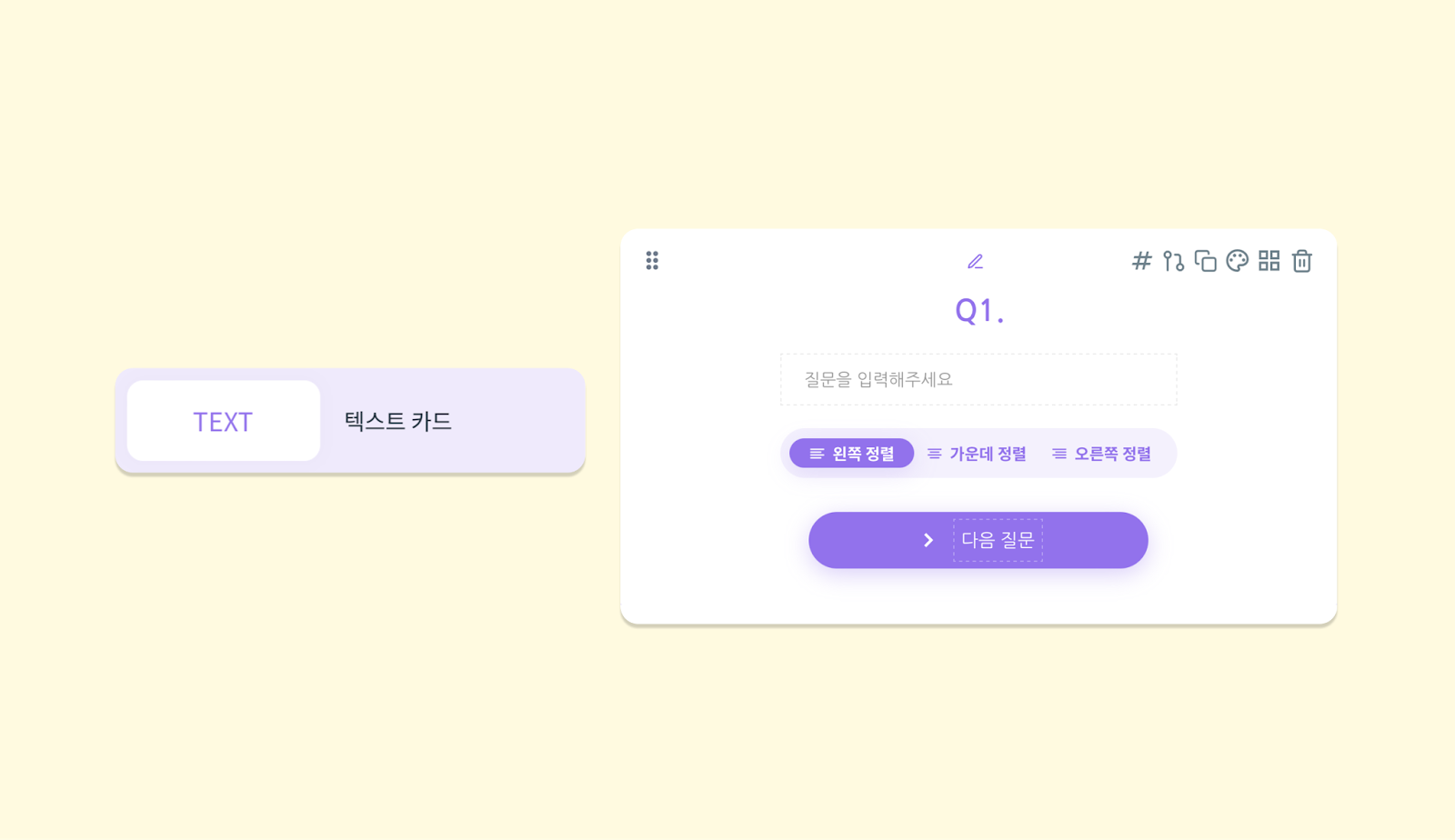
### 1. 텍스트 카드
텍스트 카드는 간단한 안내 사항을 전할 수 있는 공간이에요.
설문 시작 전 간단한 안내를 하거나, 설문의 주제가 바뀌는 지점에서 이 텍스트 카드로 설명을 덧붙여 보세요 😀
 ### 2. 텍스트 선택
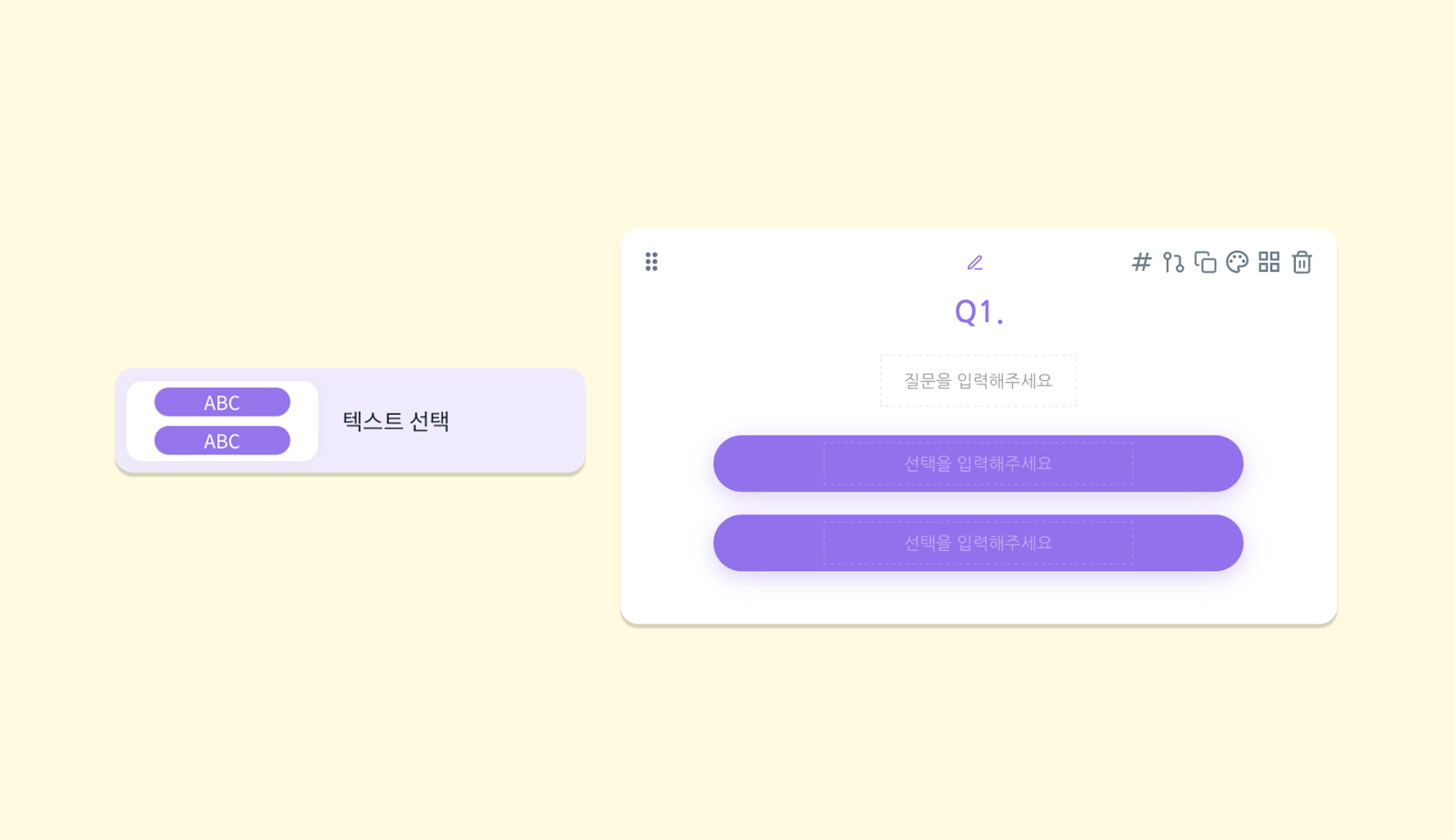
응답자가 텍스트로 구성된 버튼을 선택할 수 있어요. 텍스트 선택 버튼에 마우스를 올려두면, 문제를 이동하거나 삭제, 추가할 수 있습니다.
* 버튼이 5개 이상 추가되면, 스크롤을 안내하는 화살표가 나타나요.
* **응답자는 버튼을 클릭하지 않으면 다음 문제로 넘어갈 수 없어요.**
### 2. 텍스트 선택
응답자가 텍스트로 구성된 버튼을 선택할 수 있어요. 텍스트 선택 버튼에 마우스를 올려두면, 문제를 이동하거나 삭제, 추가할 수 있습니다.
* 버튼이 5개 이상 추가되면, 스크롤을 안내하는 화살표가 나타나요.
* **응답자는 버튼을 클릭하지 않으면 다음 문제로 넘어갈 수 없어요.**
 ### 3. 이미지 선택
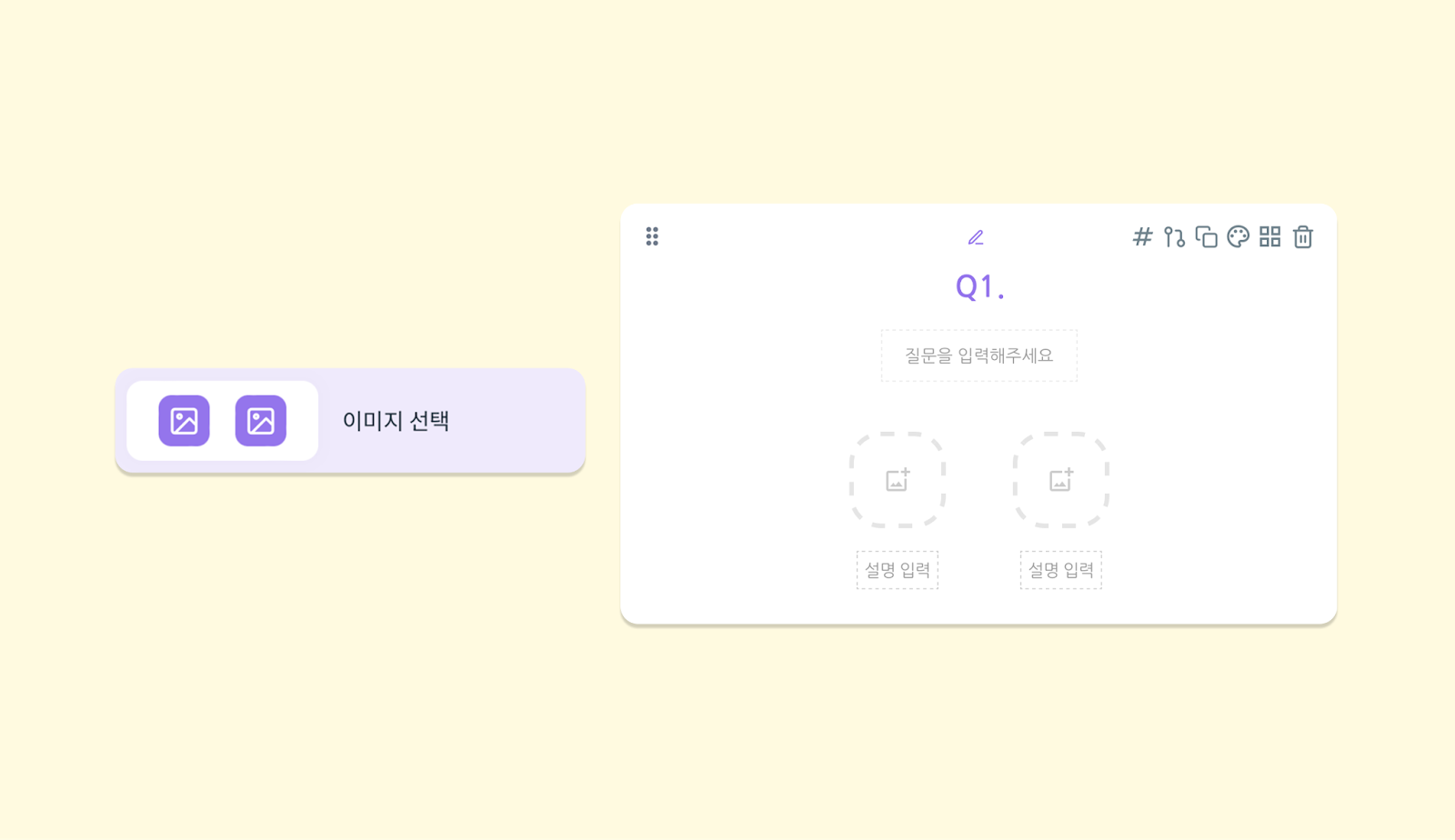
응답자가 이미지 버튼을 선택할 수 있는 문제 유형이에요. 이미지 추가 부분에 마우스를 올려두면, 문제를 이동하거나 삭제, 추가할 수 있습니다.
* PNG, JPG, GIF 파일을 모두 지원하고 있어요
* **업로드 최대 크기**: 8MB (픽셀 무관)
* **권장 사이즈**: 400\*400
* 버튼이 5개 이상 추가되면, 스크롤을 안내하는 화살표가 나타나요. ****
* **응답자는 버튼을 클릭하지 않으면 다음 문제로 넘어갈 수 없어요.**
### 3. 이미지 선택
응답자가 이미지 버튼을 선택할 수 있는 문제 유형이에요. 이미지 추가 부분에 마우스를 올려두면, 문제를 이동하거나 삭제, 추가할 수 있습니다.
* PNG, JPG, GIF 파일을 모두 지원하고 있어요
* **업로드 최대 크기**: 8MB (픽셀 무관)
* **권장 사이즈**: 400\*400
* 버튼이 5개 이상 추가되면, 스크롤을 안내하는 화살표가 나타나요. ****
* **응답자는 버튼을 클릭하지 않으면 다음 문제로 넘어갈 수 없어요.**
 ### 4. 텍스트 입력
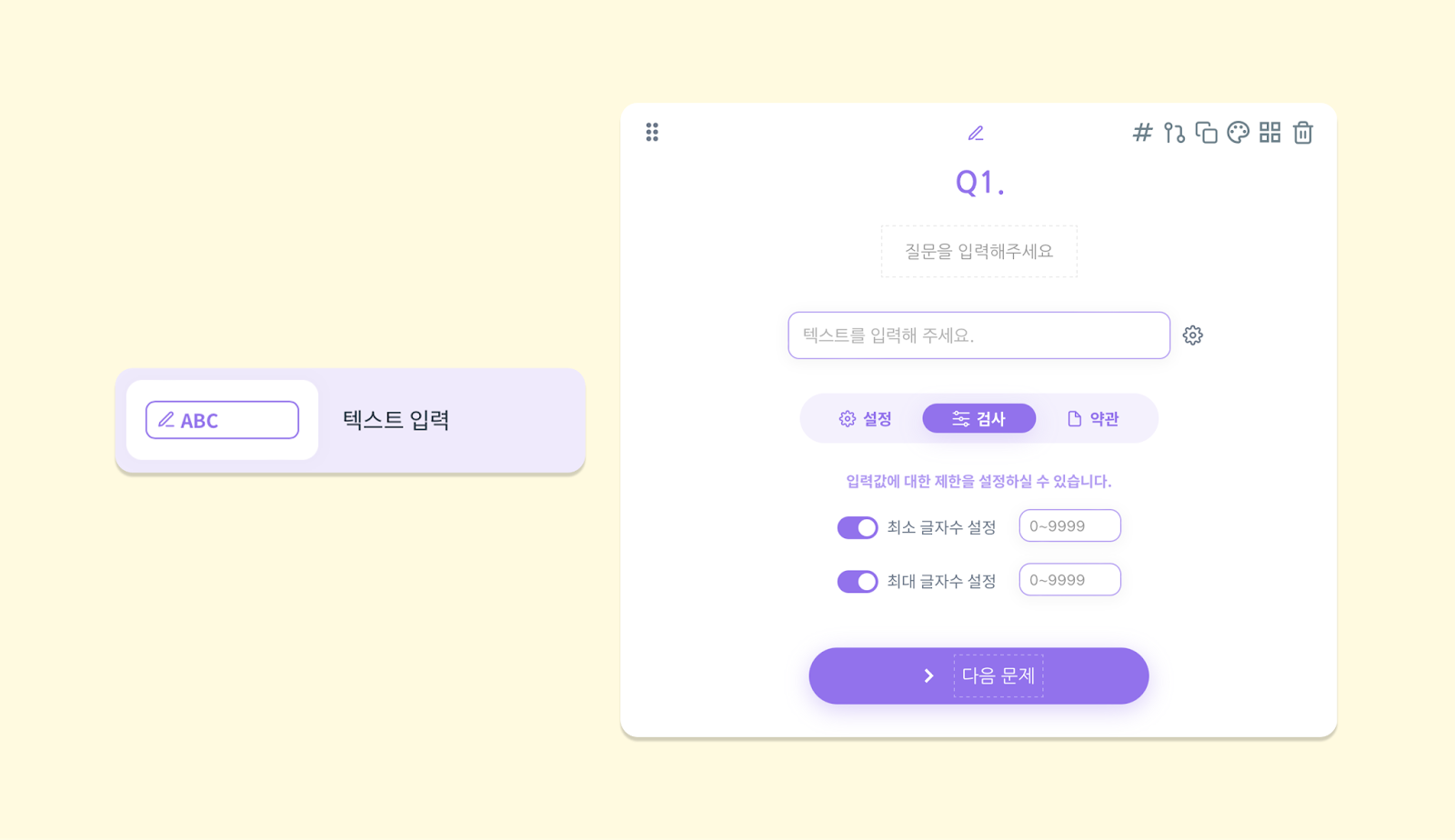
이름, 아이디와 같은 짧은 텍스트나 간단한 주관식 답변을 받을 때 적합한 문제예요.
* '텍스트를 입력해 주세요'라고 세팅되어 있는 부분\*\*(플레이스 홀더)**을** 수정\*\*할 수 있어요.
텍스트 입력란 오른쪽의 톱니바퀴를 누르면
* **설정**: **필수 입력 항목**으로 지정할 수 있습니다.
* **검사**: 최소/최대 글자 수를 설정할 수 있습니다.
* **약관**: 해당 문항을 통해 개인정보를 수집할 경우, 약관/ 개인정보처리방침 동의 문구를 화면 아래에 표시할 수 있어요. 약관의 상세 내용을 편집할 수도 있습니다.
### 4. 텍스트 입력
이름, 아이디와 같은 짧은 텍스트나 간단한 주관식 답변을 받을 때 적합한 문제예요.
* '텍스트를 입력해 주세요'라고 세팅되어 있는 부분\*\*(플레이스 홀더)**을** 수정\*\*할 수 있어요.
텍스트 입력란 오른쪽의 톱니바퀴를 누르면
* **설정**: **필수 입력 항목**으로 지정할 수 있습니다.
* **검사**: 최소/최대 글자 수를 설정할 수 있습니다.
* **약관**: 해당 문항을 통해 개인정보를 수집할 경우, 약관/ 개인정보처리방침 동의 문구를 화면 아래에 표시할 수 있어요. 약관의 상세 내용을 편집할 수도 있습니다.
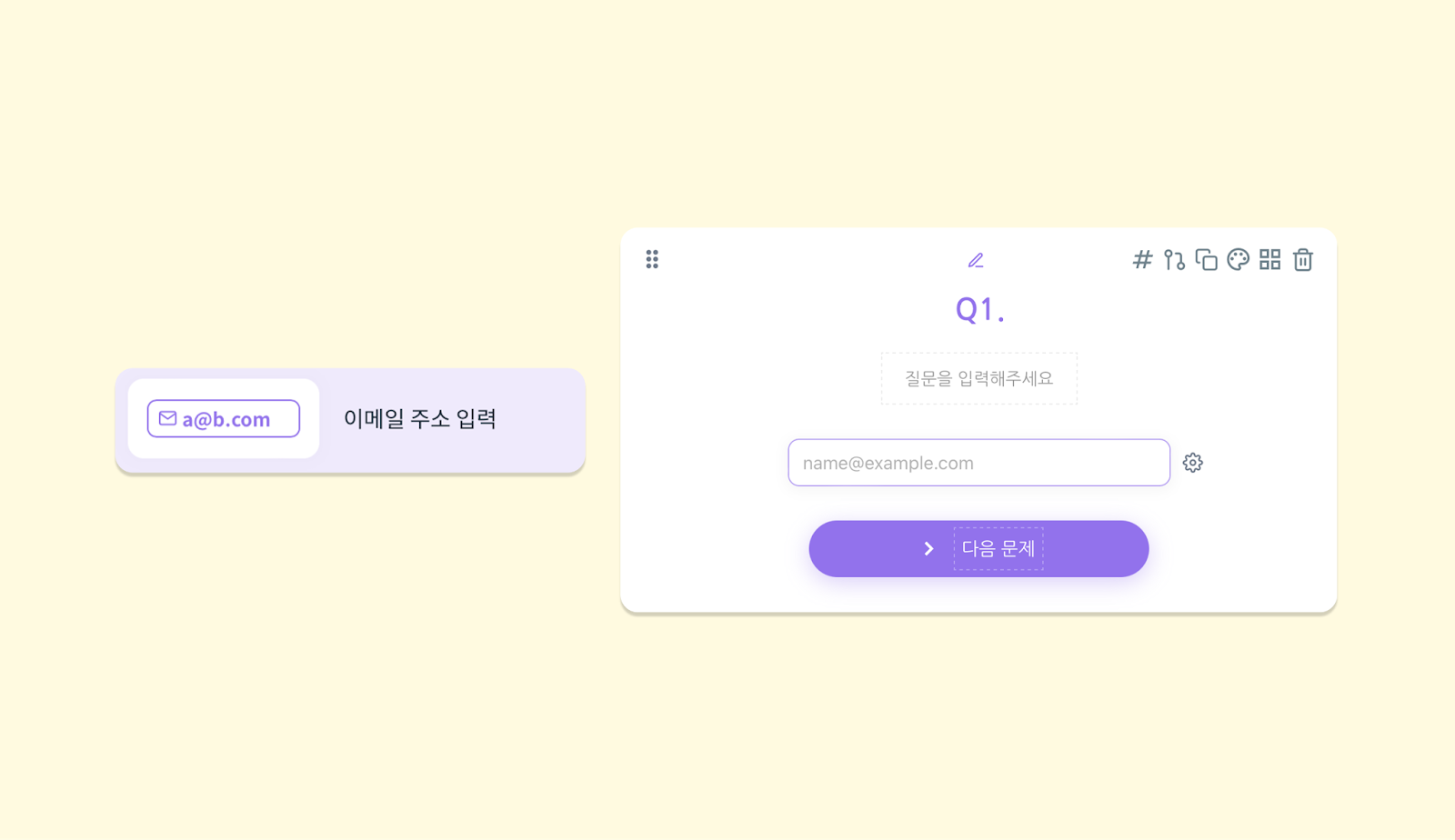
 ### 5. 이메일 주소 입력
이메일 주소를 입력받을 수 있어요. 이메일 형식만 입력될 수 있도록 자동 판별되고 있답니다.
이메일 입력란 오른쪽의 톱니바퀴를 누르면
* **설정**: **필수 입력 항목**으로 지정할 수 있습니다.
* **약관**: 약관/ 개인정보처리방침 동의 문구를 화면 아래에 표시할 수 있어요. 약관의 상세 내용을 편집할 수도 있습니다.
### 5. 이메일 주소 입력
이메일 주소를 입력받을 수 있어요. 이메일 형식만 입력될 수 있도록 자동 판별되고 있답니다.
이메일 입력란 오른쪽의 톱니바퀴를 누르면
* **설정**: **필수 입력 항목**으로 지정할 수 있습니다.
* **약관**: 약관/ 개인정보처리방침 동의 문구를 화면 아래에 표시할 수 있어요. 약관의 상세 내용을 편집할 수도 있습니다.
 ### 6. 전화번호 입력
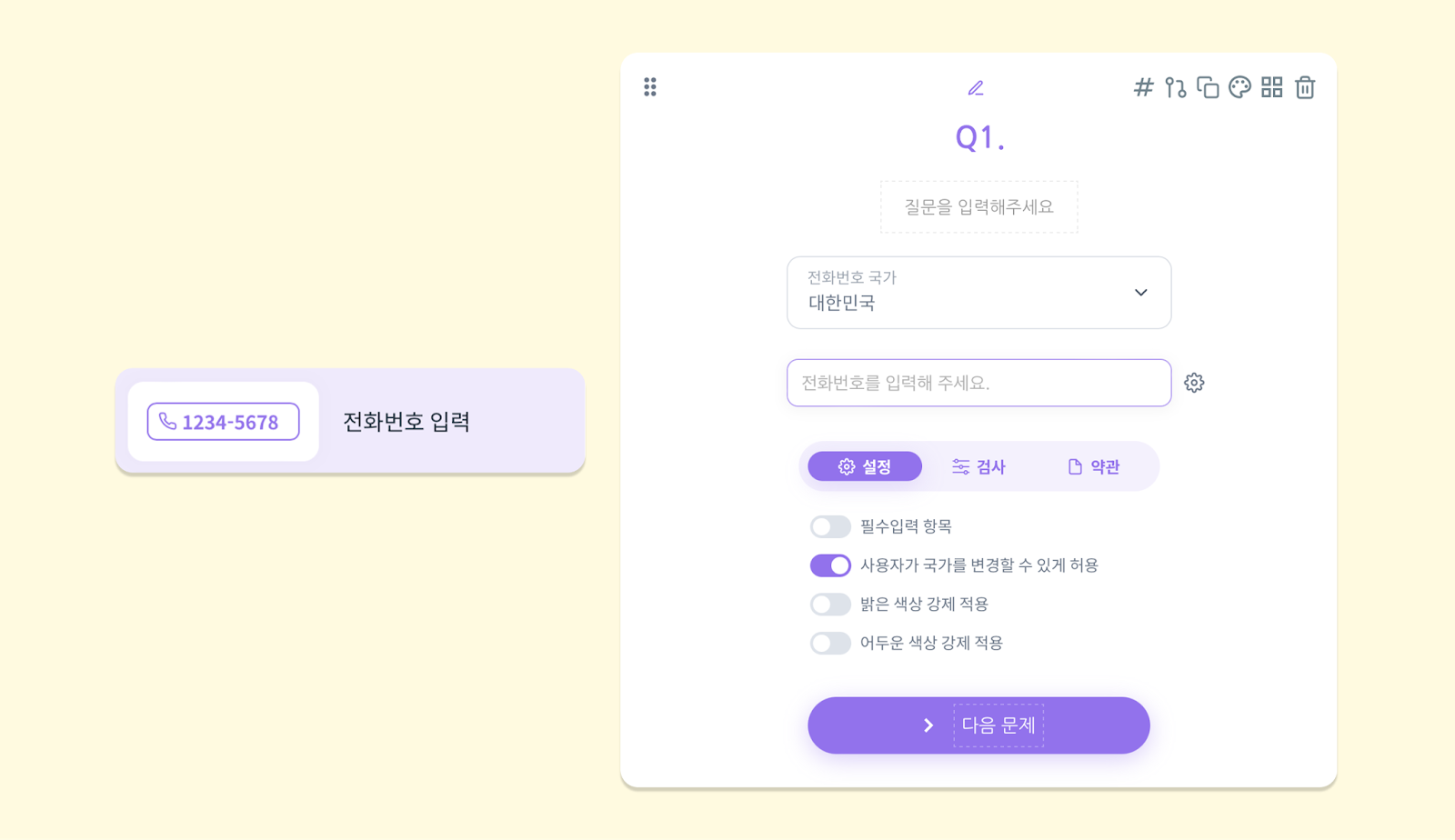
전화번호를 입력받는 문제예요. 전화번호 형식만 입력될 수 있도록 자동 판별되고 있답니다. 전화번호 국가는 다양하게 설정할 수 있어요.
전화번호 입력란 오른쪽의 톱니바퀴를 누르면
* **필수 입력 항목**으로 지정할 수 있습니다.
* **응답자가 전화번호 국가를 변경**할 수 있도록 설정할 수 있습니다.
* **약관**: 약관/ 개인정보처리방침 동의 문구를 화면 아래에 표시할 수 있어요. 약관의 상세 내용을 편집할 수도 있습니다.
### 6. 전화번호 입력
전화번호를 입력받는 문제예요. 전화번호 형식만 입력될 수 있도록 자동 판별되고 있답니다. 전화번호 국가는 다양하게 설정할 수 있어요.
전화번호 입력란 오른쪽의 톱니바퀴를 누르면
* **필수 입력 항목**으로 지정할 수 있습니다.
* **응답자가 전화번호 국가를 변경**할 수 있도록 설정할 수 있습니다.
* **약관**: 약관/ 개인정보처리방침 동의 문구를 화면 아래에 표시할 수 있어요. 약관의 상세 내용을 편집할 수도 있습니다.
 ### 7. 날짜 입력
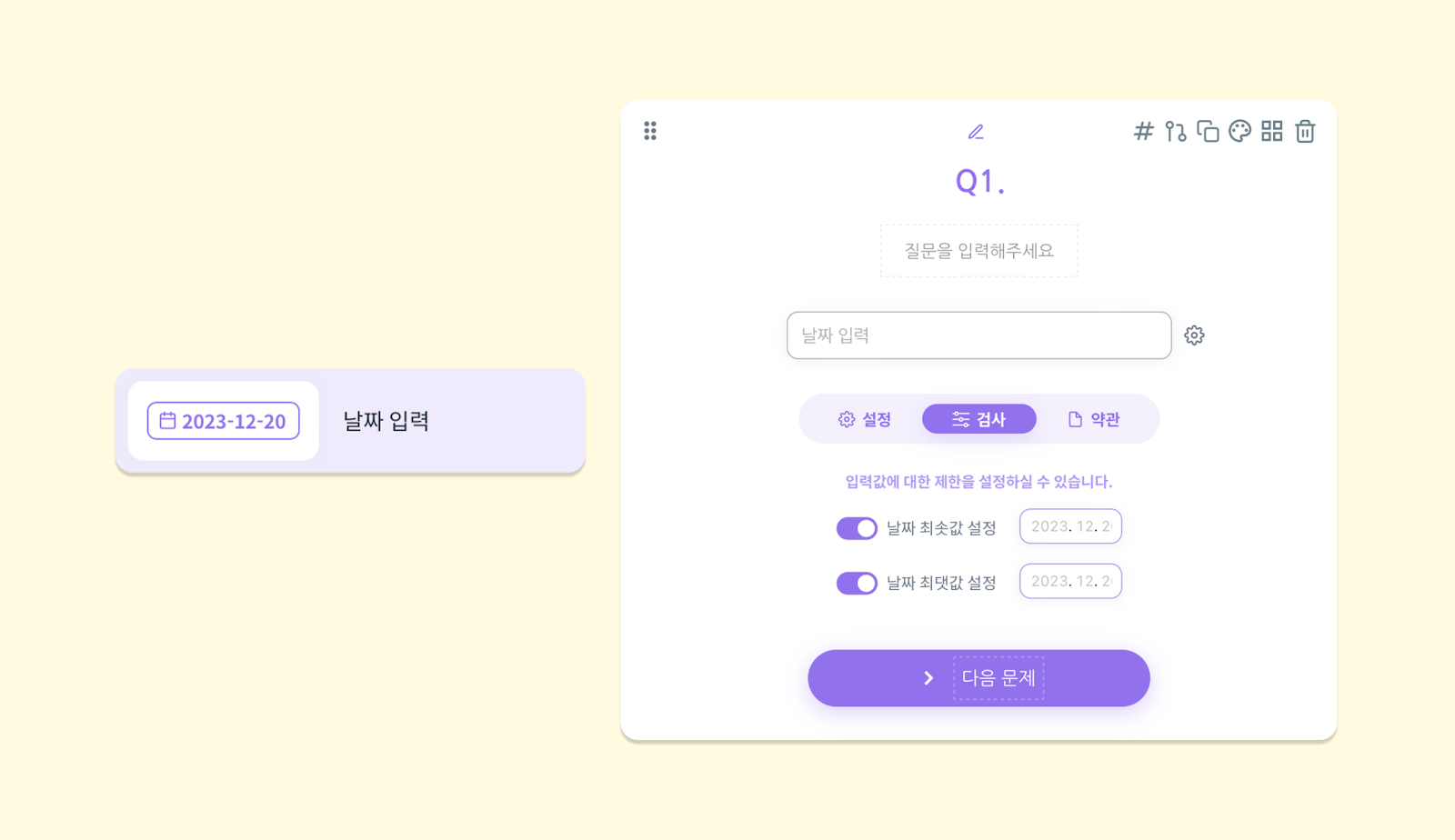
응답자가 날짜를 선택할 수 있어요. 폼에서 예약 일자나 상담 일자 등 특정 날짜를 신청 받고 싶을 때 사용할 수 있어요.
날짜 입력란 오른쪽의 톱니바퀴를 누르면
* **설정**: **필수 입력 항목**으로 지정할 수 있습니다.
* **검사**: **날짜 범위**를 설정할 수 있습니다.
### 7. 날짜 입력
응답자가 날짜를 선택할 수 있어요. 폼에서 예약 일자나 상담 일자 등 특정 날짜를 신청 받고 싶을 때 사용할 수 있어요.
날짜 입력란 오른쪽의 톱니바퀴를 누르면
* **설정**: **필수 입력 항목**으로 지정할 수 있습니다.
* **검사**: **날짜 범위**를 설정할 수 있습니다.
 ### 8. 시간 입력
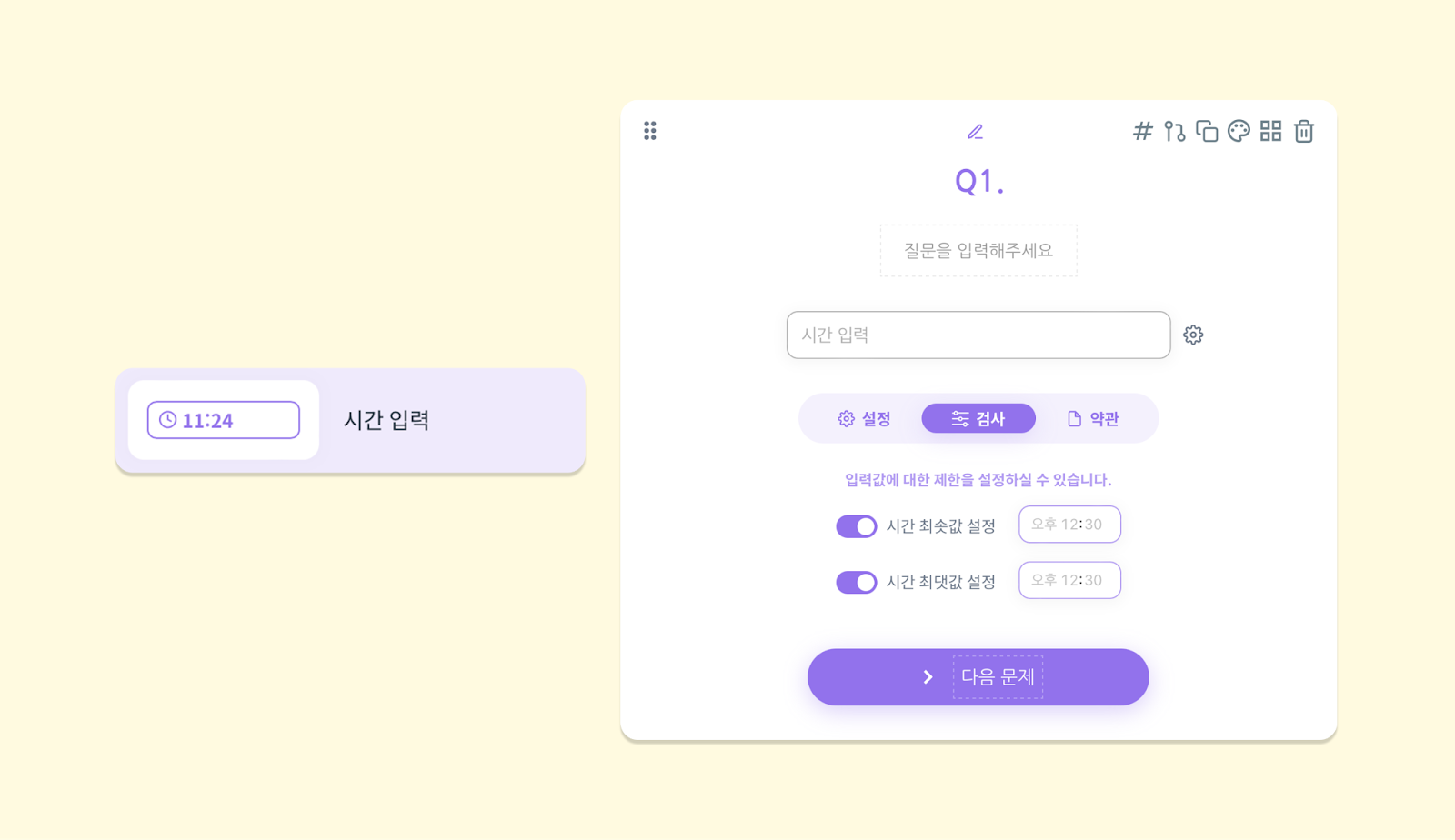
정확한 시간을 입력 받을 수 있는 문제예요. 오전 / 오후, 분 단위까지 지원해요
시간 입력란 오른쪽의 톱니바퀴를 누르면
* **설정**: **필수 입력 항목**으로 지정할 수 있습니다.
* **검사**: **입력 가능한** **시간 범위**를 설정할 수 있습니다.
### 8. 시간 입력
정확한 시간을 입력 받을 수 있는 문제예요. 오전 / 오후, 분 단위까지 지원해요
시간 입력란 오른쪽의 톱니바퀴를 누르면
* **설정**: **필수 입력 항목**으로 지정할 수 있습니다.
* **검사**: **입력 가능한** **시간 범위**를 설정할 수 있습니다.
 ### 9. 숫자 입력
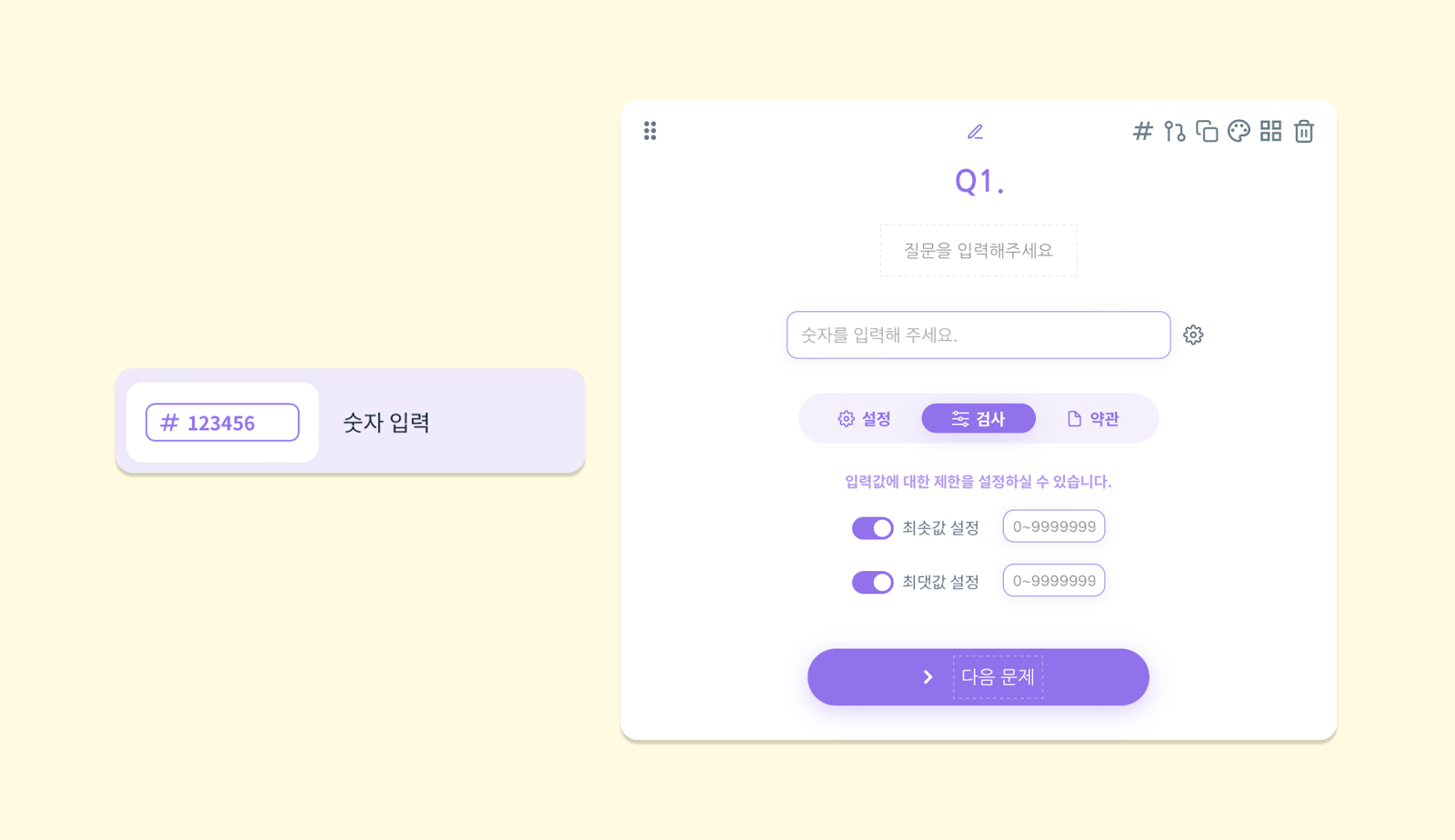
숫자만 입력 받을 수 있는 문제예요. 응답자의 연령을 묻는 문제나, 상품의 주문 개수 등을 응답 받고 싶을 때 사용해 보세요.
숫자 입력란 오른쪽의 톱니바퀴를 누르면
* **설정**: **필수 입력 항목**으로 지정할 수 있습니다.
* **검사**: **최소값 / 최대값**을 설정할 수 있습니다.
### 9. 숫자 입력
숫자만 입력 받을 수 있는 문제예요. 응답자의 연령을 묻는 문제나, 상품의 주문 개수 등을 응답 받고 싶을 때 사용해 보세요.
숫자 입력란 오른쪽의 톱니바퀴를 누르면
* **설정**: **필수 입력 항목**으로 지정할 수 있습니다.
* **검사**: **최소값 / 최대값**을 설정할 수 있습니다.
 ### 10. 드롭다운
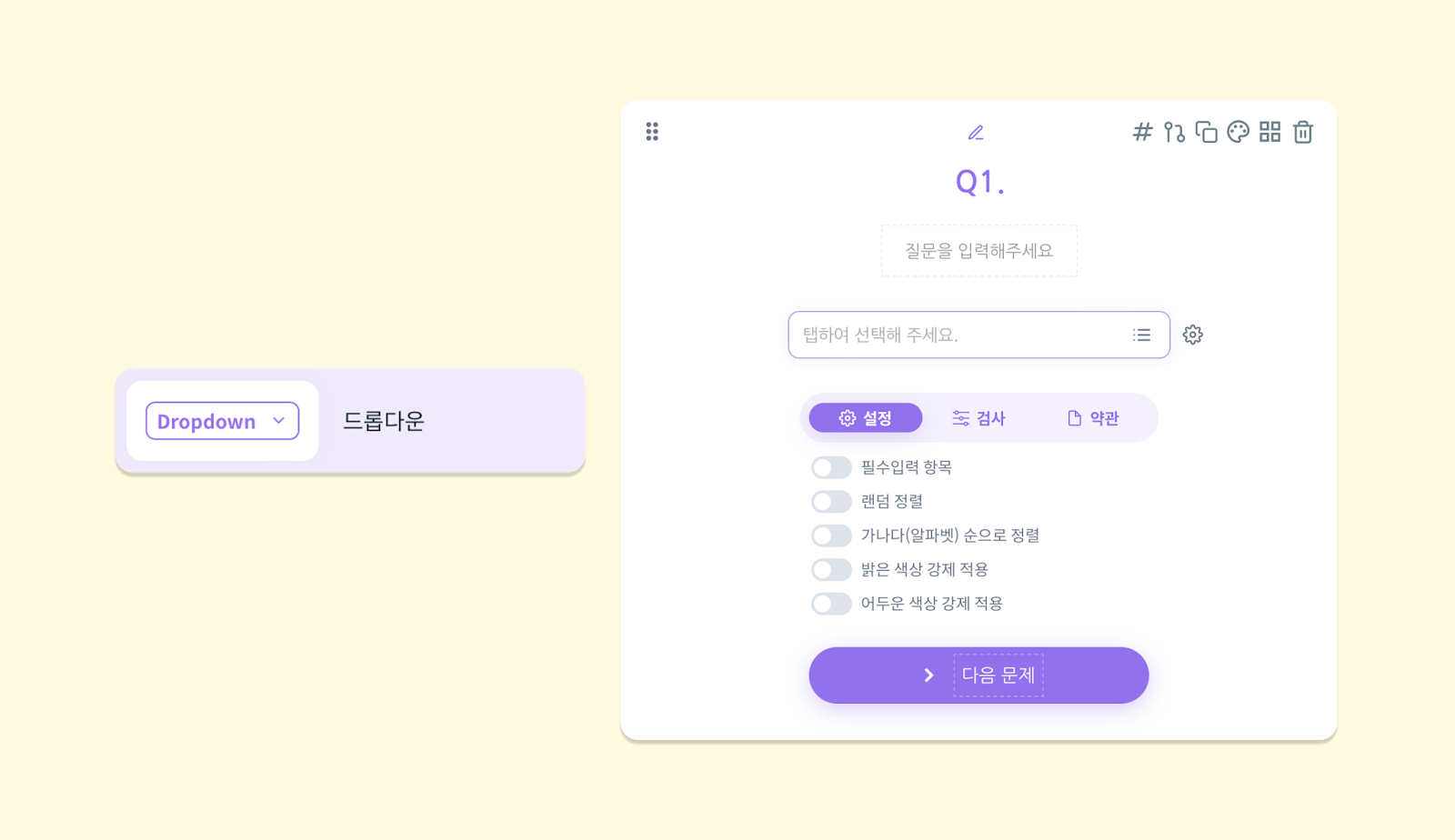
드롭다운 형태로 선택지를 제시하는 문제 유형이에요. 선택지가 많을 경우,
텍스트 선택보다 드롭다운 유형을 사용하면 훨씬 더 깔끔하고 직관적으로 답변을 선택하게 할 수 있어요.
드롭다운 오른쪽의 톱니바퀴를 누르면
* **설정:**
* **필수 입력 항목**으로 지정할 수 있습니다.
* 드롭다운 내의 **항목들을 랜덤이나 가나다 순으로 정렬**할 수 있어요
### 10. 드롭다운
드롭다운 형태로 선택지를 제시하는 문제 유형이에요. 선택지가 많을 경우,
텍스트 선택보다 드롭다운 유형을 사용하면 훨씬 더 깔끔하고 직관적으로 답변을 선택하게 할 수 있어요.
드롭다운 오른쪽의 톱니바퀴를 누르면
* **설정:**
* **필수 입력 항목**으로 지정할 수 있습니다.
* 드롭다운 내의 **항목들을 랜덤이나 가나다 순으로 정렬**할 수 있어요
 ### 11. 별점
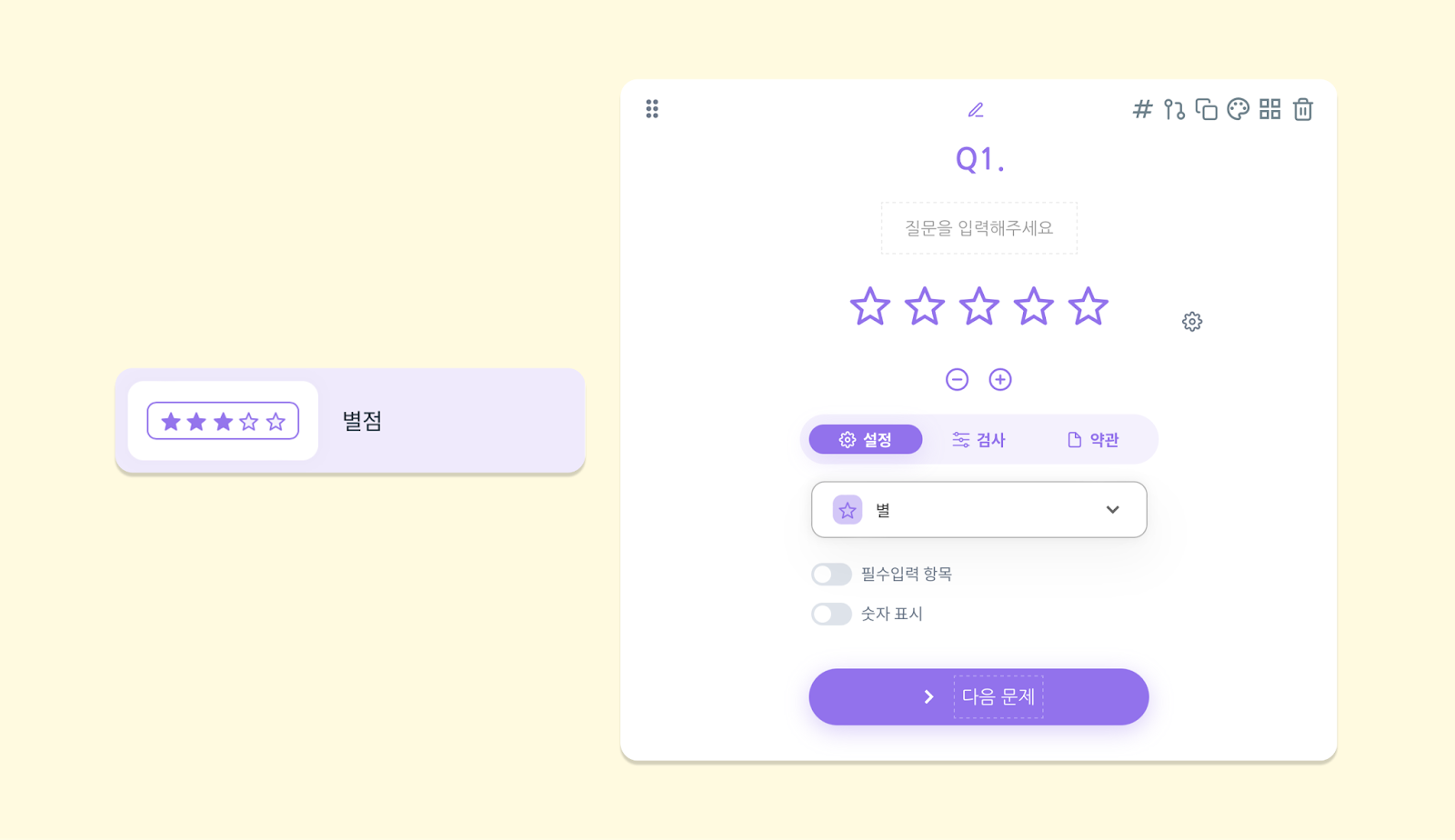
응답자에게 만족도나 추천도를 질문 할 때 유용한 문제예요. 별점 버튼은 최소 2개에서 최대 10개까지 구성할 수 있어요.
별점 오른쪽의 톱니바퀴를 누르면
* 하트, 전구, 깃발 등 **다양한 모양으로 버튼 형태를 변경**할 수 있어요
* **필수 입력 항목**으로 지정할 수 있습니다.
* 별점 버튼 하단에 숫자를 표시할 수 있어요.
### 11. 별점
응답자에게 만족도나 추천도를 질문 할 때 유용한 문제예요. 별점 버튼은 최소 2개에서 최대 10개까지 구성할 수 있어요.
별점 오른쪽의 톱니바퀴를 누르면
* 하트, 전구, 깃발 등 **다양한 모양으로 버튼 형태를 변경**할 수 있어요
* **필수 입력 항목**으로 지정할 수 있습니다.
* 별점 버튼 하단에 숫자를 표시할 수 있어요.
 ### 12. 척도
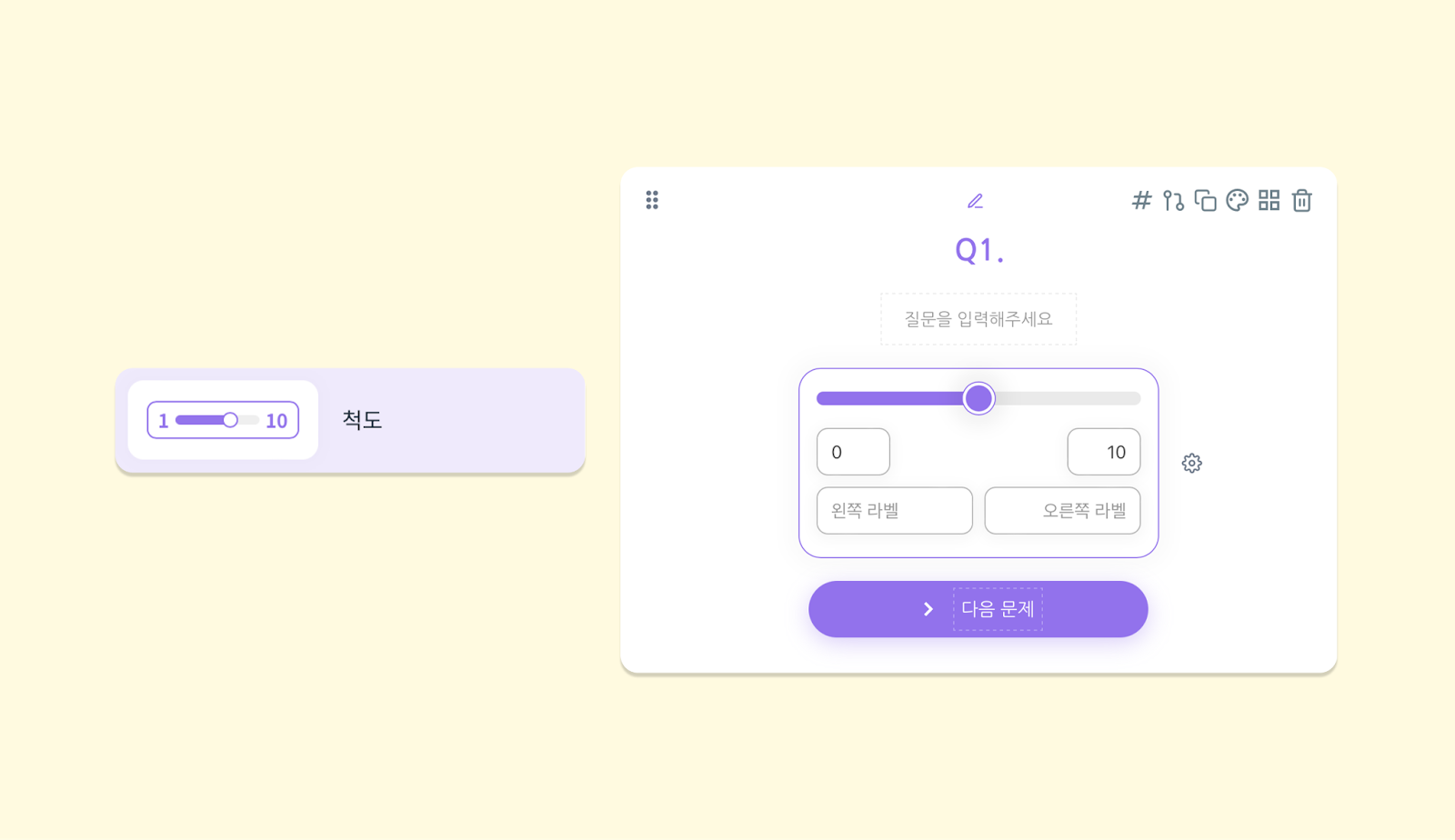
응답자에게 만족도나 추천도 등을 좀 더 폭넓은 범위에서 질문 할 때 적합해요. 0\~99까지의 숫자 범위 중에서 설정할 수 있으며,
왼쪽 끝과 오른쪽 끝에 라벨을 추가할 수 있어요.
척도 오른쪽의 톱니바퀴를 누르면
* **필수 입력 항목**으로 지정할 수 있습니다.
* 응답자가 **만점을 선택할 시, 폭죽이 터지는 애니메이션**이 재생되게 할 수 있어요
### 12. 척도
응답자에게 만족도나 추천도 등을 좀 더 폭넓은 범위에서 질문 할 때 적합해요. 0\~99까지의 숫자 범위 중에서 설정할 수 있으며,
왼쪽 끝과 오른쪽 끝에 라벨을 추가할 수 있어요.
척도 오른쪽의 톱니바퀴를 누르면
* **필수 입력 항목**으로 지정할 수 있습니다.
* 응답자가 **만점을 선택할 시, 폭죽이 터지는 애니메이션**이 재생되게 할 수 있어요
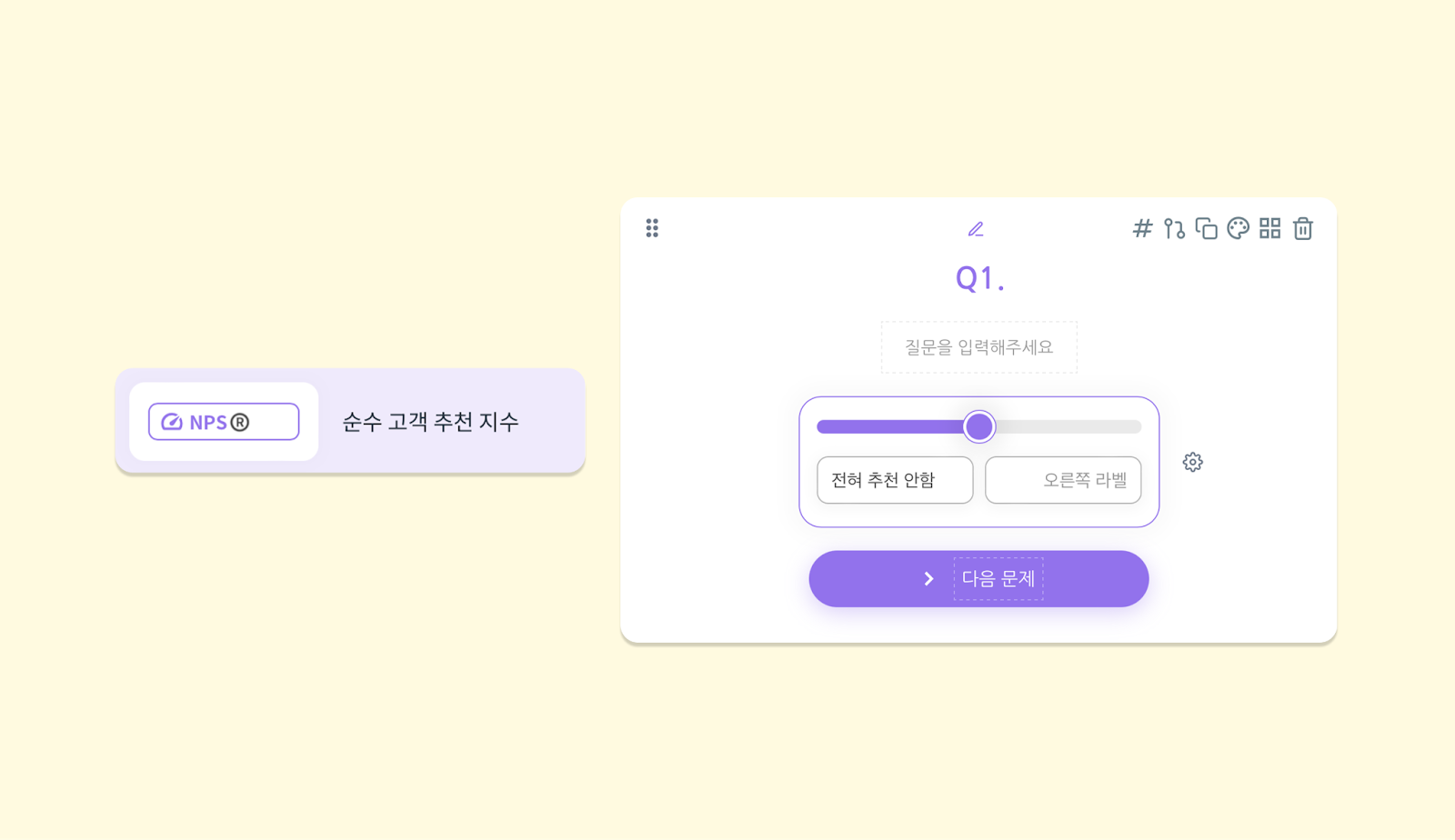
 ### 13. 순수 고객 추천지수 (NPS)
NPS는 해당 서비스를 고객이 얼마나 지인에게 추천하는 지를 측정하는 지표로, 우리 서비스와 브랜드에 대한 고객의 충성도를 알아볼 수 있어요.
0\~10점 사이로 자동 세팅되어 있으며, 양 쪽 끝의 라벨 문구를 수정할 수 있습니다.
가로 길이가 여유로운 PC에서는 블럭 형태로, 모바일에서는 게이지 방식으로 자동 변환되어 나타난답니다.
NPS 오른쪽의 톱니바퀴를 누르면
* **필수 입력 항목**으로 지정할 수 있습니다.
* 응답자가 **만점을 선택할 시, 폭죽이 터지는 애니메이션**이 재생되게 할 수 있어요
### 13. 순수 고객 추천지수 (NPS)
NPS는 해당 서비스를 고객이 얼마나 지인에게 추천하는 지를 측정하는 지표로, 우리 서비스와 브랜드에 대한 고객의 충성도를 알아볼 수 있어요.
0\~10점 사이로 자동 세팅되어 있으며, 양 쪽 끝의 라벨 문구를 수정할 수 있습니다.
가로 길이가 여유로운 PC에서는 블럭 형태로, 모바일에서는 게이지 방식으로 자동 변환되어 나타난답니다.
NPS 오른쪽의 톱니바퀴를 누르면
* **필수 입력 항목**으로 지정할 수 있습니다.
* 응답자가 **만점을 선택할 시, 폭죽이 터지는 애니메이션**이 재생되게 할 수 있어요
 ### 14. 슬라이더
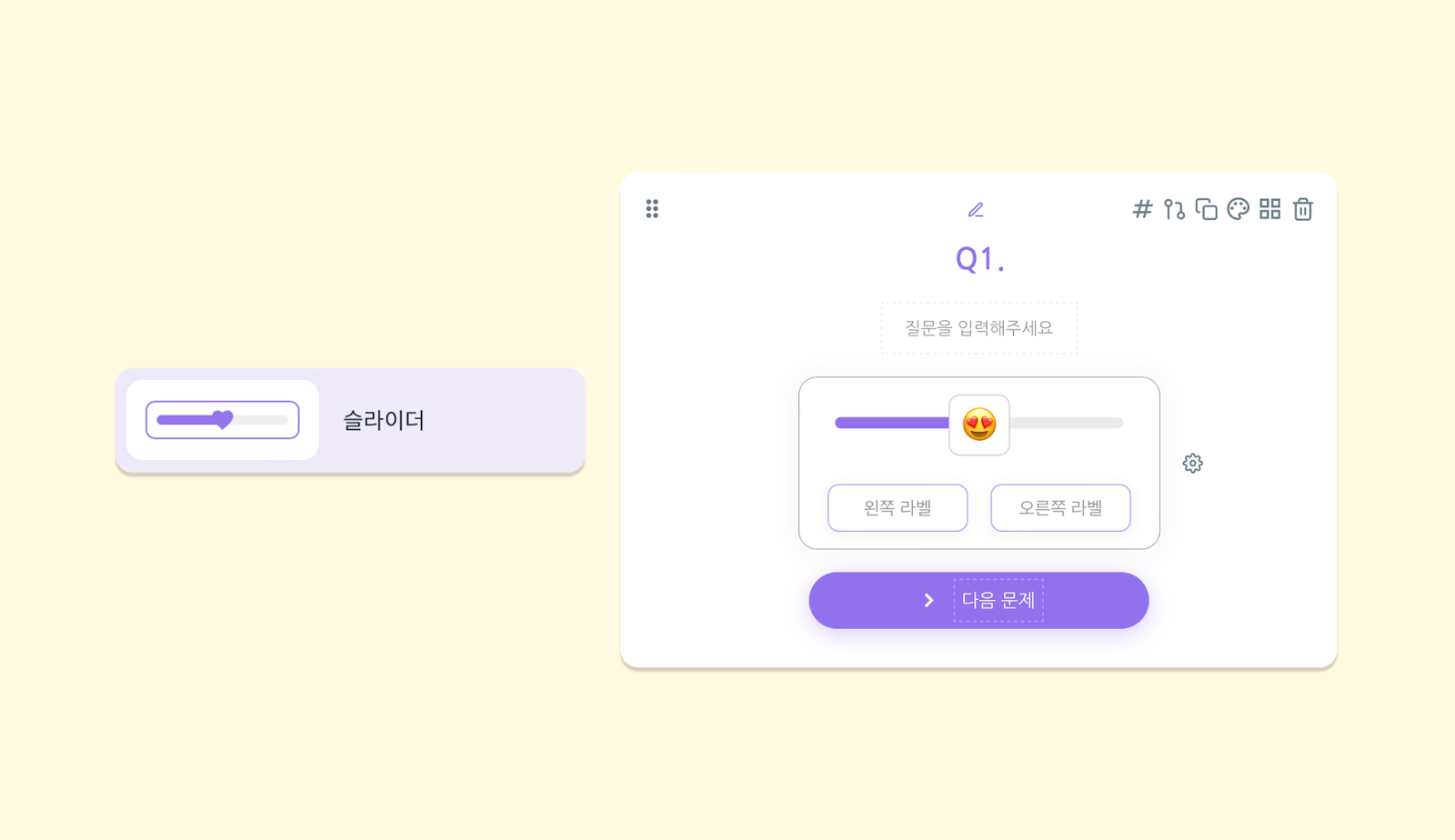
응답자에게 만족도나 추천도를 질문 할 때 유용해요. 0\~100% 사이로 자동 세팅되어 있으며, 양 쪽 끝의 라벨 문구를 추가할 수 있어요.
응답자가 클릭하는 부분의 이모지를 자유롭게 변경할 수도 있답니다.
슬라이더 오른쪽의 톱니바퀴를 누르면
* **필수 입력 항목**으로 지정할 수 있습니다.
* 슬라이더 아래 숫자를 표시할 수 있어요
* 응답자가 **100%로 슬라이드할 시, 폭죽이 터지는 애니메이션**이 재생되게 할 수 있어요
### 14. 슬라이더
응답자에게 만족도나 추천도를 질문 할 때 유용해요. 0\~100% 사이로 자동 세팅되어 있으며, 양 쪽 끝의 라벨 문구를 추가할 수 있어요.
응답자가 클릭하는 부분의 이모지를 자유롭게 변경할 수도 있답니다.
슬라이더 오른쪽의 톱니바퀴를 누르면
* **필수 입력 항목**으로 지정할 수 있습니다.
* 슬라이더 아래 숫자를 표시할 수 있어요
* 응답자가 **100%로 슬라이드할 시, 폭죽이 터지는 애니메이션**이 재생되게 할 수 있어요
 ### 15. 단일선택+기타입력
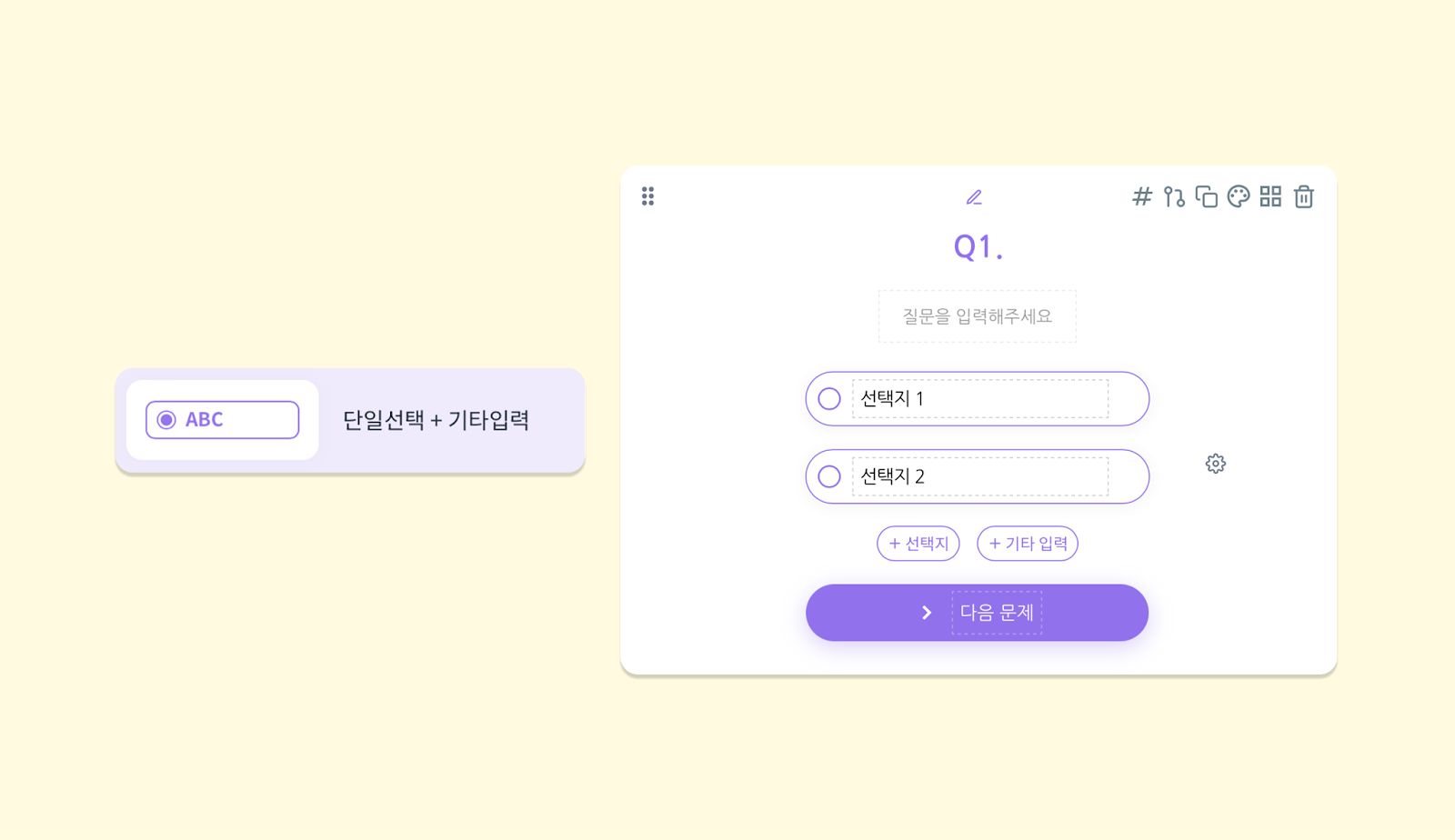
단일 선택만 가능한 객관식 문제예요. 기타 입력란도 추가로 설정할 수 있습니다.
'텍스트 선택' 유형보다 한 화면에 선택지를 조금 더 많이 구성할 수 있어요.
선택지 오른쪽의 톱니바퀴를 누르면
* **필수 입력 항목**으로 지정할 수 있습니다.
* **기타 입력 항목**을 추가할 수 있습니다.
### 15. 단일선택+기타입력
단일 선택만 가능한 객관식 문제예요. 기타 입력란도 추가로 설정할 수 있습니다.
'텍스트 선택' 유형보다 한 화면에 선택지를 조금 더 많이 구성할 수 있어요.
선택지 오른쪽의 톱니바퀴를 누르면
* **필수 입력 항목**으로 지정할 수 있습니다.
* **기타 입력 항목**을 추가할 수 있습니다.
 ### 16. 다중선택+기타입력
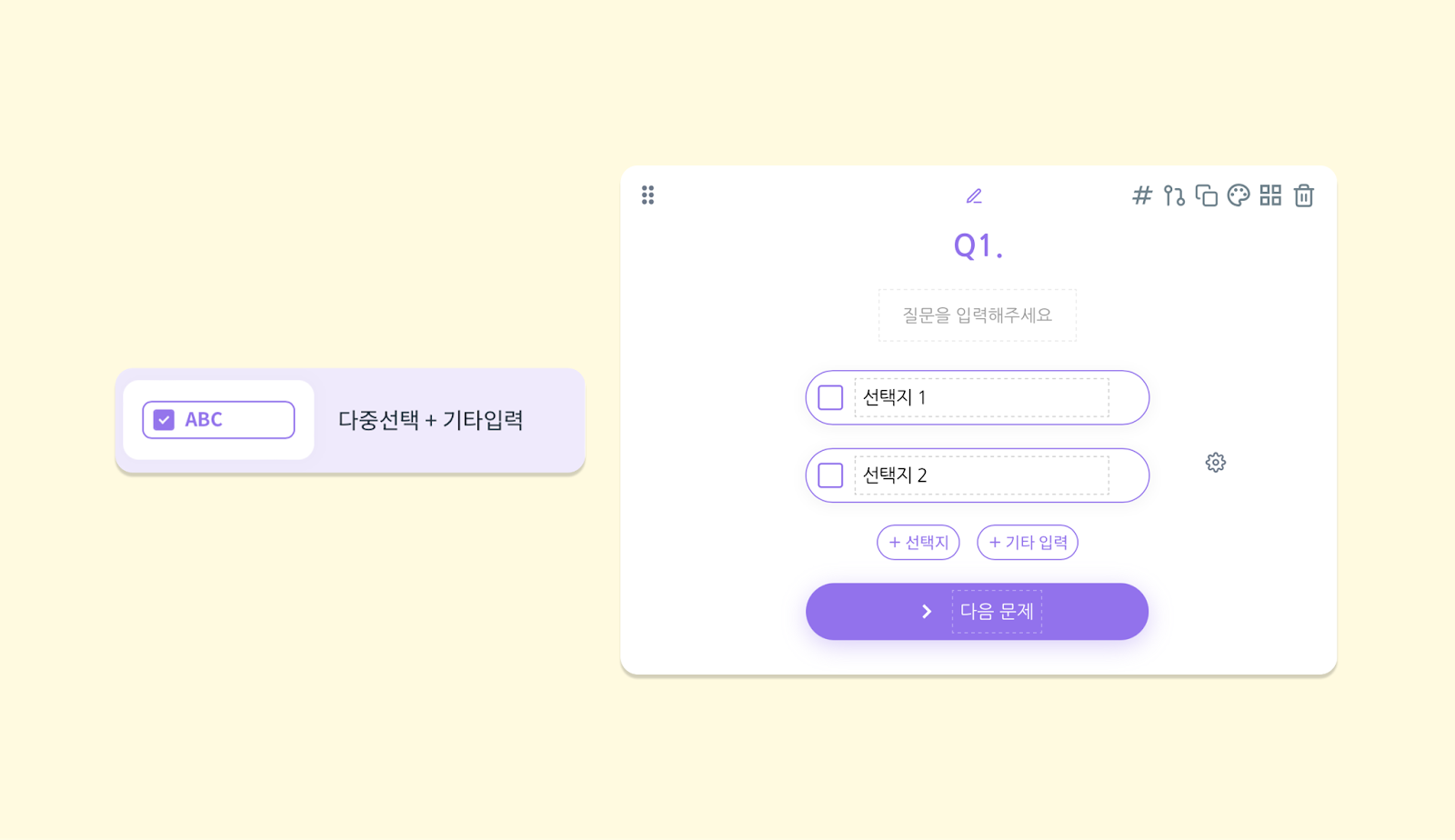
다중 선택이 가능한 객관식 문제예요. 기타 입력란을 추가할 수 있으며, 선택 가능 개수도 제한할 수 있어요.
선택지 오른쪽의 톱니바퀴를 누르면
* **필수 입력 항목**으로 지정할 수 있습니다.
* **기타 입력 항목**을 추가할 수 있습니다.
* 선택 개수 제한 시 안내 문구를 표시할 수 있어요.
* **검사**: **선택 개수를 제한**할 수 있습니다.
### 16. 다중선택+기타입력
다중 선택이 가능한 객관식 문제예요. 기타 입력란을 추가할 수 있으며, 선택 가능 개수도 제한할 수 있어요.
선택지 오른쪽의 톱니바퀴를 누르면
* **필수 입력 항목**으로 지정할 수 있습니다.
* **기타 입력 항목**을 추가할 수 있습니다.
* 선택 개수 제한 시 안내 문구를 표시할 수 있어요.
* **검사**: **선택 개수를 제한**할 수 있습니다.
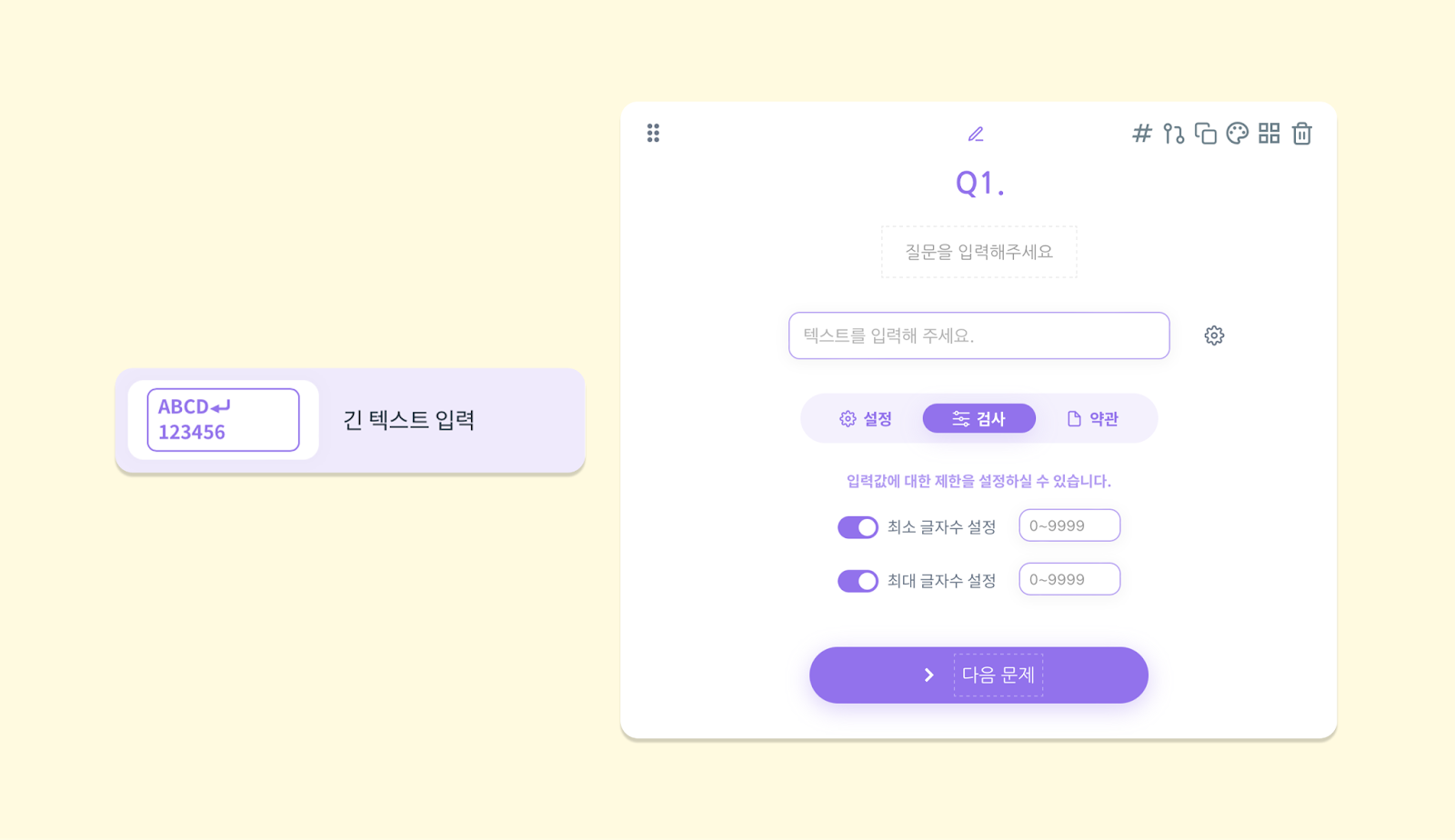
 ### 17. 긴 텍스트 입력
응답자의 솔직한 의견이나 피드백 등 비교적 긴 주관식 응답을 받을 때 적합한 유형이에요.
* '텍스트를 입력해 주세요'라고 세팅되어 있는 부분\*\*(플레이스 홀더)**을** 수정\*\*할 수 있어요.
텍스트 입력란 오른쪽의 톱니바퀴를 누르면
* **설정**: **필수 입력 항목**으로 지정할 수 있습니다.
* **검사**: **최소/최대 글자 수**를 설정할 수 있습니다.
* **약관**: 해당 문항을 통해 개인정보를 수집할 경우, 약관/ 개인정보처리방침 동의 문구를 화면 아래에 표시할 수 있어요. 약관의 상세 내용을 편집할 수도 있습니다.
### 17. 긴 텍스트 입력
응답자의 솔직한 의견이나 피드백 등 비교적 긴 주관식 응답을 받을 때 적합한 유형이에요.
* '텍스트를 입력해 주세요'라고 세팅되어 있는 부분\*\*(플레이스 홀더)**을** 수정\*\*할 수 있어요.
텍스트 입력란 오른쪽의 톱니바퀴를 누르면
* **설정**: **필수 입력 항목**으로 지정할 수 있습니다.
* **검사**: **최소/최대 글자 수**를 설정할 수 있습니다.
* **약관**: 해당 문항을 통해 개인정보를 수집할 경우, 약관/ 개인정보처리방침 동의 문구를 화면 아래에 표시할 수 있어요. 약관의 상세 내용을 편집할 수도 있습니다.
 ### 18. 링크 입력
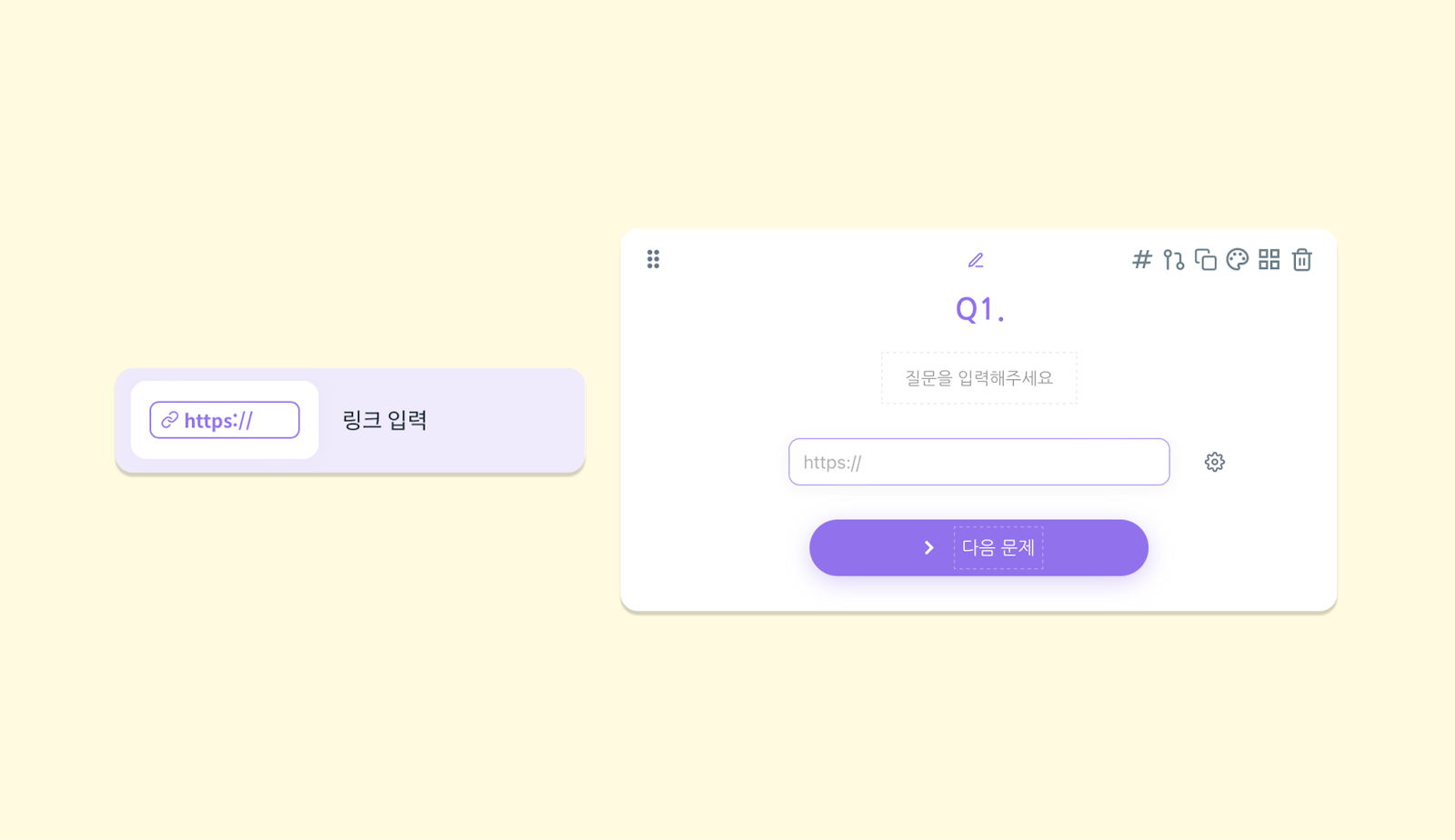
링크를 입력받을 수 있어요. 포트폴리오 링크를 첨부받아야 하거나, 특정 웹 페이지를 확인 받아야 할 때 쓸 수 있습니다.
URL만 입력될 수 있도록 자동 판별되고 있답니다.
링크 입력란 오른쪽의 톱니바퀴를 누르면
* **설정**: **필수 입력 항목**으로 지정할 수 있습니다.
* **약관**: 약관/ 개인정보처리방침 동의 문구를 화면 아래에 표시할 수 있어요. 약관의 상세 내용을 편집할 수도 있습니다.
### 18. 링크 입력
링크를 입력받을 수 있어요. 포트폴리오 링크를 첨부받아야 하거나, 특정 웹 페이지를 확인 받아야 할 때 쓸 수 있습니다.
URL만 입력될 수 있도록 자동 판별되고 있답니다.
링크 입력란 오른쪽의 톱니바퀴를 누르면
* **설정**: **필수 입력 항목**으로 지정할 수 있습니다.
* **약관**: 약관/ 개인정보처리방침 동의 문구를 화면 아래에 표시할 수 있어요. 약관의 상세 내용을 편집할 수도 있습니다.
 ### 19. 파일 업로드
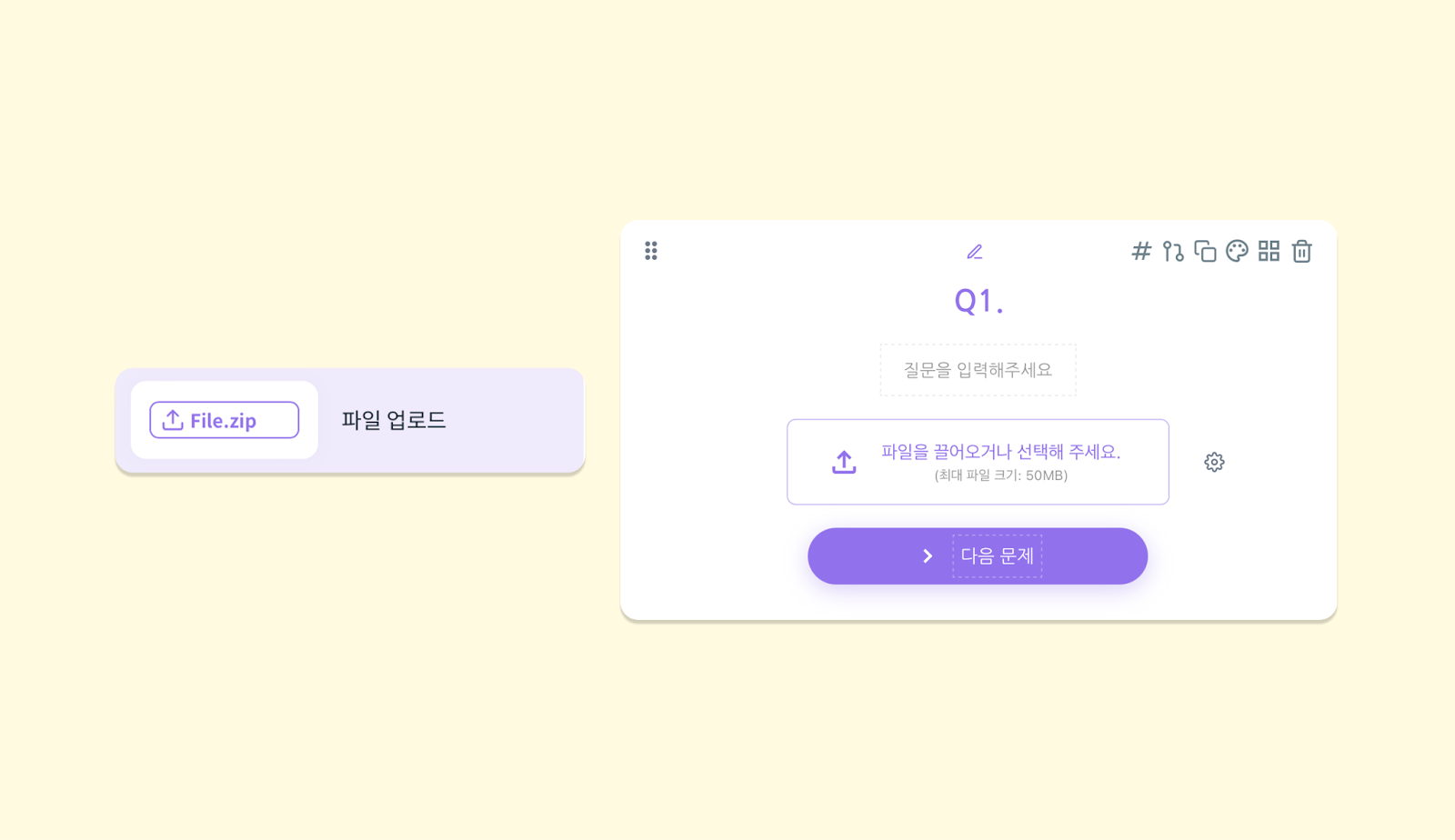
파일 업로드 문제 하나 당, 업로드 받을 수 있는 용량은 플랜별로 달라집니다.
**무료-5MB / 에센셜-10MB / 스탠다드-20MB / 프리미엄 이상-50MB**
응답자로부터 이미지부터 동영상, 압축파일까지 다양한 형태의 파일을 업로드 받을 수 있습니다. 특정 파일만 업로드할 수 있도록 제한할 수 있어요.
파일 업로드 오른쪽의 톱니바퀴를 누르면
* **업로드 받을 파일 형태를 지정**할 수 있어요.
* **필수 입력 항목**으로 지정할 수 있습니다.****
* **약관**: 약관/ 개인정보처리방침 동의 문구를 화면 아래에 표시할 수 있어요. 약관의 상세 내용을 편집할 수도 있습니다.
### 19. 파일 업로드
파일 업로드 문제 하나 당, 업로드 받을 수 있는 용량은 플랜별로 달라집니다.
**무료-5MB / 에센셜-10MB / 스탠다드-20MB / 프리미엄 이상-50MB**
응답자로부터 이미지부터 동영상, 압축파일까지 다양한 형태의 파일을 업로드 받을 수 있습니다. 특정 파일만 업로드할 수 있도록 제한할 수 있어요.
파일 업로드 오른쪽의 톱니바퀴를 누르면
* **업로드 받을 파일 형태를 지정**할 수 있어요.
* **필수 입력 항목**으로 지정할 수 있습니다.****
* **약관**: 약관/ 개인정보처리방침 동의 문구를 화면 아래에 표시할 수 있어요. 약관의 상세 내용을 편집할 수도 있습니다.
 ### 20. 표 선택
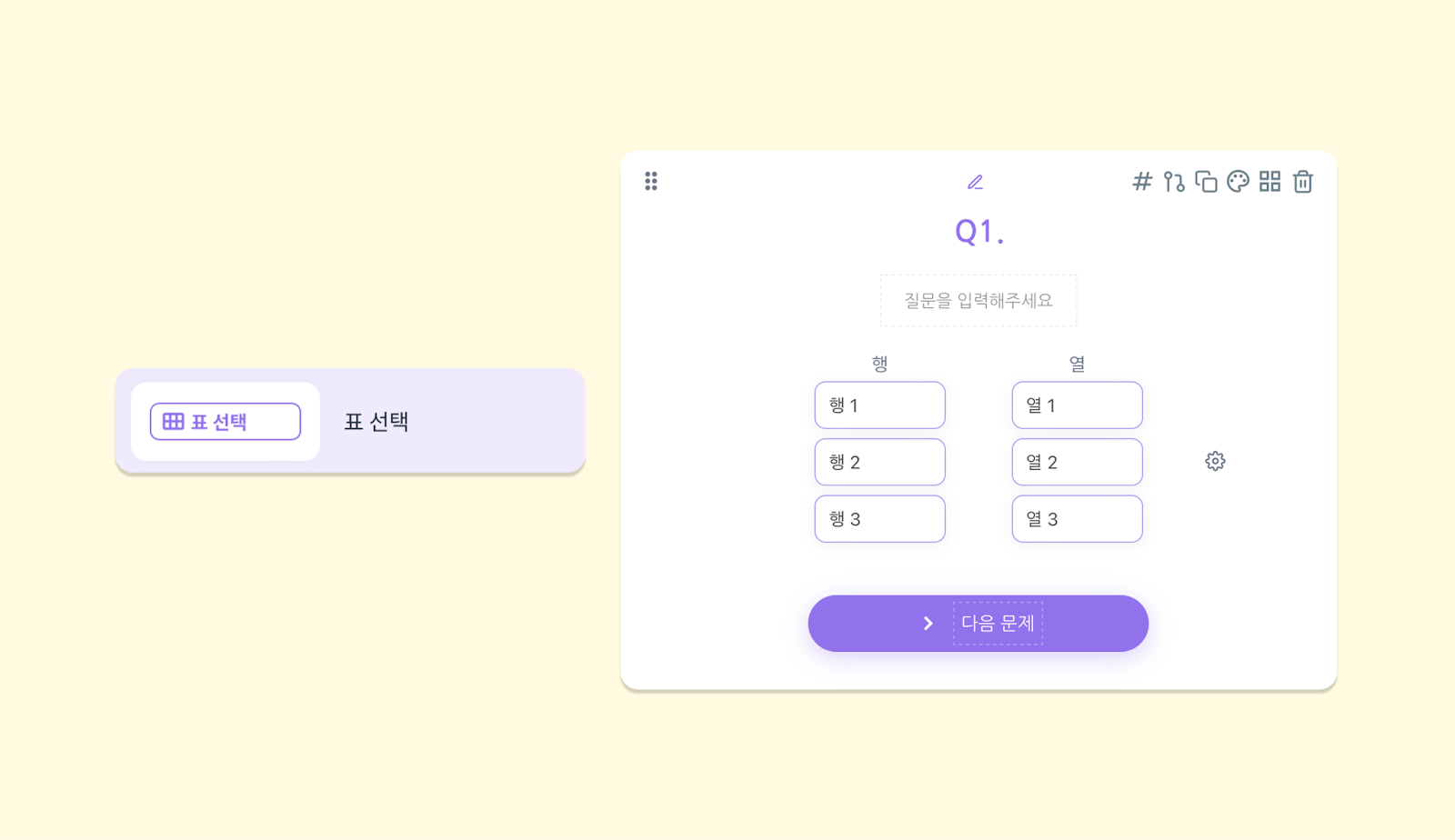
설문에 표를 삽입할 수 있는 기능으로, 열과 행의 조합 응답을 받을 수 있는 직관적인 방법이에요.
날짜와 시간대를 동시에 선택 받아야 할 때 유용하게 쓸 수 있어요.
열 오른쪽의 톱니바퀴를 누르면
* **필수 입력 항목**으로 지정할 수 있습니다.
* **모든 행 선택 필수**: 각 행에 최소 한 개 이상의 응답을 하도록 필수조건을 설정할 수 있습니다.
* **모든 열 선택 필수**: 각 열에 최소 한 개 이상의 응답을 하도록 필수조건을 설정할 수 있습니다.
* **다중선택 허용**: 선택지 갯수 제한 없이 한 행에도 여러개의 선택지를 선택할 수 있도록 합니다.
'모든 행 선택 필수'와 '모든 열 선택 필수' 옵션을 동시에 활성화하면, 유저가 모든 행과 열의 조합을 빠짐없이 선택하게 됩니다
행엔 요일을, 열엔 시간대를 사용하면 응답 데이터 시트에서 더 직관적으로 응답을 확인할 수 있습니다
### 20. 표 선택
설문에 표를 삽입할 수 있는 기능으로, 열과 행의 조합 응답을 받을 수 있는 직관적인 방법이에요.
날짜와 시간대를 동시에 선택 받아야 할 때 유용하게 쓸 수 있어요.
열 오른쪽의 톱니바퀴를 누르면
* **필수 입력 항목**으로 지정할 수 있습니다.
* **모든 행 선택 필수**: 각 행에 최소 한 개 이상의 응답을 하도록 필수조건을 설정할 수 있습니다.
* **모든 열 선택 필수**: 각 열에 최소 한 개 이상의 응답을 하도록 필수조건을 설정할 수 있습니다.
* **다중선택 허용**: 선택지 갯수 제한 없이 한 행에도 여러개의 선택지를 선택할 수 있도록 합니다.
'모든 행 선택 필수'와 '모든 열 선택 필수' 옵션을 동시에 활성화하면, 유저가 모든 행과 열의 조합을 빠짐없이 선택하게 됩니다
행엔 요일을, 열엔 시간대를 사용하면 응답 데이터 시트에서 더 직관적으로 응답을 확인할 수 있습니다
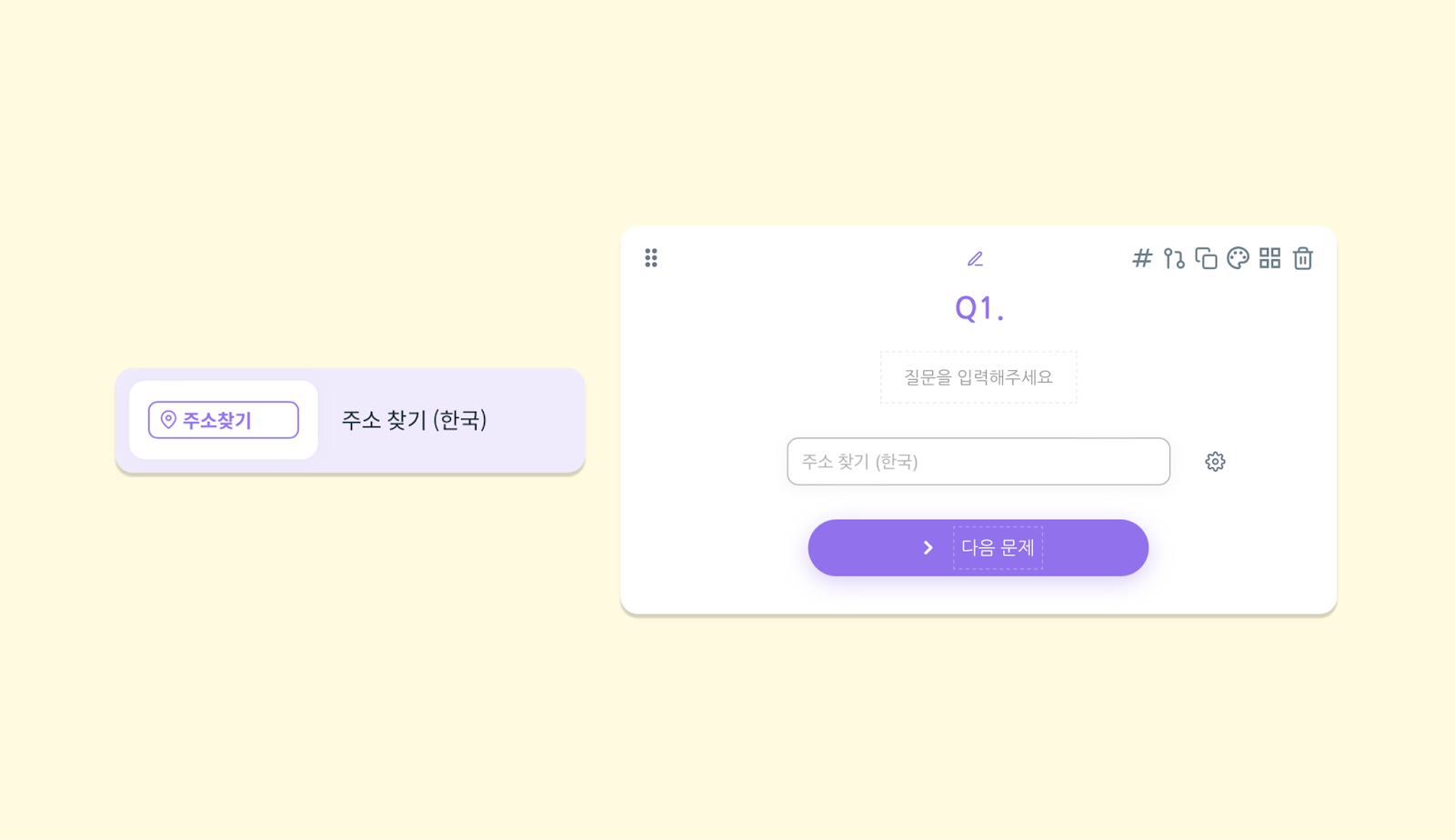
 ### 21. 주소 찾기
주소를 텍스트로 입력받을 경우, 오타가 있을 수 있으며 정확한 주소인지 확인하기가 어려워요.
하지만 스모어에서는 '주소 찾기' 카드를 이용해 대한민국 내의 정확한 주소를 입력받을 수 있답니다.
주소 찾기 오른쪽의 톱니바퀴를 누르면
* **필수 입력 항목**으로 지정할 수 있습니다.
* **약관**: 약관/ 개인정보처리방침 동의 문구를 화면 아래에 표시할 수 있어요. 약관의 상세 내용을 편집할 수도 있습니다.
### 21. 주소 찾기
주소를 텍스트로 입력받을 경우, 오타가 있을 수 있으며 정확한 주소인지 확인하기가 어려워요.
하지만 스모어에서는 '주소 찾기' 카드를 이용해 대한민국 내의 정확한 주소를 입력받을 수 있답니다.
주소 찾기 오른쪽의 톱니바퀴를 누르면
* **필수 입력 항목**으로 지정할 수 있습니다.
* **약관**: 약관/ 개인정보처리방침 동의 문구를 화면 아래에 표시할 수 있어요. 약관의 상세 내용을 편집할 수도 있습니다.
 ### 22. 약관 / 법률
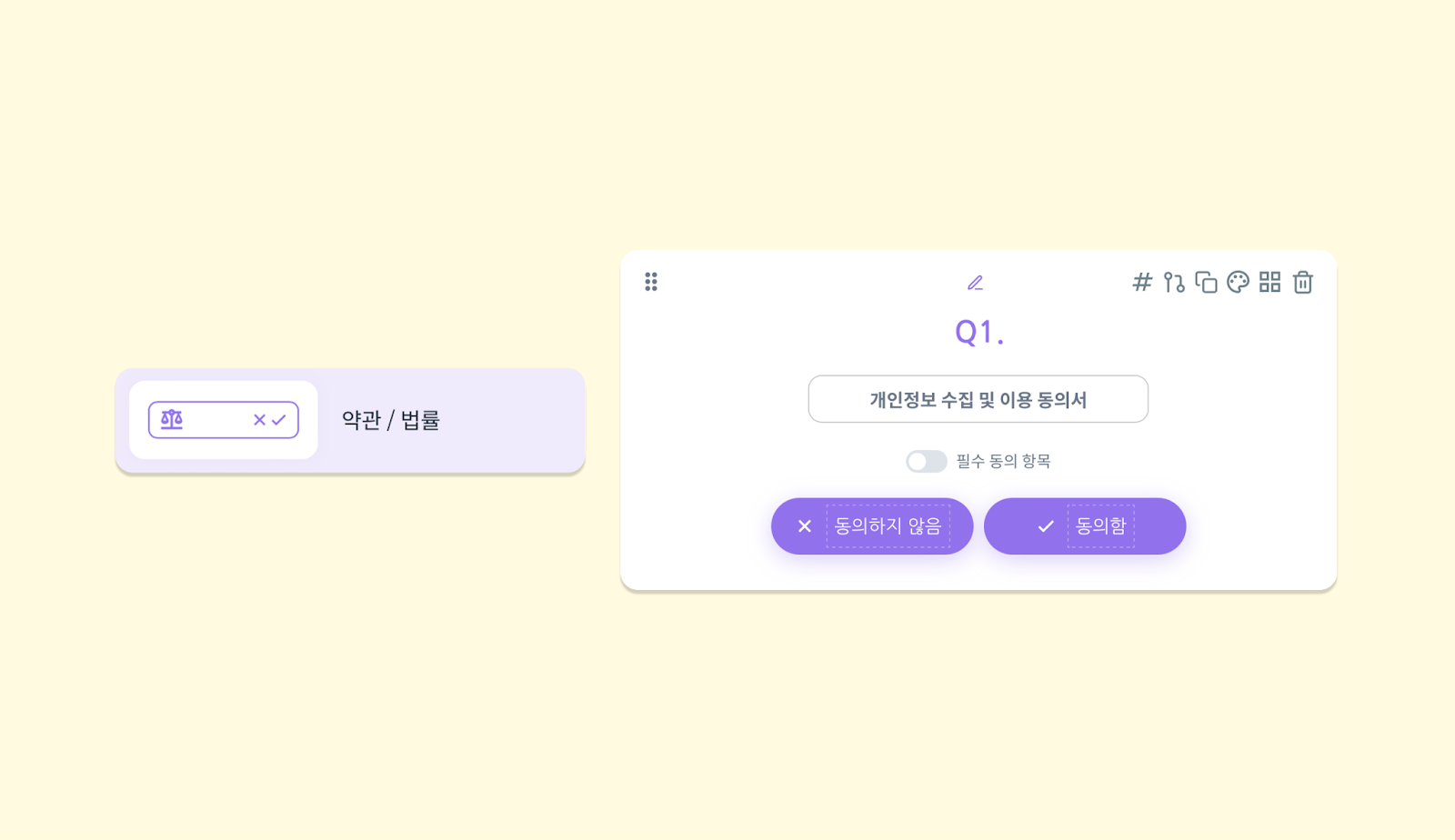
법률 카드는 개인정보처리방침, 이용약관과 같이 동의를 받아야하는 상황에서 사용하는 카드예요.
이용약관을 자유롭게 편집할 수 있고 동의, 비동의 버튼의 문구를 자유롭게 설정할 수 있어요.
약관 입력 칸 아래에 있는 **\[필수 동의 항목] 스위치를 켜고 끌 수** 있어요.
스위치를 켜면 약관에 동의하지 않을 경우 다음 질문으로 넘어가지 않아요.
스위치를 끄면 약관 동의 버튼을 누르지 않아도 다음 질문으로 넘어가요.
### 22. 약관 / 법률
법률 카드는 개인정보처리방침, 이용약관과 같이 동의를 받아야하는 상황에서 사용하는 카드예요.
이용약관을 자유롭게 편집할 수 있고 동의, 비동의 버튼의 문구를 자유롭게 설정할 수 있어요.
약관 입력 칸 아래에 있는 **\[필수 동의 항목] 스위치를 켜고 끌 수** 있어요.
스위치를 켜면 약관에 동의하지 않을 경우 다음 질문으로 넘어가지 않아요.
스위치를 끄면 약관 동의 버튼을 누르지 않아도 다음 질문으로 넘어가요.
## 질문 꾸미기
잘 디자인된 문제들은 이탈률을 낮출 수 있습니다. 문제 카드를 다채롭게 디자인하는 방법을 알려드려요.
### 배경 이미지 넣기
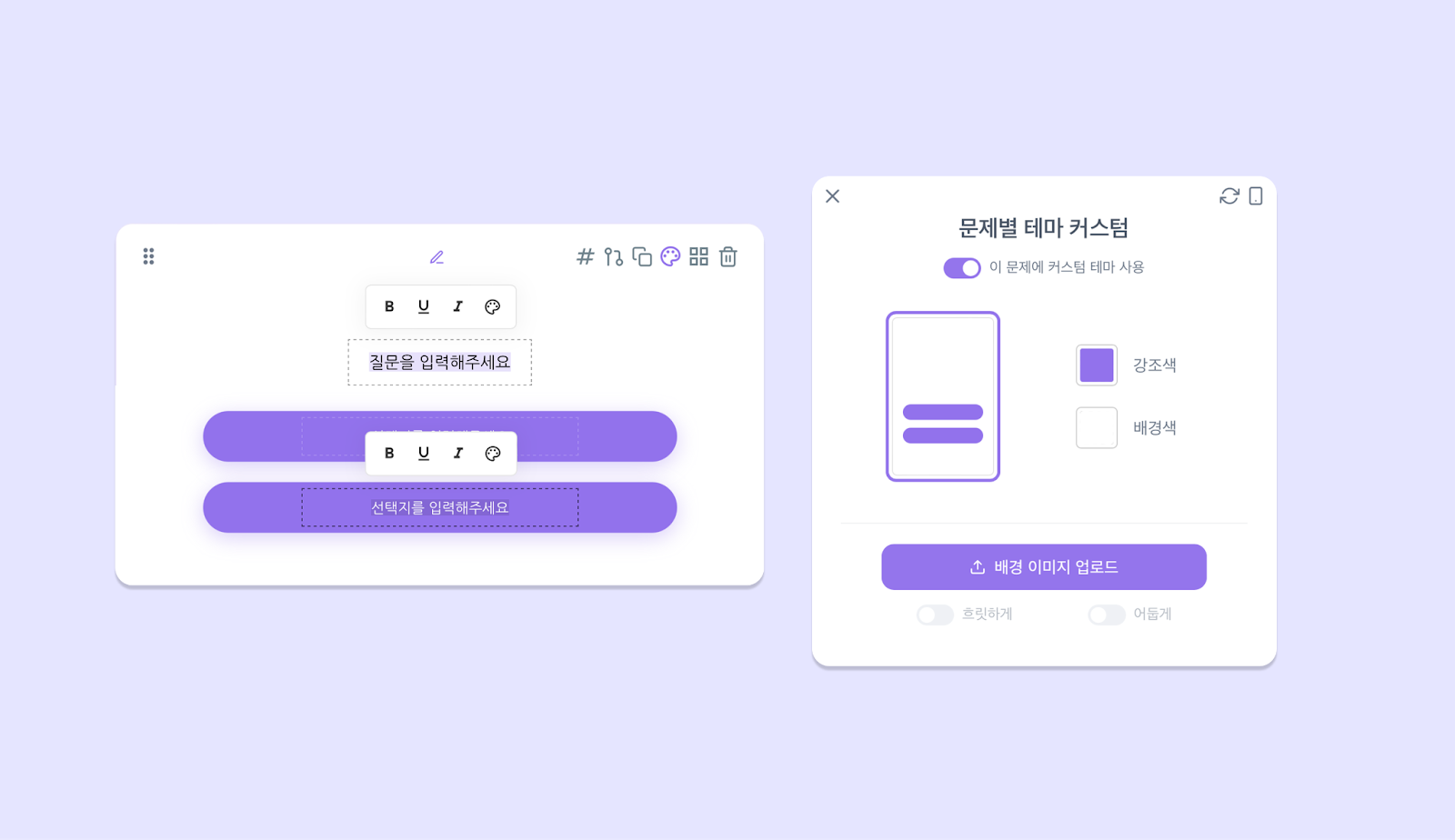
특정 문제에 배경 이미지를 스킨처럼 넣을 수 있어요.
* **방법**: 스킨을 넣고 싶은 문제 카드 우측 상단 \[팔레트 아이콘] - \[이 문제에 문제별 커스텀 테마 사용] 버튼 클릭-\[배경 이미지 업로드]
**이미지 업로드 최대 크기**: 8MB (픽셀 무관)
**이미지 권장 사이즈**: 720\*1280(9:16)
### 테마색 변경하기
문제가 통일된 느낌으로 진행되는 걸 피하고 싶다면, 특정 문제의 테마색을 자유롭게 변경해서 분위기 반전을 줄 수 있어요.
혹은 특정 문제를 강조하고 싶을 때도 효과적이랍니다.
* **방법**: 테마색을 변경하고 싶은 문제 카드 우측 상단 \[팔레트 아이콘] - \[이 문제에 문제별 커스텀 테마 사용] 버튼 클릭-\[강조색], \[배경색] 선택
* **강조색**: 진행바, 문제 번호, 버튼 등의 색상을 바꾸어요
* **배경색**: 문제 바탕 색을 변경해요
### 텍스트 스타일 꾸미기
질문 부분과 선택지 부분의 텍스트를 드래그하면, 텍스트 편집기가 나타나요.
텍스트 편집기를 이용하면 **볼드체, 밑줄, 기울이기 설정** 등 뿐만 아니라 다음의 사항들도 모두 할 수 있어요.
* **텍스트 배경색 설**
* **색상 코드를 이용한 텍스트 색상 설정**
* **텍스트 취소선 삽입**
* **텍스트 하이퍼링크 삽입**
질문 텍스트 하이퍼링크 삽입은 **스탠다드 플랜 이상부터 가능**해요
## 유형별 로직 설정하기
콘텐츠 유형별 질문과 결과 페이지 로직 설정 방법을 알아보세요.
### 페어링 (MBTI)
#### 1. 변인 구성하기
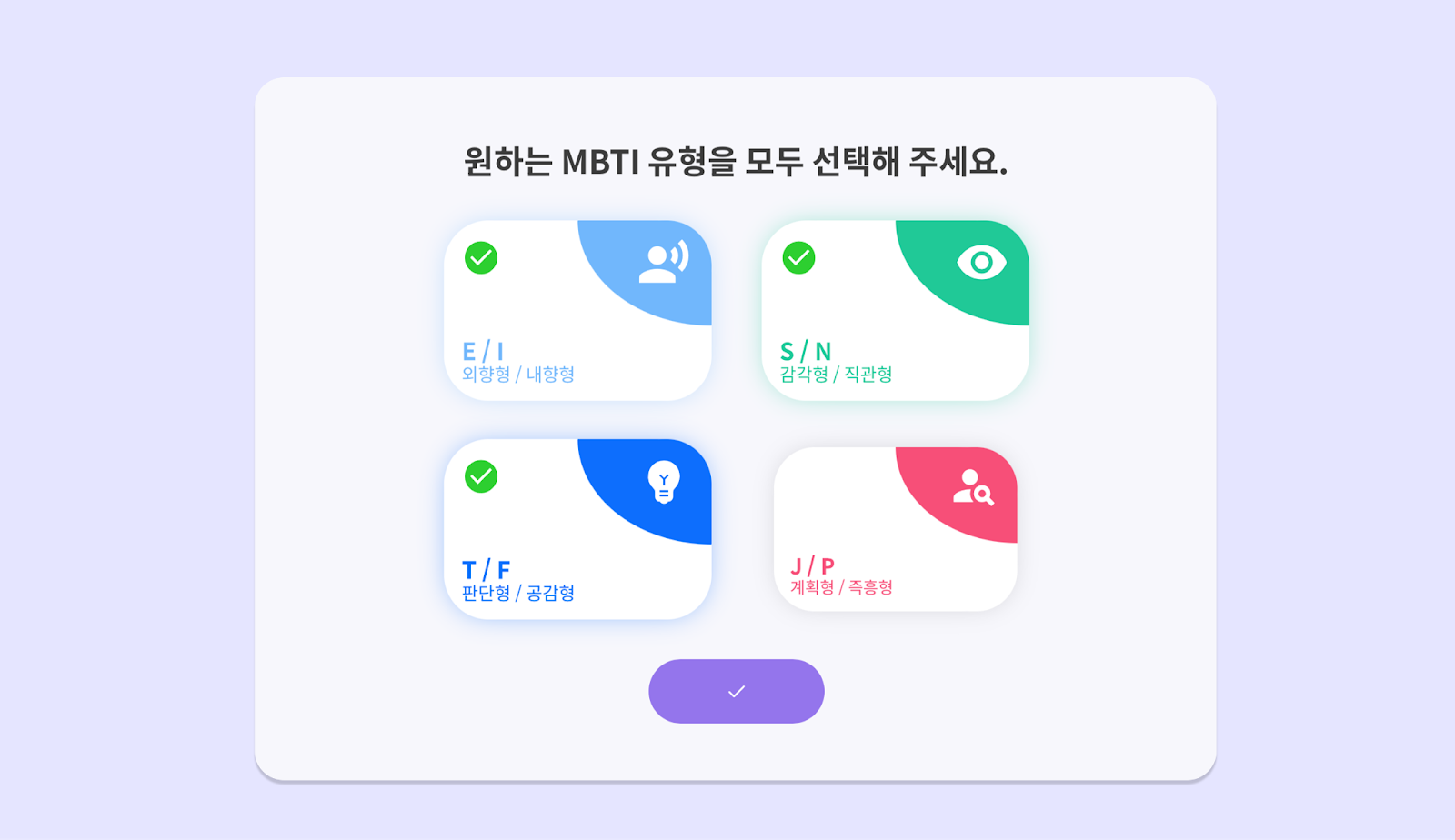
페어링 테스트의 선택지와 결과값을 구성하기 위해서는, 먼저 변인 쌍의 개수를 결정해야 해요. 16개의 결과물을 만들 필요 없이 E/I, S/N, T/F, J/P 중 다루고 싶은 특정 쌍만 다룰 수 있어요. 만약 집중적으로 다루고 싶은 부분이 T와 F의 차이(결과값 2개)라면 T/F라는 카드 1개만 선택하면 돼요. 따라서 결과값이 2개라면 카드 1개, 4개라면 카드 2개, 8개라면 카드 3개, 16개라면 카드 4개를 선택해야 합니다!
#### 2. 문제 구성하기
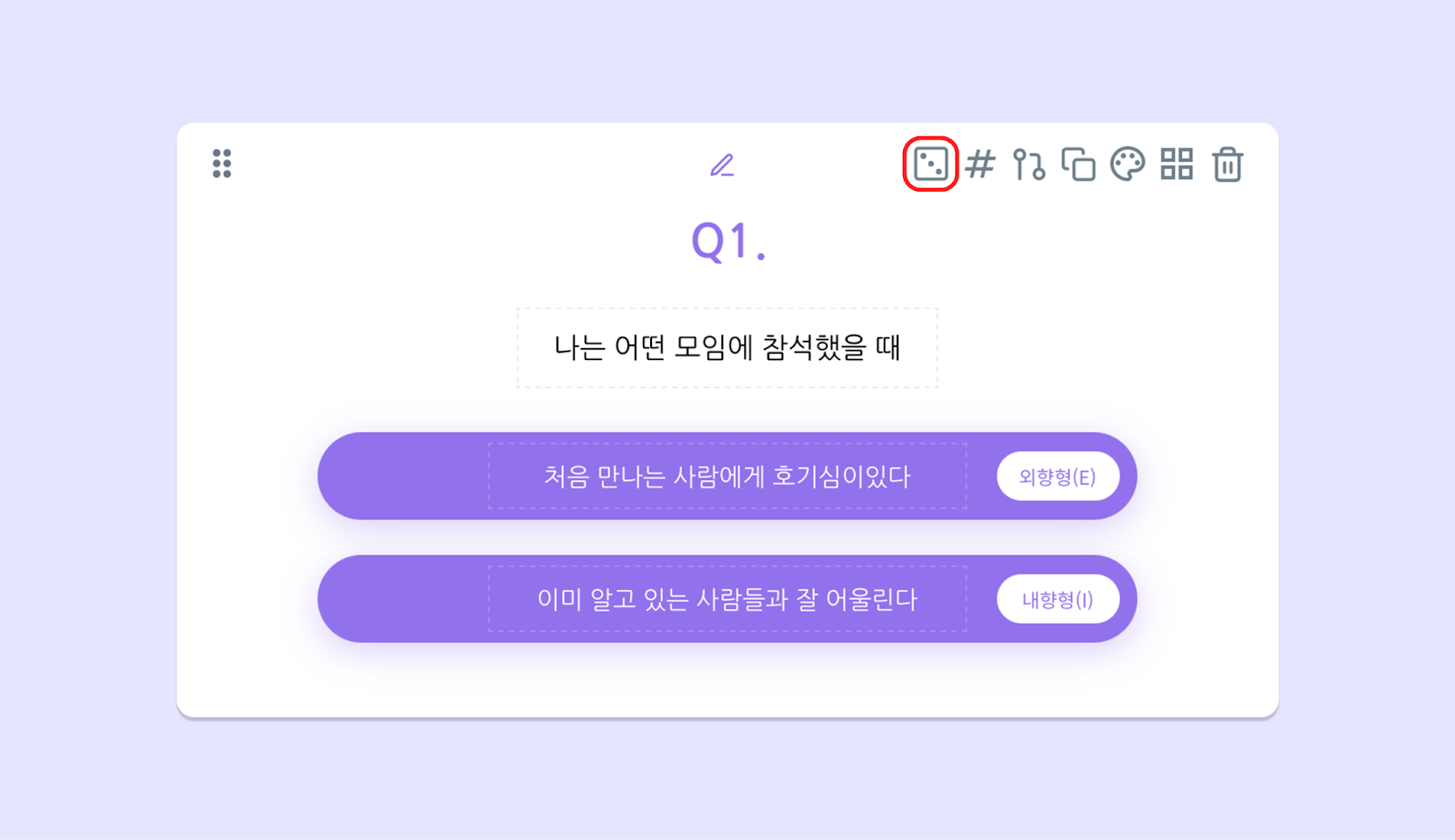
자유롭게 문제를 구성해 주세요. 혹시 문제 구성이 막막하다면, 문제 카드 우측 상단의 작은 주사위 버튼을 눌러보세요. 스모어의 문제 데이터 베이스에서 랜덤한 문제 하나가 노출돼요.
#### 3. 선택지에 변인 배정하기
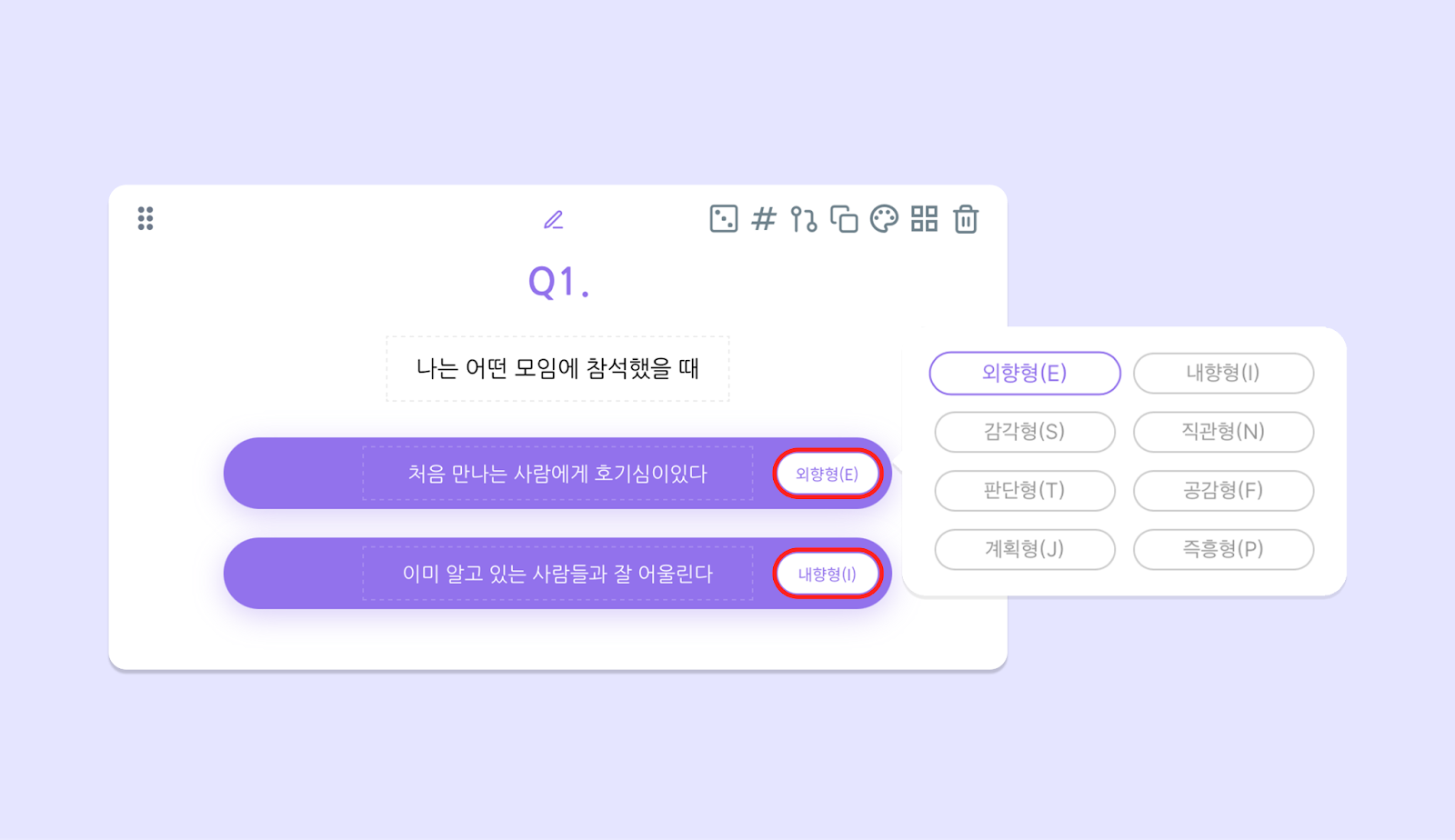
문제의 선택지를 구성하고 각각의 변인과 연결해 주세요. 선택지 우측의 흰 버튼을 누르면 변인 창이 열려요.
#### 4. 결괏값 구성하기
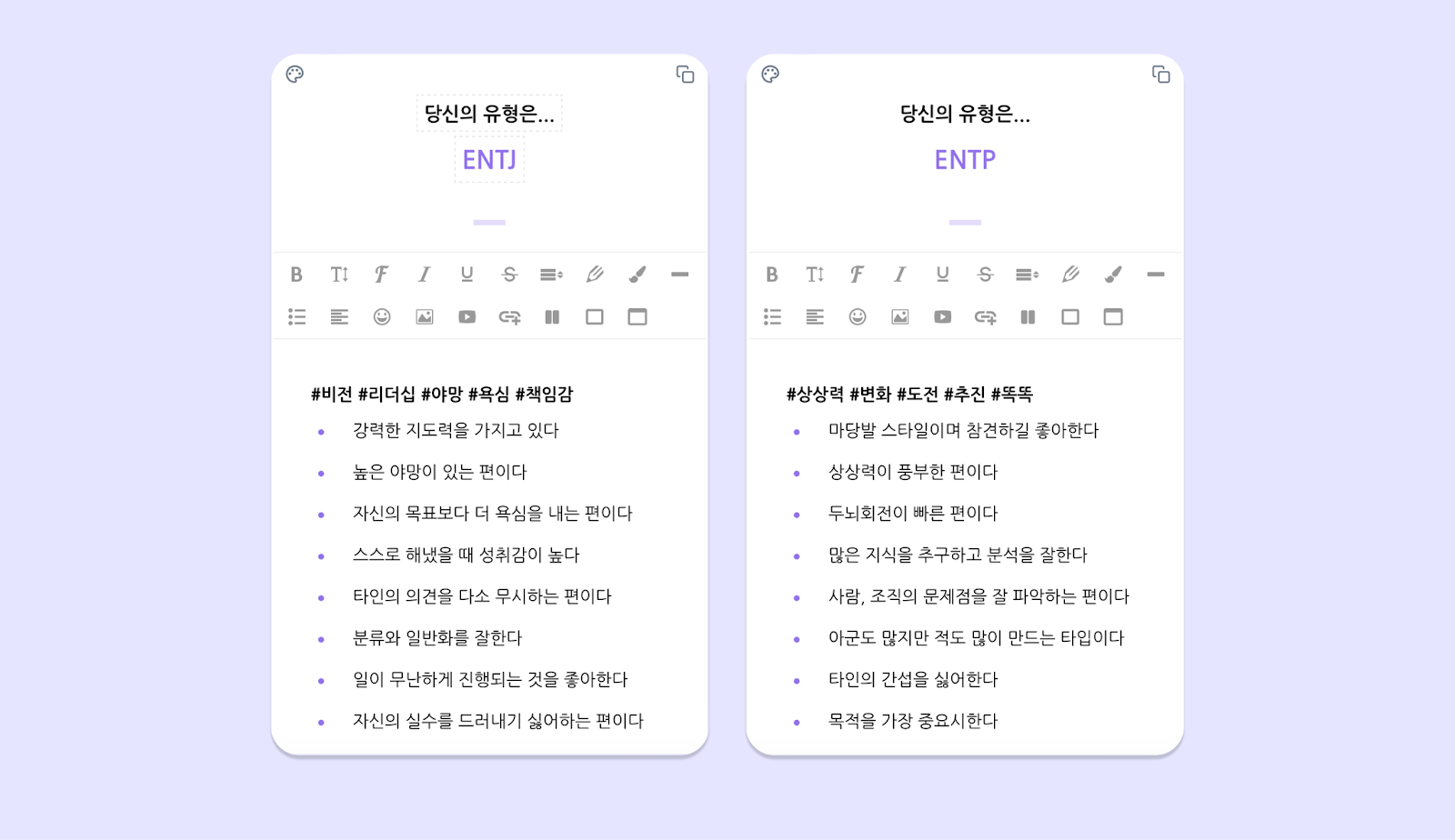
결과 페이지로 가면 미리 생성된 결과 카드를 확인할 수 있어요. 맨 처음에 1개의 변인 카드를 선택했다면 각각 하나의 알파벳으로 이루어진 카드 두 장이, 맨 처음에 4개의 변인 카드를 선택했다면 각 4개의 알파벳으로 이루어진 카드 16장이 생성된 것을 확인할 수 있어요. 기획을 도울 수 있는 유형별 설명이 결과 페이지에 세팅되어 있어요. 성격 유형별로 결과 페이지에 어떤 내용을 담아야 할지 고민될 때 참고해서 내용을 구성해 주면 끝입니다! 🎉
### 유형 테스트
#### 1. 결괏값 구성하기
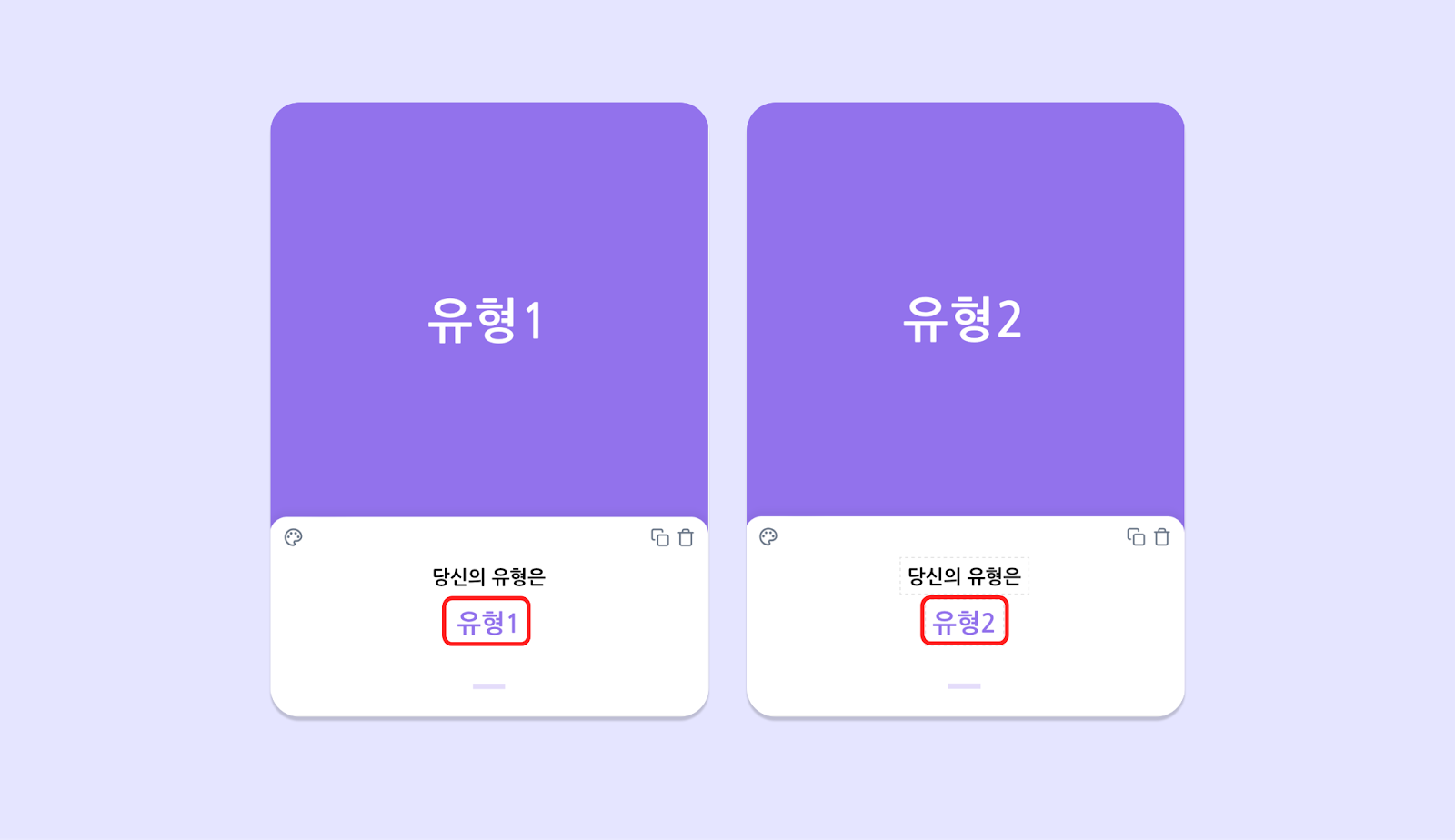
선택지에 결과값을 연결하기 위해서는, 결과 탭에서 선택지와 연결할 각 유형의 타이틀을 가장 먼저 작성해야 해요. 즉, 선택지를 구성하기에 앞서 결과값을 구성해야 해요. 각 결과 페이지의 세부 내용은 문제 페이지 구성 이후에 편하게 작성하면 돼요.
#### 2 선택지에 결과 배정하기
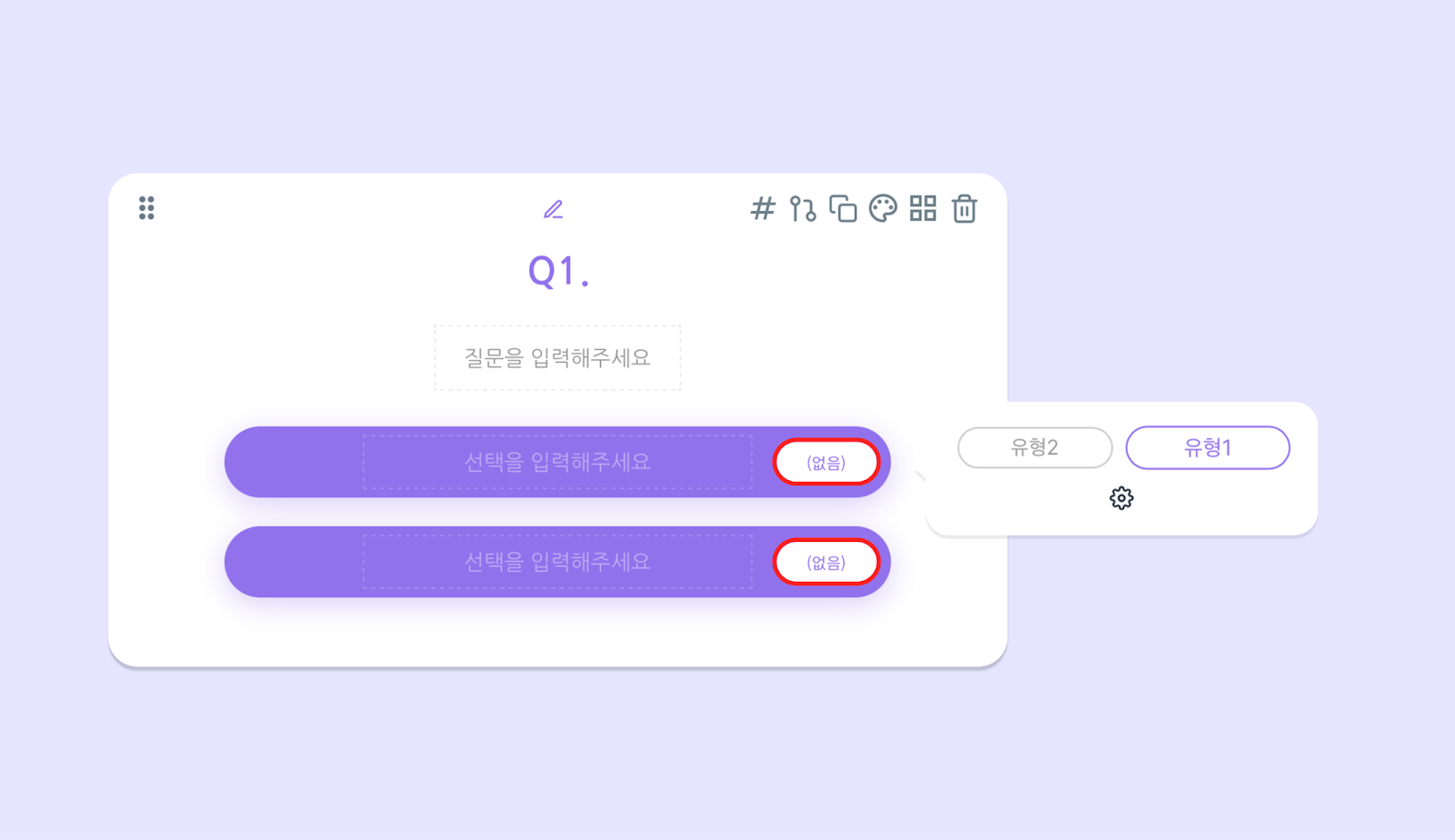
아직 결값이 배정되지 않은 선택지**는** 배정된 결과값이 '없음'으로 표시돼요. 선택지 우측에 있는 '없음' 버튼을 눌러, 원하는 결값을 배정해 주세요. 하나의 선택지에 여러 개의 결과을 배정하는 것도 가능해요.
#### 3. 가중치 설정하기 (선택 사항)
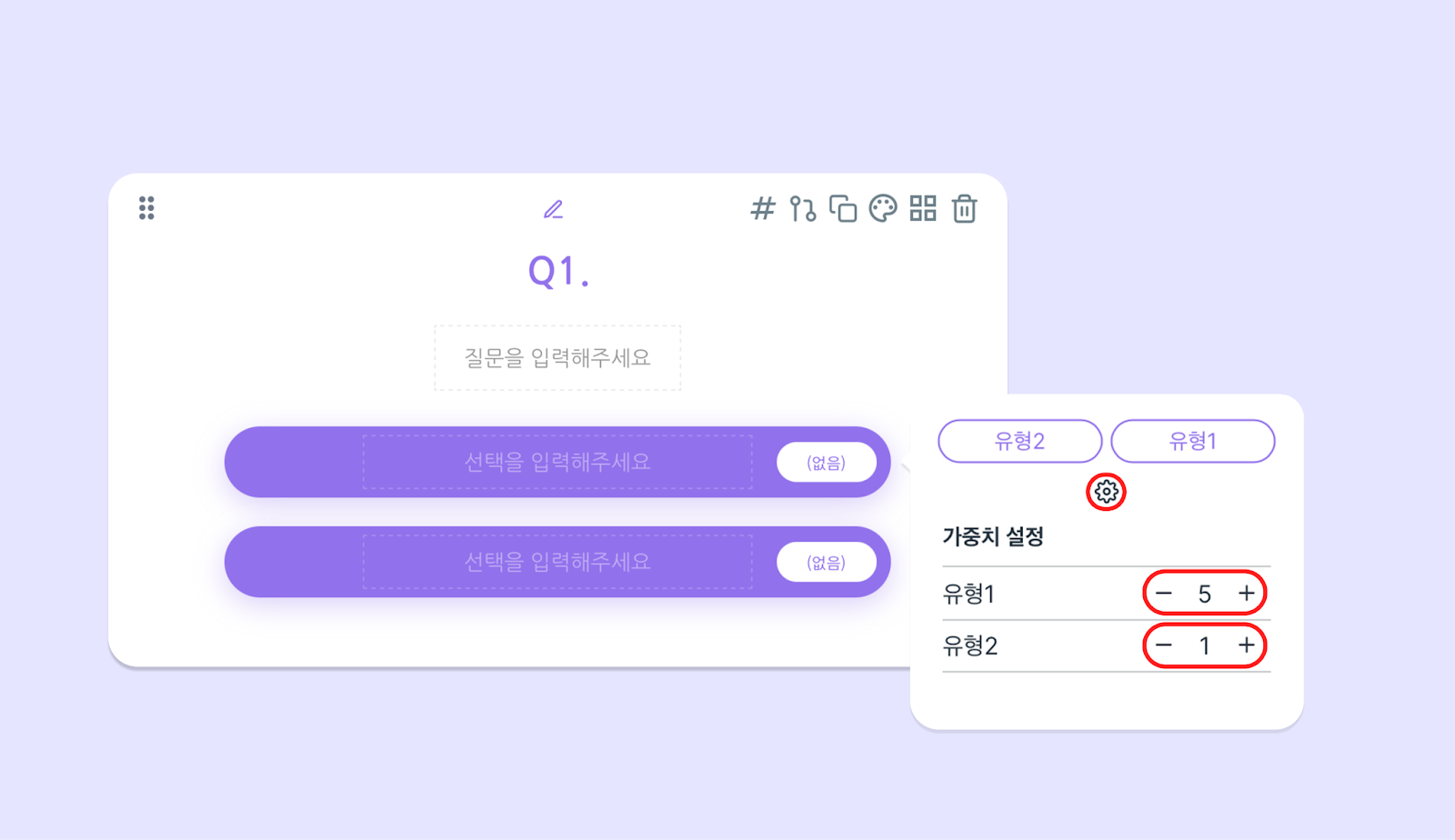
특정 선택지를 누른 유저에게 더 높은 확률로 A라는 결과값을 보여주고 싶다면, 해당 선택지와 연결되는 결과값에 가중치를 설정하면 돼요.
#### 4. 결괏값 관련 추가 설정하기 (선택사항)
결과 탭에서 '동점 시 랜덤으로 보여주기' 설정을 활성화하면, 유형 A와 유형 B의 점수가 동점이 나와도 유저에게 A와 B 둘 중 하나의 결과값을 랜덤으로 보여줄 수 있어요. 만약 해당 버튼을 활성화하지 않았는데 동점이 나온다면, 동점이 나온 페이지 중 제작환경 상 뒤 순서에 있는 결과 페이지가 노출돼요. 예를 들어 결과 페이지가 위에서부터 C, B, A 순서로 되어 있는데 모두 동점이 나왔다면 A가 결과로 나와요.
### 정오답 퀴즈
#### 1. 선택지 구성하기
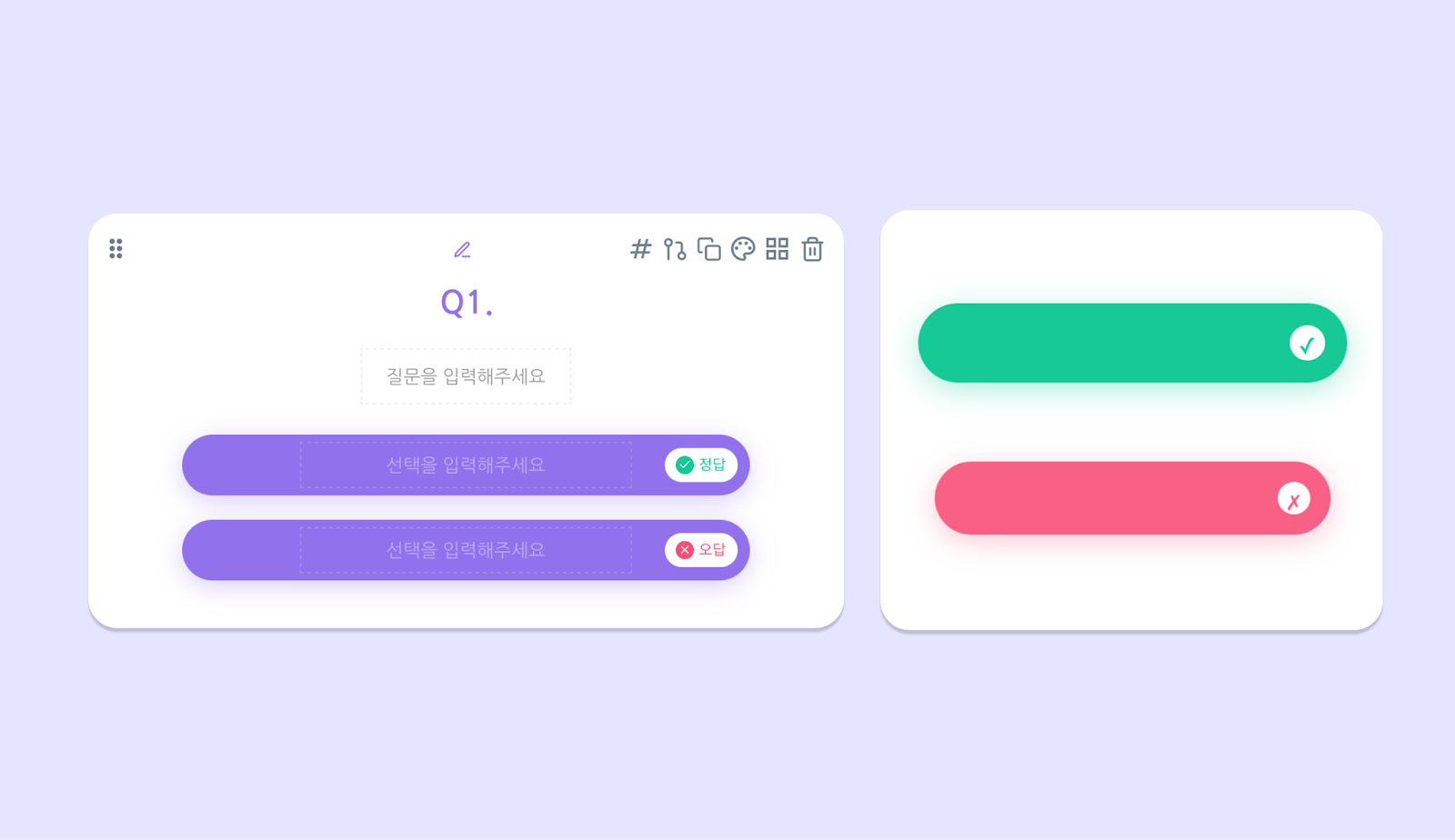
* 선택지 우측의 흰 원을 클릭해 선택지를 '정답' 혹은 '오답'으로 설정해 주세요. 여러 개의 선택지를 정답으로 설정할 수 있어요. (단, 정답으로 표시된 선택지들 중 하나만 맞춰도 맞췄다고 인정합니다. 복수 선택 기능은 제공하지 않습니다.)
* 설정에서 '즉시 정답/오답 피드백 보여주기' 버튼을 활성화하면, 플레이 시 정답 및 오답 여부를 즉시 확인할 수 있어요.
 #### 2. 결괏값 구성하기
* **정답수 범위 변경**
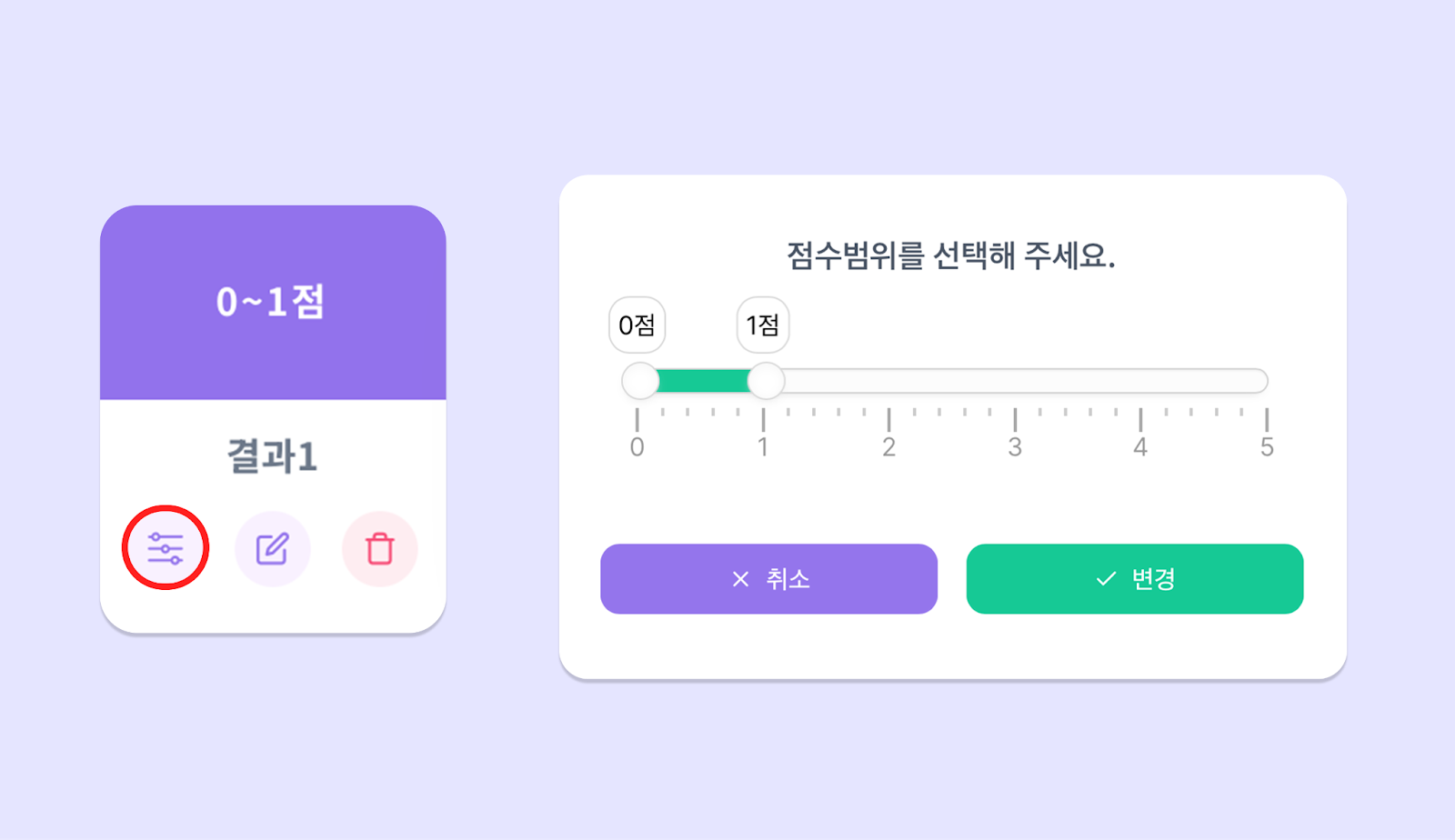
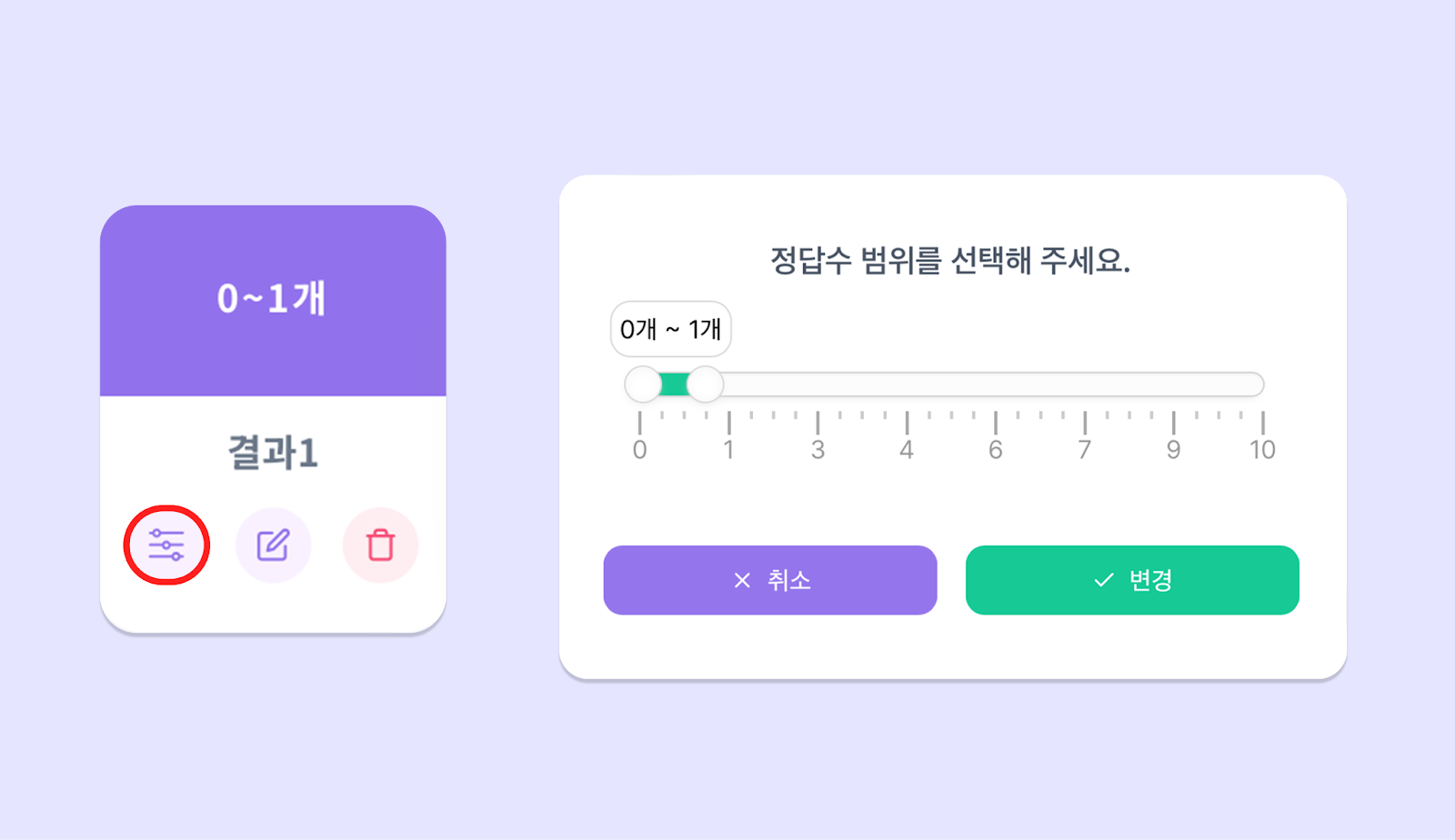
결과 탭의 결과 페이지에 있는 '0\~N개'이라고 되어 있는 결과 카드의 가장 왼쪽의 '정답수 범위 변경' 버튼을 통해 점수 구간을 자유롭게 설정하세요.
* **자동 조정 (선택 사항)**
점수 구간에 오류 메시지가 뜨거나 점수 간의 간격을 균일하게 맞추고 싶다면 결과 페이지의 '자동 조정' 버튼을 누르면 해결할 수 있어요.
* **퀴즈 점수 삽입 (선택 사항)**
결과 페이지에 점수가 뜨길 원한다면, 퀴즈 점수 삽입 기능을 활용해 보세요. 각 결과 페이지의 에디터 창의 가장 끝에 위치한 퀴즈 점수 삽입 버튼을 누르면 에디터 창에 퀴즈점수표시 라는 텍스트가 삽입돼요. 퀴즈 점수는 유저가 맞춘 정답 개수를 자동으로 환산하여 제시되어요.
#### 2. 결괏값 구성하기
* **정답수 범위 변경**
결과 탭의 결과 페이지에 있는 '0\~N개'이라고 되어 있는 결과 카드의 가장 왼쪽의 '정답수 범위 변경' 버튼을 통해 점수 구간을 자유롭게 설정하세요.
* **자동 조정 (선택 사항)**
점수 구간에 오류 메시지가 뜨거나 점수 간의 간격을 균일하게 맞추고 싶다면 결과 페이지의 '자동 조정' 버튼을 누르면 해결할 수 있어요.
* **퀴즈 점수 삽입 (선택 사항)**
결과 페이지에 점수가 뜨길 원한다면, 퀴즈 점수 삽입 기능을 활용해 보세요. 각 결과 페이지의 에디터 창의 가장 끝에 위치한 퀴즈 점수 삽입 버튼을 누르면 에디터 창에 퀴즈점수표시 라는 텍스트가 삽입돼요. 퀴즈 점수는 유저가 맞춘 정답 개수를 자동으로 환산하여 제시되어요.
### 점수 퀴즈
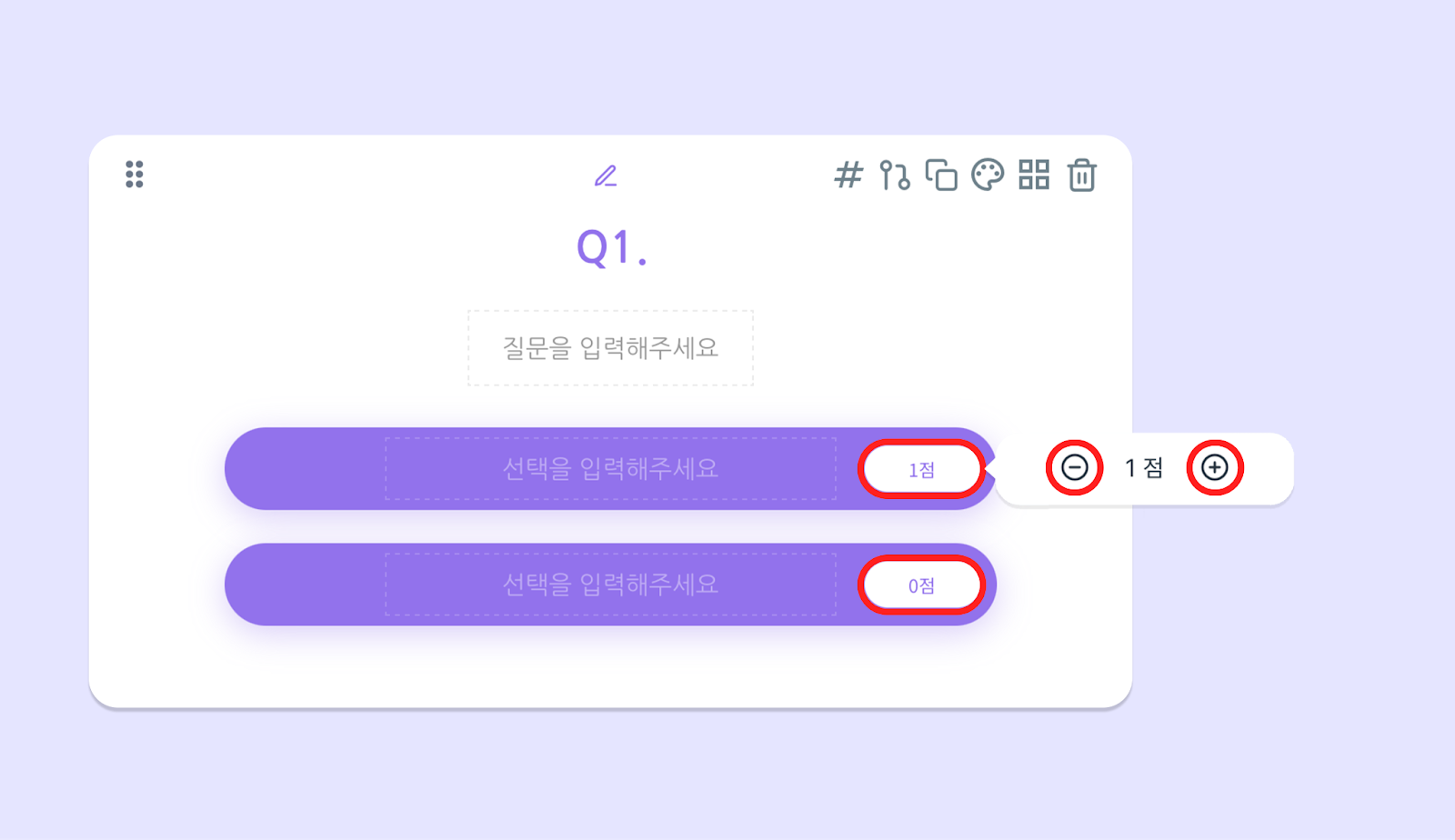
#### 1. 선택지 구성하기
선택지 우측의 흰 원을 눌러 난이도별 점수를 설정해 주세요. 선택지별로 다른 점수를 배정하여, 여러 개의 선택지를 정답으로 설정할 수 있어요.
#### 2 결괏값 구성하기
* **점수 범위 변경**
결과 탭의 결과 페이지에 있는 '0\~N점'이라고 되어 있는 결과 카드의 가장 왼쪽의 '점수 범위 변경' 버튼을 통해 점수 구간을 자유롭게 설정하세요.
* **자동 조정 (선택 사항)**
점수 구간에 오류 메시지가 뜨거나 점수 간의 간격을 균일하게 맞추고 싶다면 결과 페이지의 '자동 조정' 버튼을 누르면 해결할 수 있어요.
* **퀴즈 점수 삽입 (선택 사항)**
결과 페이지에 점수가 뜨길 원한다면, 퀴즈 점수 삽입 기능을 활용해 보세요. 각 결과 페이지의 에디터 창의 가장 끝에 위치한 퀴즈 점수 삽입 버튼을 누르면 에디터 창에 퀴즈점수표시 라는 텍스트가 삽입되어요. 퀴즈 점수는 유저가 맞춘 정답 개수를 자동으로 환산하여 제시돼요.