> ## Documentation Index
> Fetch the complete documentation index at: https://guide.smore.im/llms.txt
> Use this file to discover all available pages before exploring further.
# 응답별 데이터
> 응답별 데이터 탭에서는 고객의 개별 응답을 자세히 확인할 수 있어요. 세션 시간, 유입 경로 등 콘텐츠와 관련한 모든 정보도 살펴 볼 수 있답니다.
 ## 기본 사용 방법
### 1. 필드 정렬
각 **필드의 헤더를 클릭** 하면 **내림차순 혹은 오름차순으로 정렬** 할 수 있어요. 정렬 기능을 통해 최근순, 오래된 순, 가나다순, 공유 많은 순 등 순서를 자유롭게 설정할 수 있습니다.
## 기본 사용 방법
### 1. 필드 정렬
각 **필드의 헤더를 클릭** 하면 **내림차순 혹은 오름차순으로 정렬** 할 수 있어요. 정렬 기능을 통해 최근순, 오래된 순, 가나다순, 공유 많은 순 등 순서를 자유롭게 설정할 수 있습니다.
### 2. 필드 내용 미리보기 & 복사
* 미리보기: **필드 위에 마우스를 올려 두면** 전체 텍스트를 확인할 수 있어요.
* 복사하기: **각 필드를 클릭하면** ‘내용 복사’ 버튼이 표시됩니다.
### 3. 페이지 넘기기
응답별 데이터 탭은 한 페이지에서 개별 데이터를 100개씩 보여주고 있어요. **응답별 데이터 탭 제목 옆의 화살표를 클릭** 하시면, **다음 100개의 데이터를 확인** 할 수 있습니다.
응답을 이미 기록된 질문을 수정하면, 수정 전의 질문의 응답과 수정 후의 질문의 응답이 각각 따로 기록됩니다. 새롭게 추가되는 열을 확인해 주세요!
### 4. 열순서 변경하기
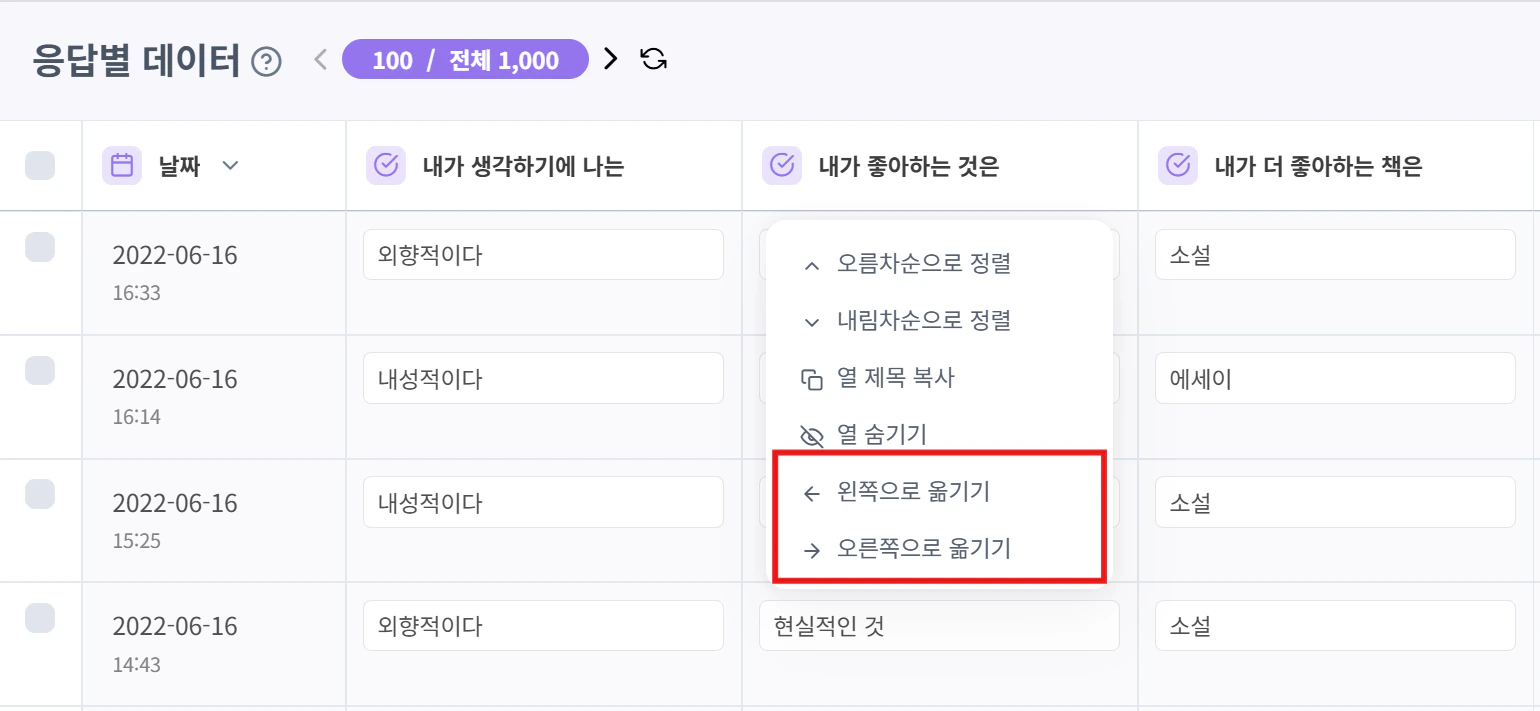
응답별 데이터에서 원하는 열 순서대로 자유롭게 재정렬해 조회할 수 있어요. 한 번 열 순서를 재정렬하면, 브라우저를 변경하거나 초기화하지 않는 이상 해당 설정이 유지돼요.
**응답별 데이터를 엑셀 파일로 다운로드할 때에도, 화면에서 재정렬한 열 순서가 그대로 반영된 상태로 저장**돼요.
## 데이터 다운로드 방법
### 전체 데이터 다운로드
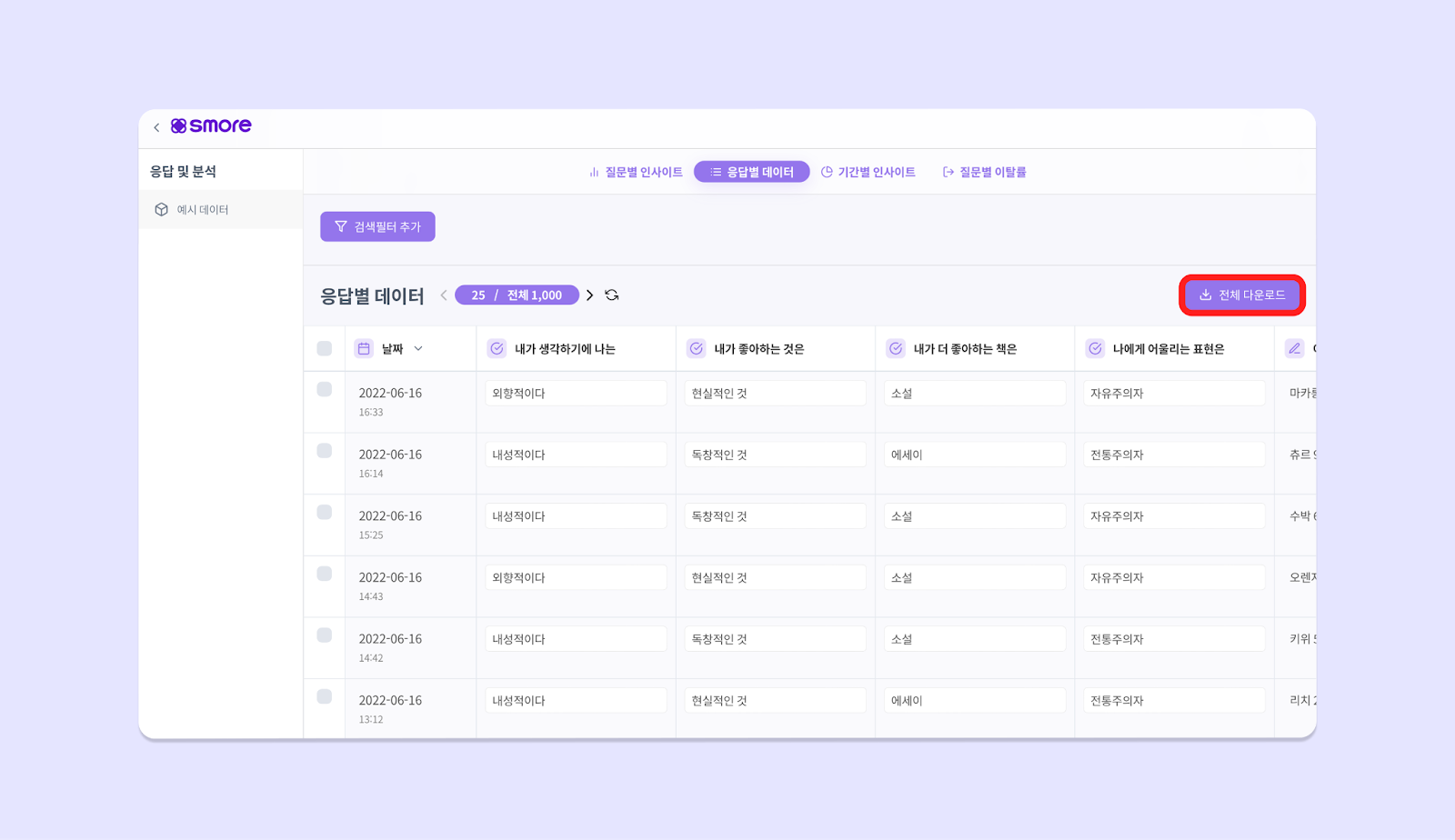
오른쪽 상단에 \[전체 다운로드] 버튼을 클릭하면 모든 데이터가 엑셀로 추출되어요.
### 선택 데이터 다운로드
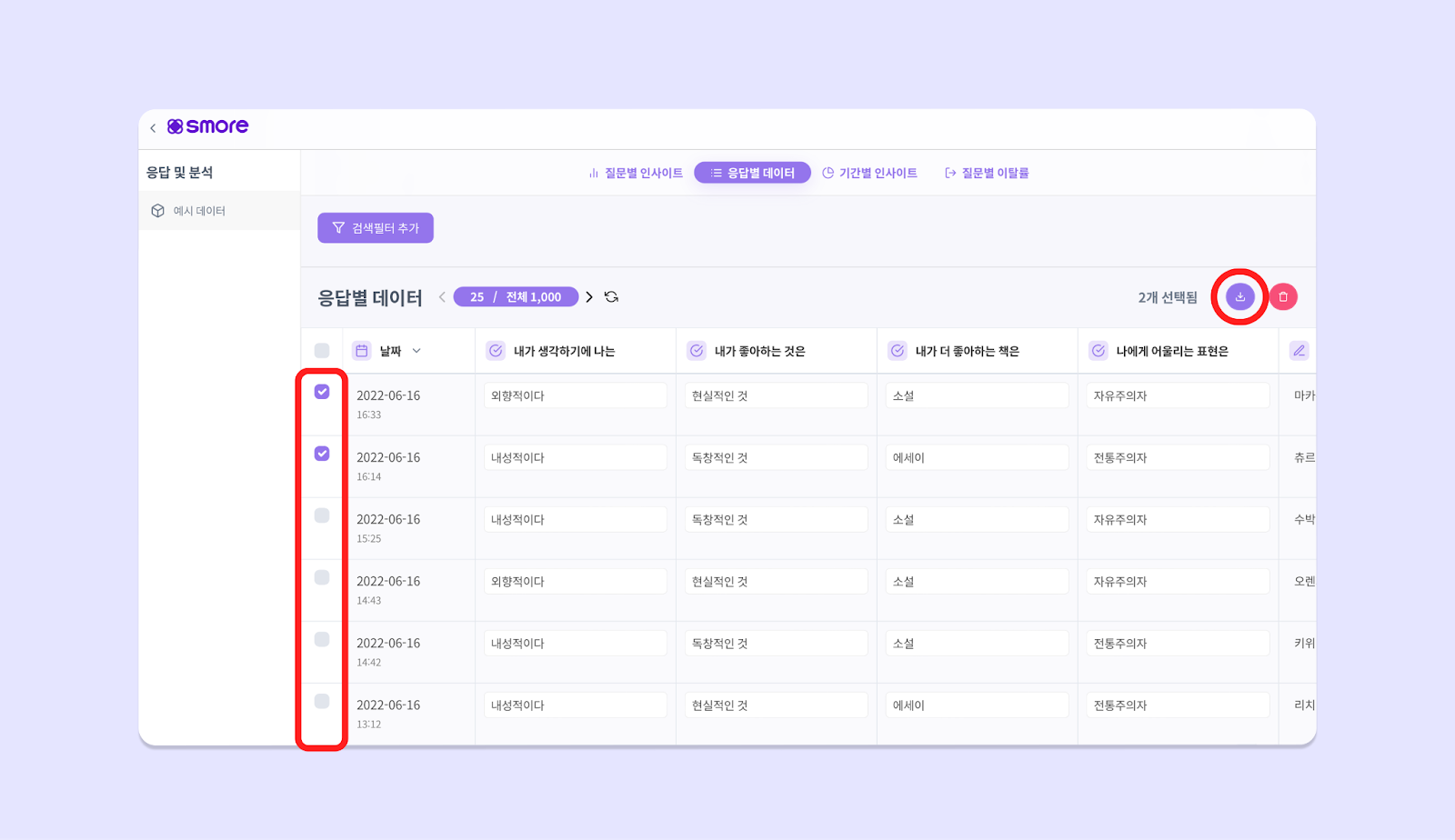
다운받고 싶은 특정 데이터를 좌측 체크박스에서 선택하면, 오른쪽 상단에 다운로드 버튼이 나타납니다. 다운로드 버튼을 클릭하면 데이터가 엑셀로 추출되어요.
 데이터를 암호화 하셨을 경우, 윈도우에 내장되어있는 압축 풀기 소프트웨어로는 암호화된 파일을 열 수 없습니다. 반디집이나 알집 등을 사용해, 압축을 풀어주세요!
## 데이터 삭제하기
### 전체 데이터 삭제
모든 응답 및 통계 데이터를 삭제하고 싶나요? 우측 상단의 휴지통 버튼을 클릭하면 **현재 조회하고 있는 콘텐츠의 모든 응답 및 통계 데이터를 일괄 삭제**할 수 있어요.

### 선택 데이터 삭제
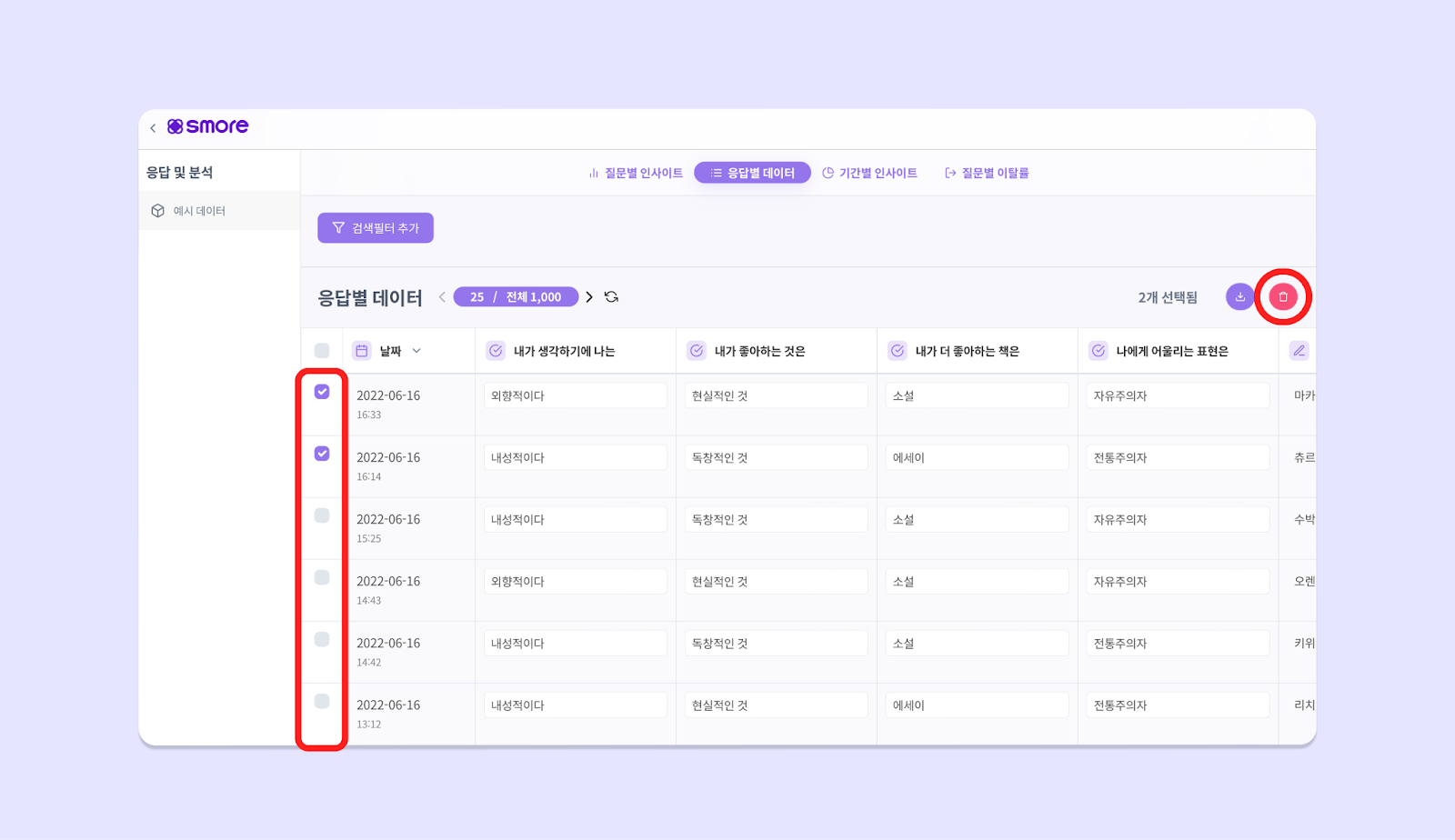
특정 데이터를 삭제하고 싶나요? 삭제하고 싶은 데이터를 좌측 체크박스에서 선택하면, 오른쪽 상단에 삭제 버튼이 나타납니다. 휴지통 버튼을 누르면 데이터가 삭제 되어요.
 응답 데이터를 삭제하는 즉시, 스모어 서버에서도 완전히 제거됩니다. 즉, **데이터를 삭제하면 절대 복구 불가** 하니 주의해 주세요!!
## 검색 필터 걸기
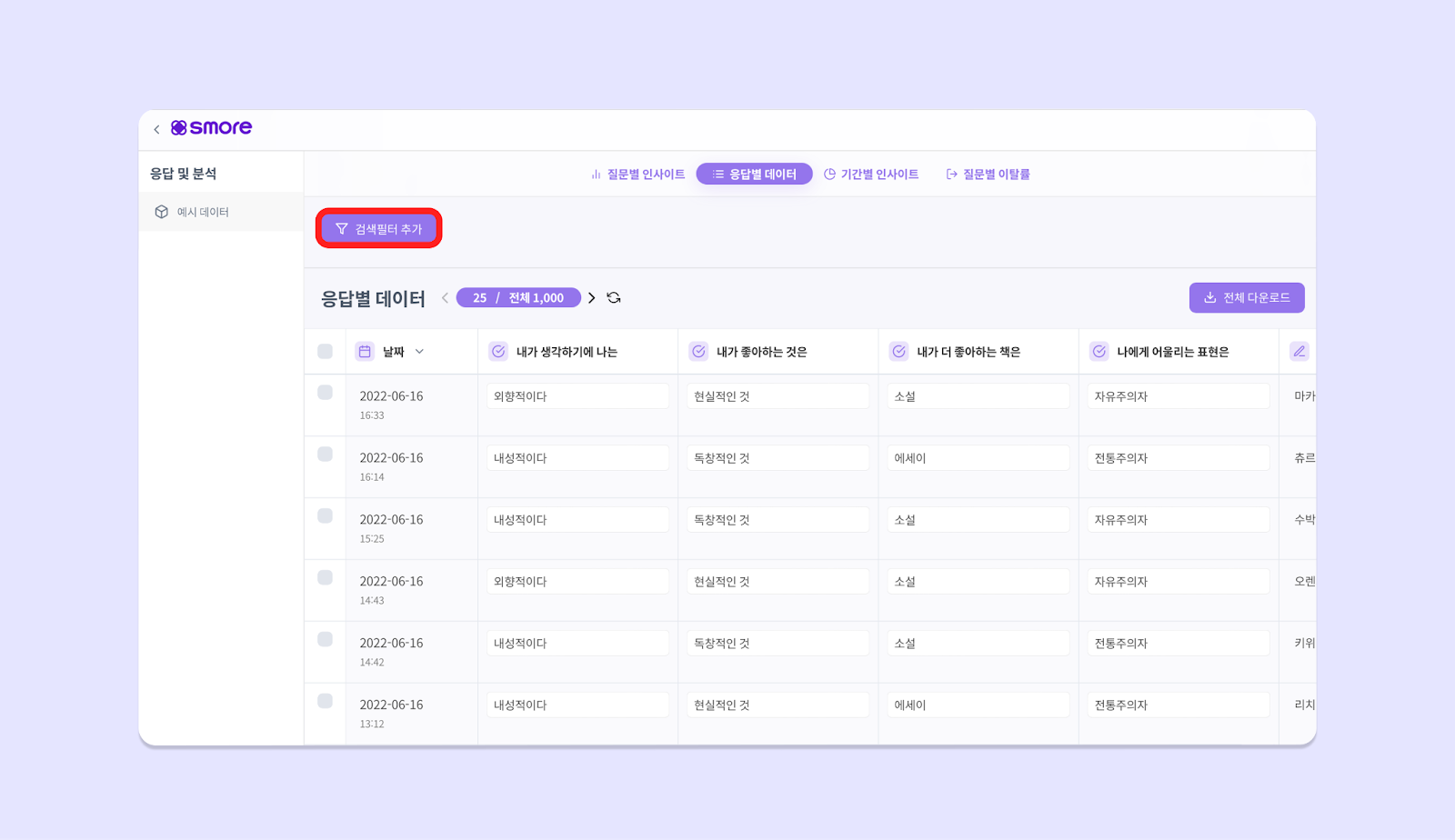
응답별 데이터에서 특정 값을 가지는 항목을 추출하여 확인하고 싶나요? 응답별 데이터 왼쪽 상단의 ‘검색필터 추가’ 버튼을 클릭해 주세요. 항목과 조건, 값을 설정하여 그에 부합하는 데이터를 추출할 수 있어요.
### 필터 적용 방법
1. 응답별 데이터 탭 **왼쪽 상단의 \[검색필터 추가]** 버튼을 클릭해 주세요.
2. 필터 조건을 적용할 **항목을 선택** 해 주세요.
3. 항목에 적용할 **조건을 설정** 해 주세요.
4. 필터 조건에 적용하고 싶은 **값을 선택 혹은 입력** 한 후, **\[필터 추가] 버튼** 을 눌러주세요.
 5. 응답별 데이터 탭 **오른쪽 상단에 있는 \[필터 적용] 버튼** 을 클릭하면 적용 끝! 🎉
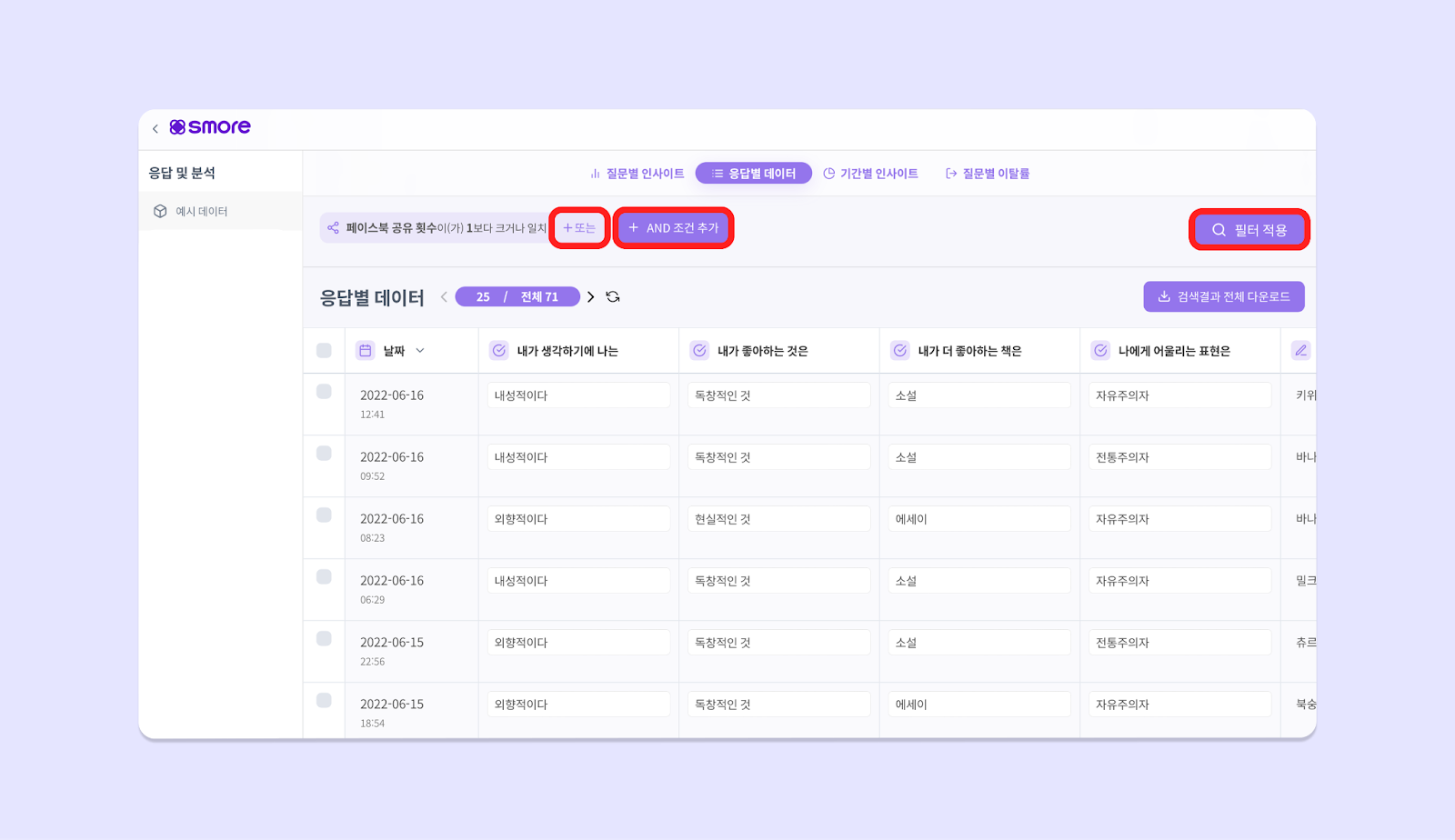 필터를 추가해도 필터 적용을 누르지 않으면 필터링이 이루어지지 않아요. 반드시 필터 적용 버튼을 클릭해 주세요!
### 필터 수정 및 삭제 방법
추가한 검색 필터를 변경하거나 삭제하고 싶으신가요? 수정/삭제를 원하는 조건 필터에 커서를 올리시면 삭제 버튼과 변경 버튼을 확인하실 수 있어요.
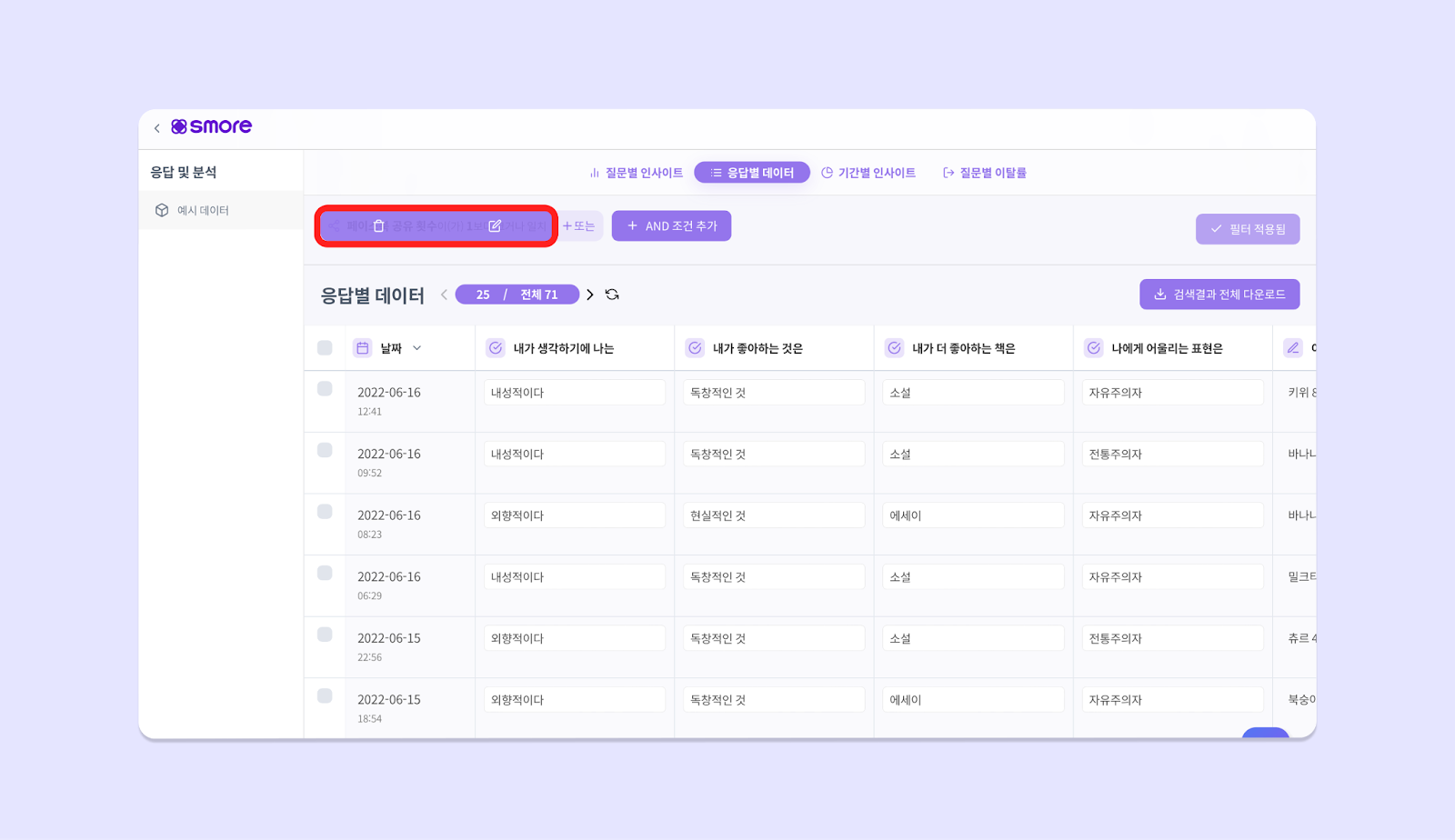 필터를 변경 혹은 삭제하신 이후 반드시 '필터 적용' 버튼을 누르셔야 합니다. 버튼 클릭 후에 변경 사항이 적용됩니다.