> ## Documentation Index
> Fetch the complete documentation index at: https://guide.smore.im/llms.txt
> Use this file to discover all available pages before exploring further.

# UTM 추적하기

> 응답자가 정확히 어떤 캠페인, 채널, 콘텐츠를 통해 유입되었는지 파악하고 싶으시다면, UTM 추적 기능을 사용하여 매개변수 별로 데이터를 확인할 수 있습니다.

<img className="rounded-2xl" src="https://mintcdn.com/dodamind-705e6e3b/wQXKXg1OAEhnRJD2/advanced/images/thumb-4.jpg?fit=max&auto=format&n=wQXKXg1OAEhnRJD2&q=85&s=e78e34f37f77b59f0f7d7b4b22efcf84" alt="image_0" width="1000" height="400" data-path="advanced/images/thumb-4.jpg" />

<Callout icon="key" color="#FFC107">
  UTM 추적하기는 **엔터프라이즈 플랜 - 스타터부터 사용이 가능**한 기능이에요.
</Callout>

<br />

## 1. UTM 기능 사용 방법

<Tip>
  UTM 추적 기능은 스모어 원본 링크(smore.im/quiz/, smore.im/form/)뿐만 아니라 커스텀 링크, 커스텀 도메인까지 **모든 연결 환경에서 제한 없이 지원**돼요
</Tip>

<br />

1. 추적하고 싶으신 매개변수 (source, medium, campaign, content, term, id)의 값을 정해주세요.

<Info>
  매개 변수 6개를 모두 설정하지 않아도 돼요. 추적하고 싶은 변수만 정하시면 돼요.

  UTM 파라미터값 설정과 관련해서는 [UTM 파라미터과 링크 작성 방법 확인하기](https://ko-blog.smore.im/marketing-insights/utm-guide/) 에서 더 확인해 보세요.
</Info>

<br />

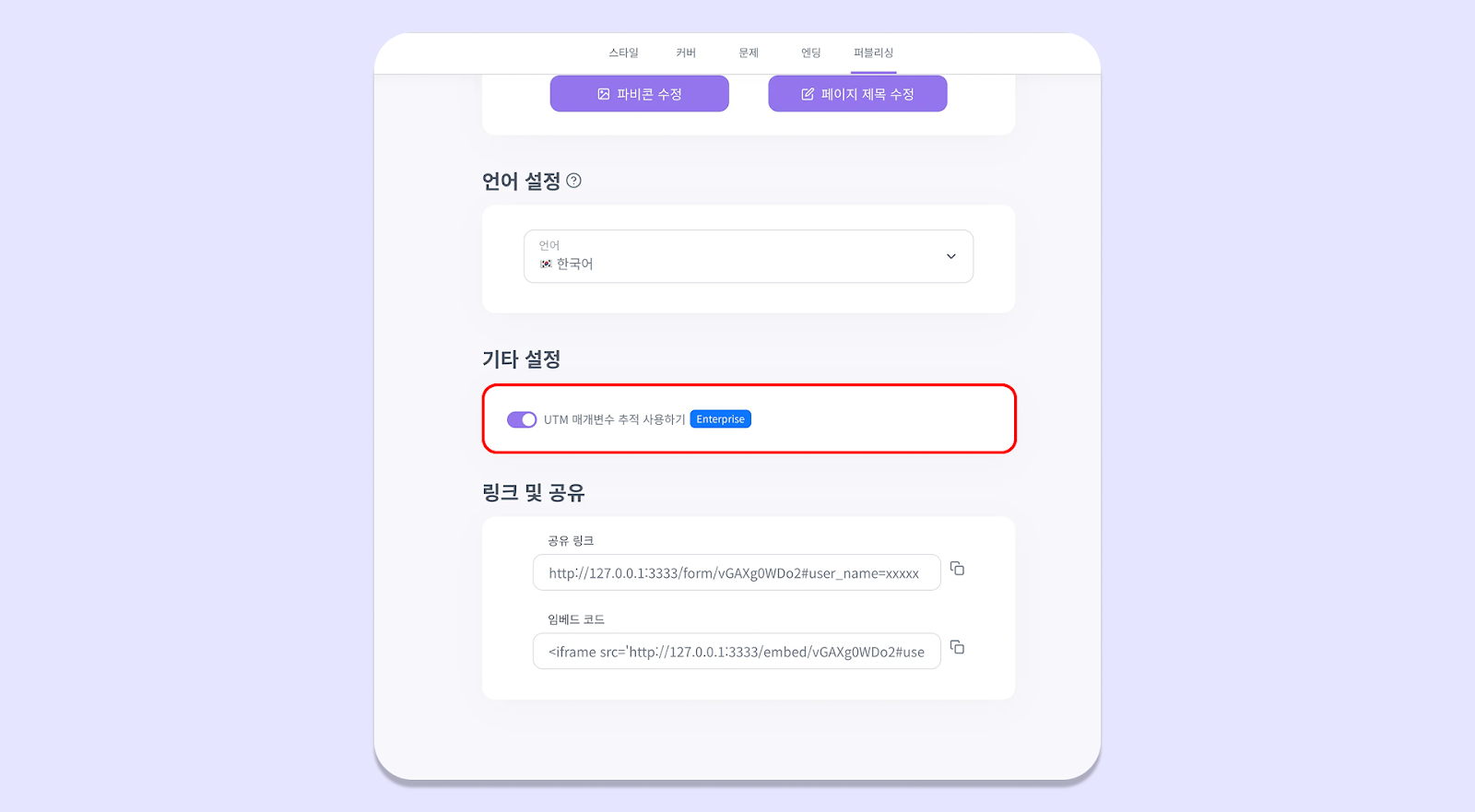
2. 에디터 화면 > \[퍼블리싱] 탭 > 기타 설정 > \[UTM 매개변수 추적 사용하기] 버튼을 켜주세요.

<Danger>
  UTM 추적 기능은 대시보드 내 기능이 \*\*'활성화'\*\*된 상태에서만 링크의 매개변수값을 기록합니다. 따라서 데이터 누락을 방지하기 위해 반드시 **콘텐츠 링크를 배포하기 전**에 기능을 먼저 활성화해 주세요.

  기능이 꺼진 상태에서 발생한 유입 데이터는 이후에 기능을 켜더라도 **소급하여 추적하거나 복구할 수 없습니다.**
</Danger>

<img className="rounded-2xl" src="https://mintcdn.com/dodamind-705e6e3b/XOt3z_cMhVNCiqQB/advanced/images/image-30.png?fit=max&auto=format&n=XOt3z_cMhVNCiqQB&q=85&s=95ffefe68bdc4f1b8bf0d49a5a77f432" alt="image_1" width="1600" height="881" data-path="advanced/images/image-30.png" />

<br />

3. 사전에 계획하신 파라미터 값을 스모어 콘텐츠 링크 뒤에 붙여서 배포해 주세요.

<img className="rounded-2xl" src="https://mintcdn.com/dodamind-705e6e3b/XOt3z_cMhVNCiqQB/advanced/images/image-31.png?fit=max&auto=format&n=XOt3z_cMhVNCiqQB&q=85&s=91fe39325d295bd68201c1abe7b58f38" alt="image_2" width="1254" height="166" data-path="advanced/images/image-31.png" />

<br />

## 2. 응답자별 UTM 매개 변수 데이터 확인하기

대시보드 좌측 하단 \[응답 및 분석] > \[응답별 데이터] 탭 > 우측 끝으로 화면 스크롤하시면 데이터를 확인하실 수 있어요.
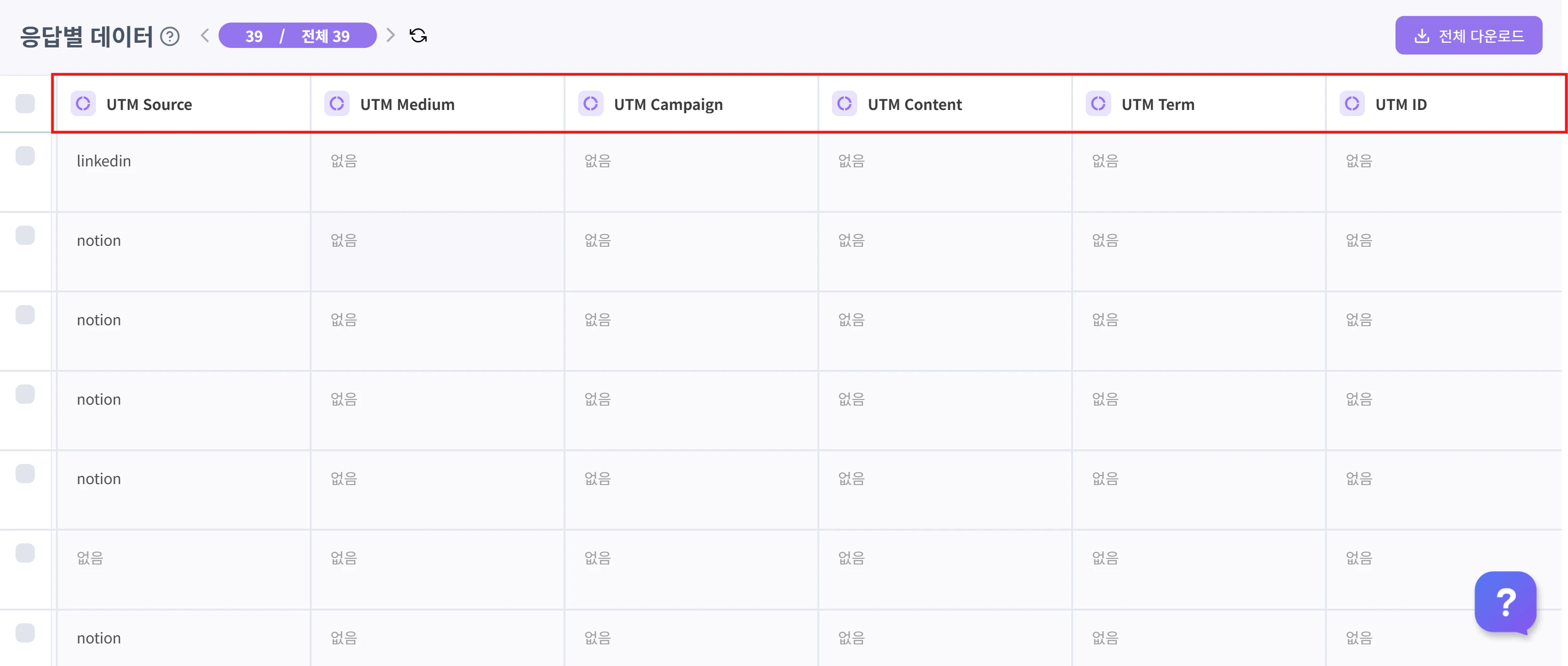
<img src="https://mintcdn.com/dodamind-705e6e3b/pCJUKFMAjG3YCAXi/images/image-58.png?fit=max&auto=format&n=pCJUKFMAjG3YCAXi&q=85&s=82be881d9e2b859657ae7a3080290efb" alt="Image" width="3336" height="1417" data-path="images/image-58.png" />

<br />

## 3. UTM 매개 변수별 비율 확인하기

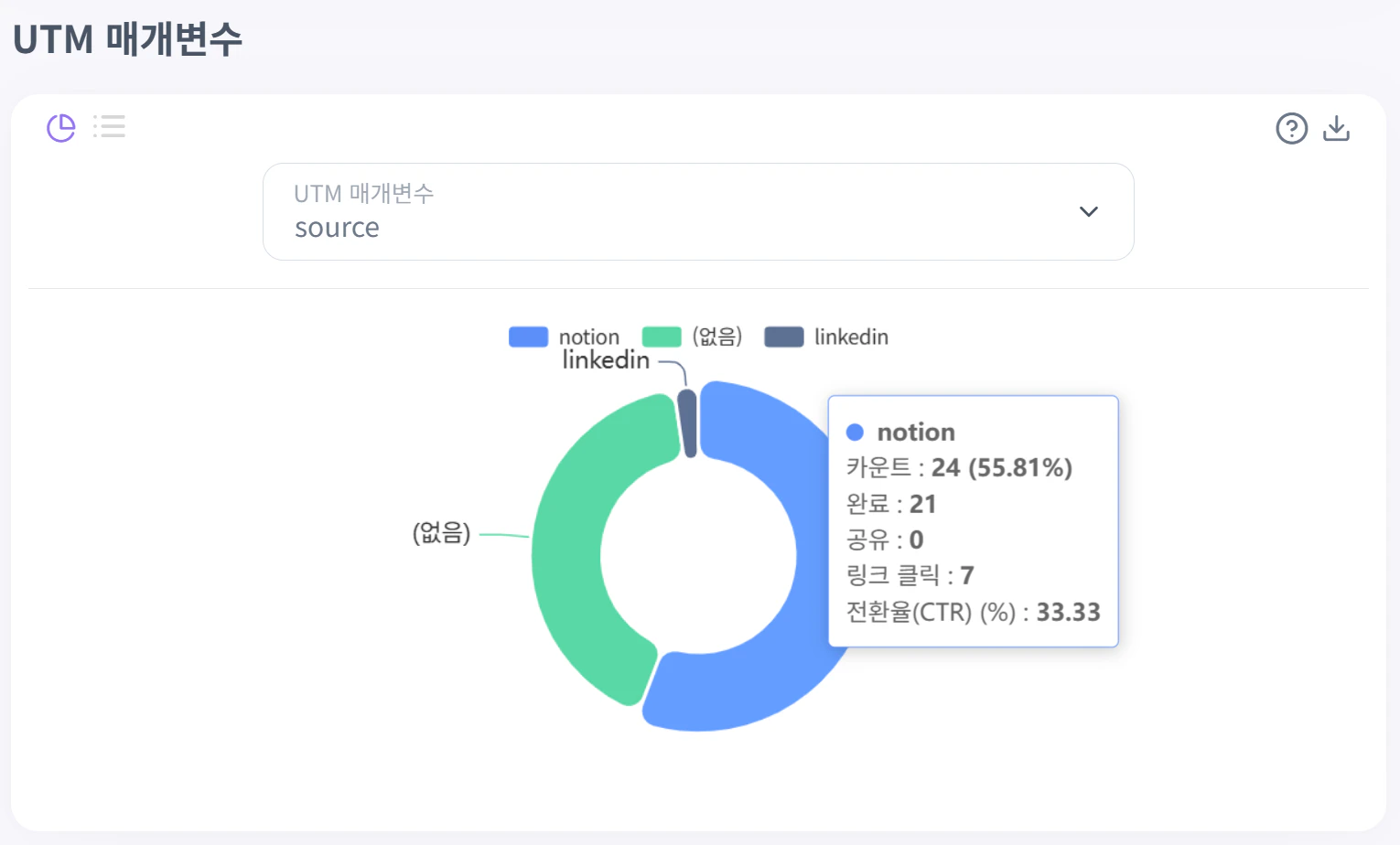
대시보드 좌측 하단 \[응답 및 분석] > \[기간별 인사이트] 탭 > 하단으로 화면 스크롤하시면 매개변수 별 상세 데이터를 조회하실 수 있습니다.
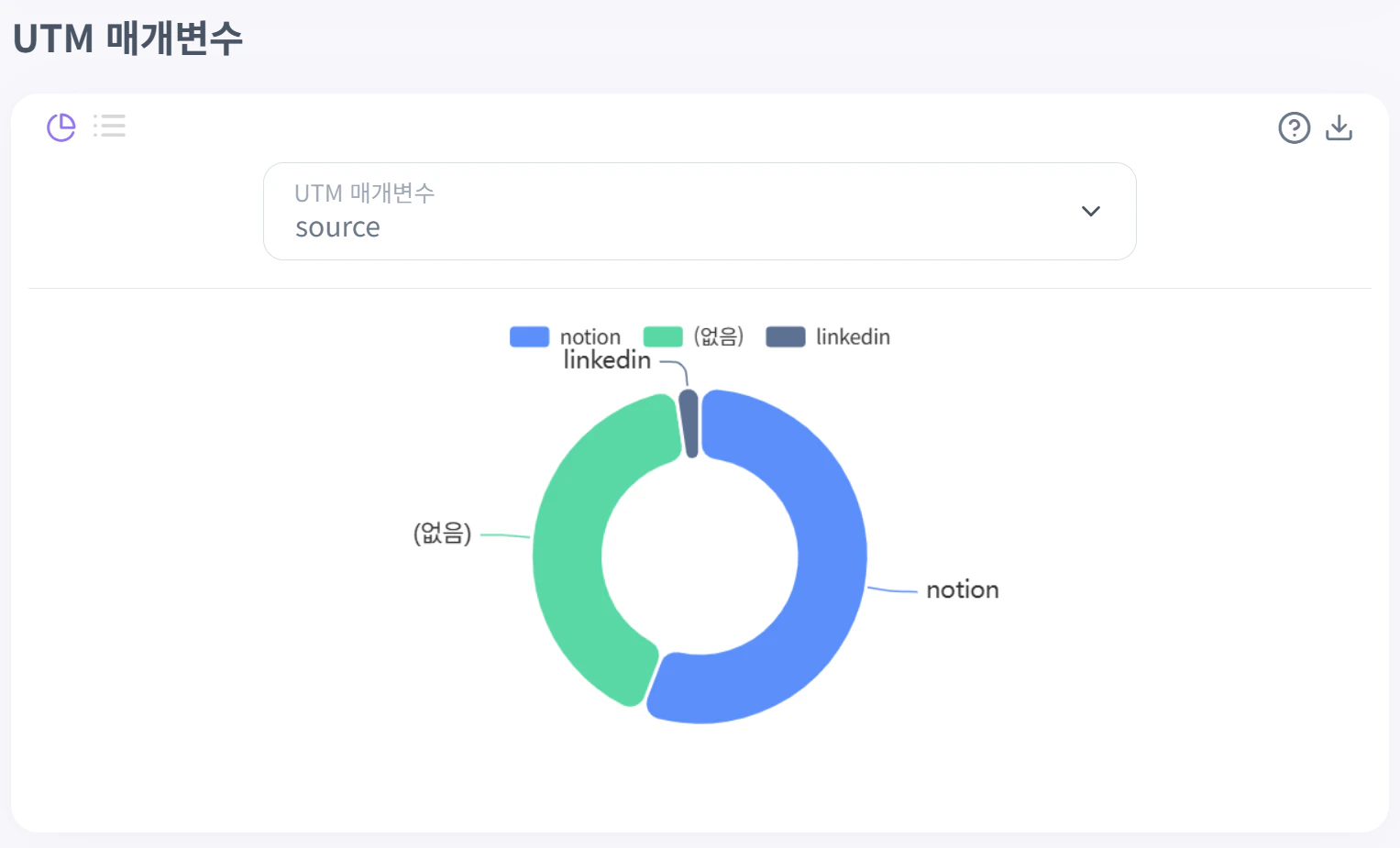
<img src="https://mintcdn.com/dodamind-705e6e3b/pCJUKFMAjG3YCAXi/images/image-59.png?fit=max&auto=format&n=pCJUKFMAjG3YCAXi&q=85&s=05d4d8c4a85e0862b1bcaae364b9ee41" alt="Image" width="1527" height="925" data-path="images/image-59.png" />

<img src="https://mintcdn.com/dodamind-705e6e3b/pCJUKFMAjG3YCAXi/images/image-60.png?fit=max&auto=format&n=pCJUKFMAjG3YCAXi&q=85&s=d541ea096c221e2d457c36b0e6159081" alt="Image" width="1530" height="924" data-path="images/image-60.png" />

<br />