> ## Documentation Index
> Fetch the complete documentation index at: https://guide.smore.im/llms.txt
> Use this file to discover all available pages before exploring further.
# 선택지 무작위 정렬
> 선택지 무작위 정렬 기능은 문제에서 선택지들의 순서가 각 응답자에게 다르게 나타나도록 설정해서 데이터 수집의 타당성과 신뢰성을 모두 높일 수 있는 기능입니다.
 선택지 무작위 정렬은 **엔터프라이즈 플랜 - 라이트부터 사용이 가능**한 기능이에요.
**선택지 무작위 정렬** 기능으로 응답의 위치 효과를 방지하고 응답 데이터의 객관성을 확보하세요.
스모어 기능소개 콘텐츠 [https://simte.xyz/random-choice/?utm\_source=guide](https://simte.xyz/random-choice/?utm_source=guide) 를 통해서도 구현된 모습을 볼 수 있어요!
선택지 무작위 정렬은 **엔터프라이즈 플랜 - 라이트부터 사용이 가능**한 기능이에요.
**선택지 무작위 정렬** 기능으로 응답의 위치 효과를 방지하고 응답 데이터의 객관성을 확보하세요.
스모어 기능소개 콘텐츠 [https://simte.xyz/random-choice/?utm\_source=guide](https://simte.xyz/random-choice/?utm_source=guide) 를 통해서도 구현된 모습을 볼 수 있어요!
### **1. 선택지 무작위 정렬 기능 사용 가능 문제 카드 유형**
* 텍스트 선택
* 이미지 선택
* 단일 선택 + 기타입력
* 다중 선택 + 기타입력
### 2. 텍스트 선택, 이미지 선택 문제에서 선택지 무작위 정렬
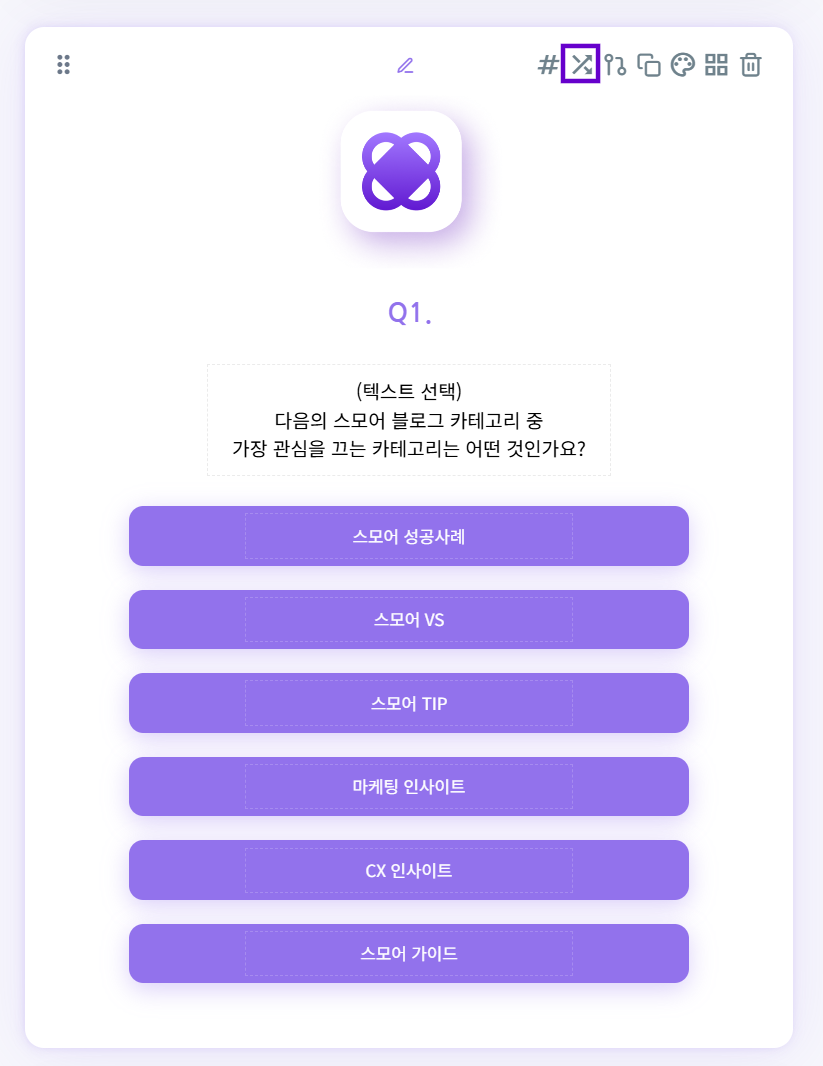
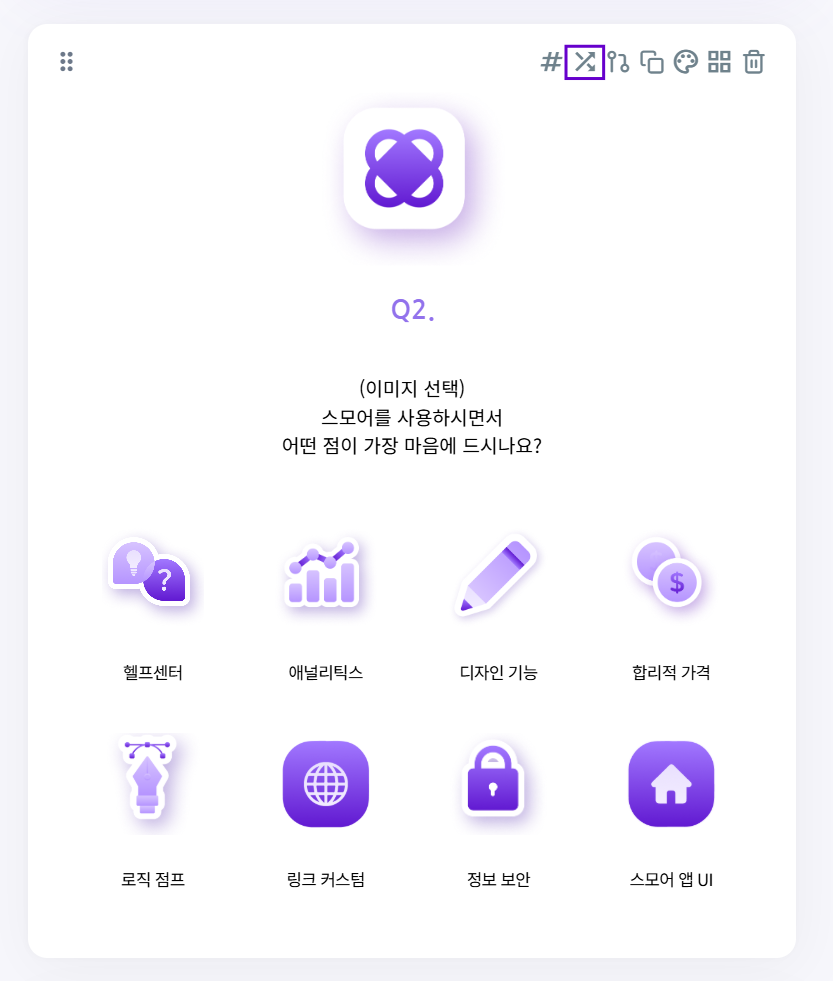
1. 텍스트 선택과 이미지 선택 문제에서는 문제 카드 우측 상단 메뉴바에서 "선택지 무작위로 섞기" 아이콘을 선택하면 됩니다.
### 3. 단일선택 + 기타 입력, 다중선택 + 기타입력 문제에서 선택지 무작위 정렬
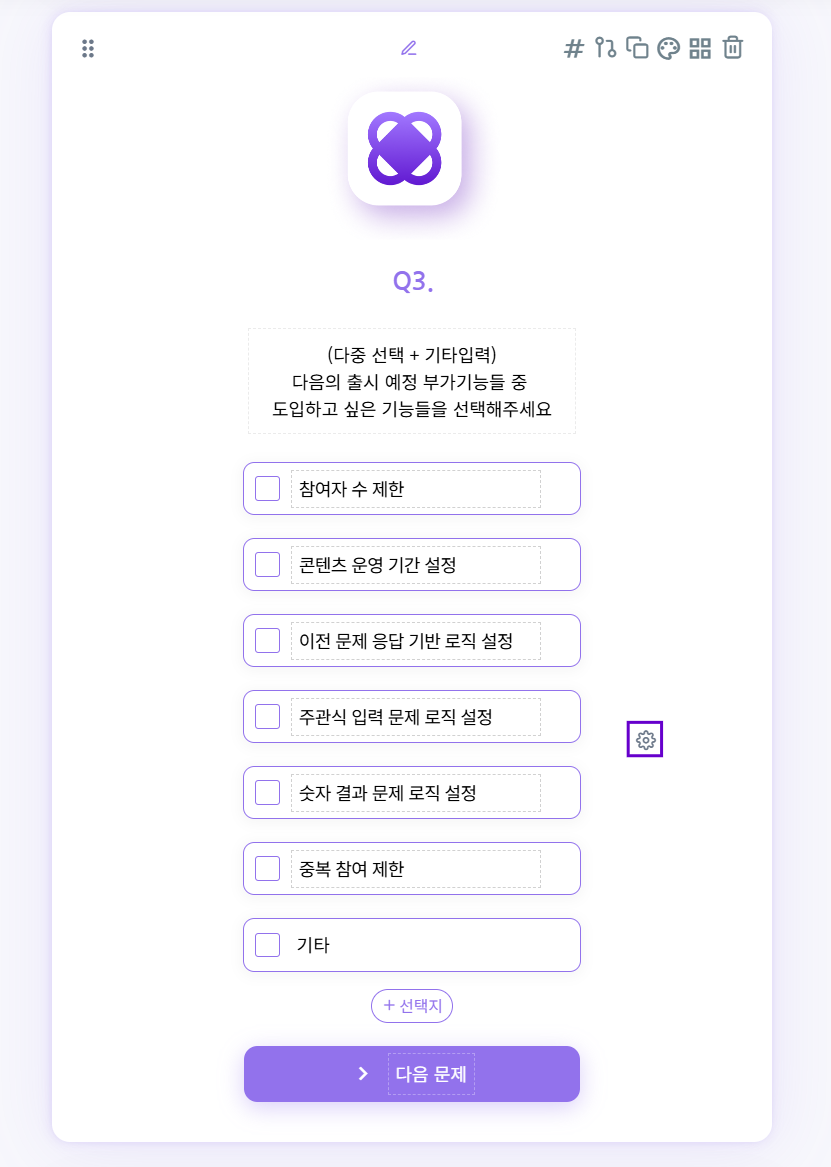
1. 단일선택 + 기타 입력과 다중선택 + 기타입력 문제에서는 먼저 문제카드 내 환경설정 아이콘 (톱니바퀴 모양)을 클릭해주세요
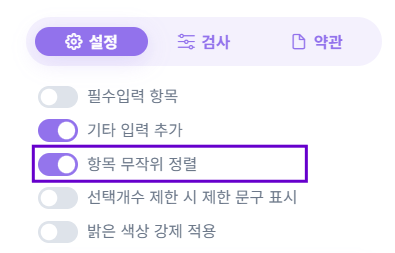
 2. 환경설정 아이콘을 누르면 문제 카드 하단에 환경설정 메뉴들이 나타납니다. 그 중 '설정' 탭에서 "항목 무작위 정렬" 버튼을 활성화해주세요.