> ## Documentation Index
> Fetch the complete documentation index at: https://guide.smore.im/llms.txt
> Use this file to discover all available pages before exploring further.
# 고급 로직 점프
> 고급 로직 점프는 스모어의 기본 로직 점프를 한 차원 더 업그레이드하여, 훨씬 더 정교하고 유연한 조건분기 설정을 가능하게 하는 고급 기능이에요
 고급 로직 점프는 **엔터프라이즈 플랜 - 라이트부터 사용이 가능**한 기능이에요.
## 1. 고급 로직 점프 시작하기
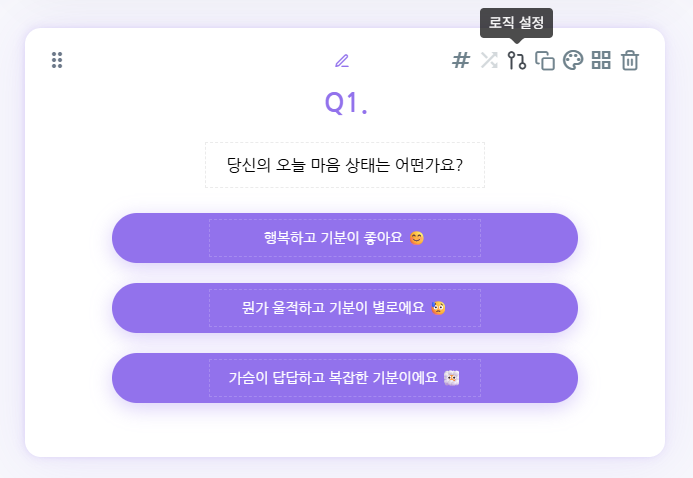
1. 기본 로직 점프를 시작할 때와 마찬가지로 로직을 설정하고 싶은 문제 카드의 우측 상단에서 '로직 설정'을 클릭하세요.
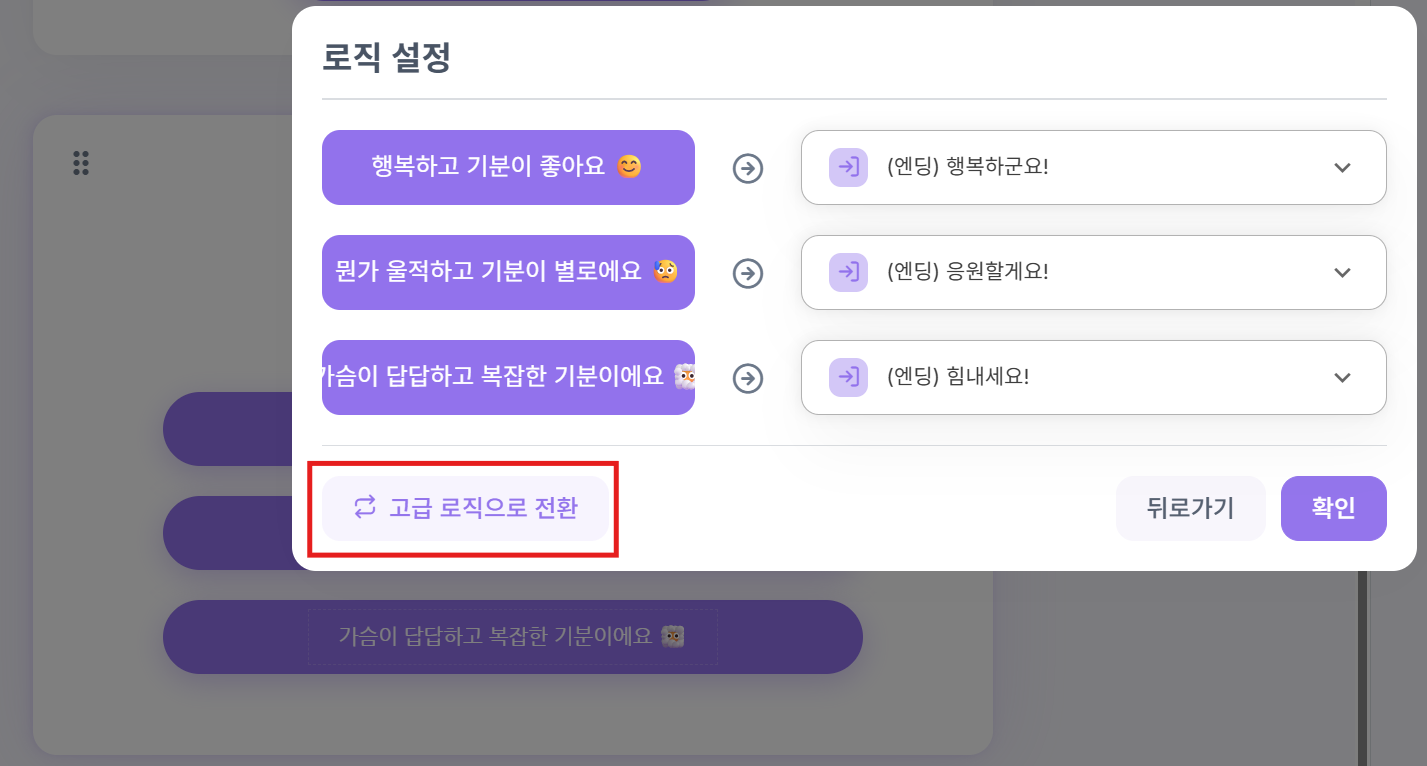
2. 로직 설정 화면의 좌측 하단에서 '고급 로직으로 전환'을 클릭하세요. 클릭하면 '고급 로직 설정' 화면이 나타나요.
기본 로직 설정에서 설정한 로직들이 미리 있다면, 해당 로직들은 '고급 로직으로 전환' 버튼을 누르는 순간 고급 로직 설정 화면에 그대로 반영돼요.
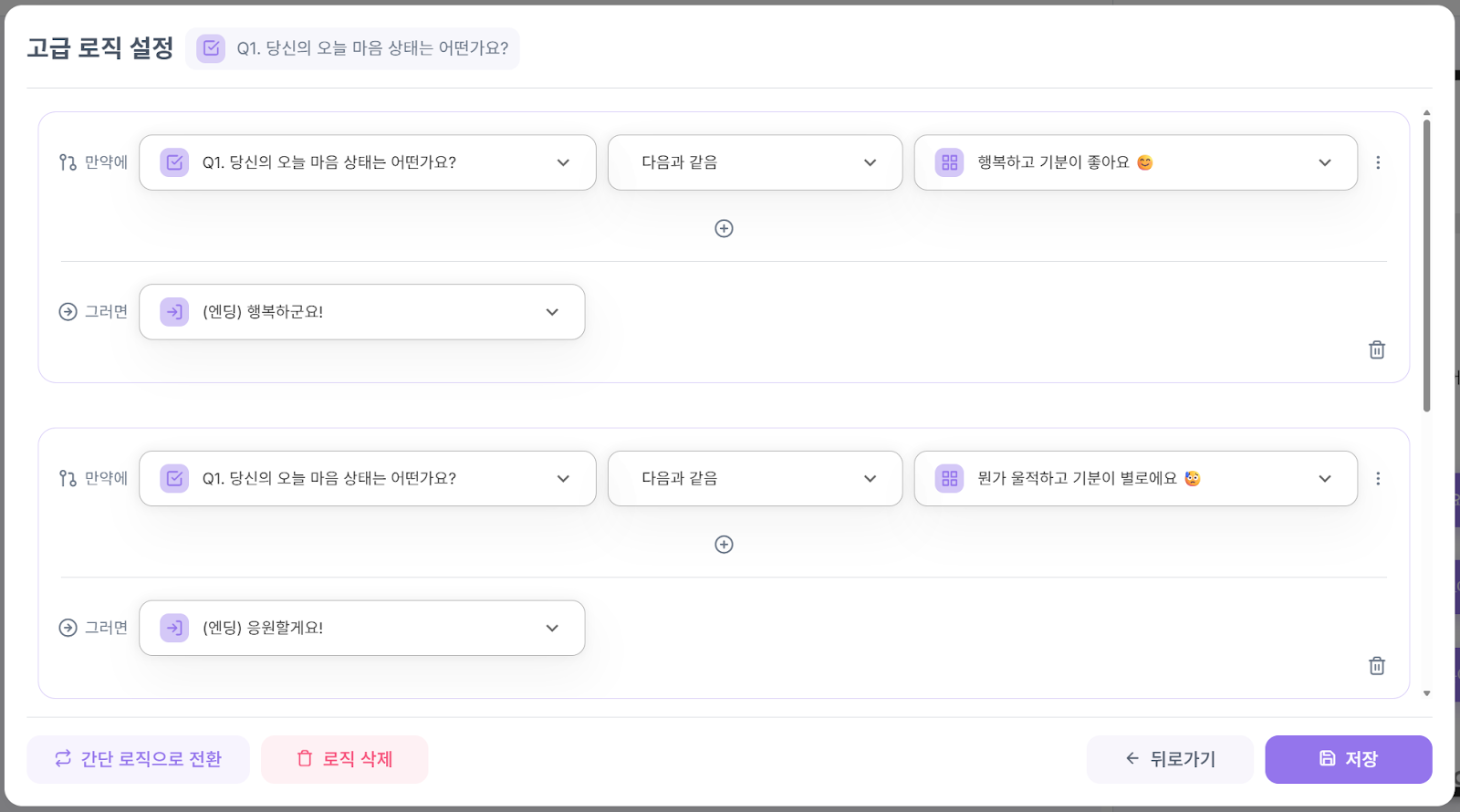
3. 만약 고급 로직에서 간단 로직으로 돌아오고 싶다면, 고급 로직 설정 화면의 좌측 하단에 있는 '간단 로직으로 전환' 버튼을 누르시면 돼요.
'간단 로직으로 전환' 버튼은 고급 로직 설정 화면에서 설정한 로직이 기본 로직 설정 화면에서 설정 가능한 형태일 때만 활성화돼요.
고급 로직 점프 기능을 이용하다가 중단할 경우, 특정 문제의 고급 로직 설정 화면에서 설정한 로직이 기본 로직 설정 화면에서 설정 가능한 형태라면 자동으로 기본 로직으로 전환돼요. **하지만 고급 로직 점프에서만 가능한 로직이 설정되어있다면 해당 문제의 로직은 자동으로 삭제되니까 주의하세요!**
## 2. 고급 로직 점프 활용하기
기본 로직 점프에서는 안 되고, **고급 로직 점프에서만 가능한 점**들을 알려드릴게요.
### **1) 모든 문제 유형에서 응답 맞춤형 로직 설계**
* 기본 로직 점프에서는 "텍스트 선택"과 "이미지 선택" 문제에서만 유저의 응답에 따른 맞춤형 문항 설계가 가능했어요.
* 고급 로직 점프에서는 **"텍스트 선택", "이미지 선택" 포함 모든 유형의 문제 카드**에서 유저의 응답에 따른 맞춤형 로직 설계 가능해요.
### **2) 이전 질문 응답 기반 로직 설계**
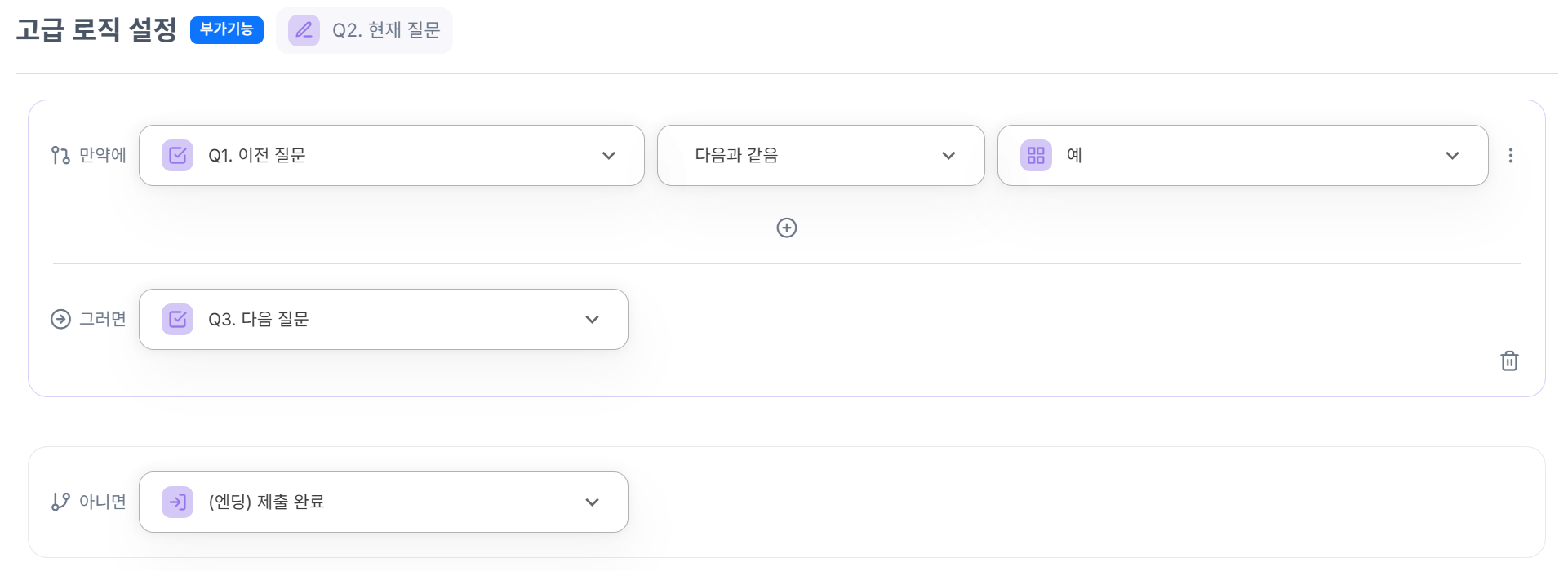
고급 로직 점프에서는 **현재 질문에 대한 응답뿐만 아니라, 이전에 사용자가 어떤 응답을 했는지**까지 조건으로 활용할 수 있어요.
예를 들어:
* 사용자가 이전 질문에서 **구매 경험이 있다고 했는지**
* 과거에 선택한 **관심 카테고리나 선호도**
* 첫 번째 질문에서 선택한 **직무/직책/연령대**
이런 이전 질문에 대한 응답을 기준으로,
* “이전에 ‘구매 경험이 있다’를 선택했던 유저에게만 이 질문을 보여줘”
* ”관심 카테고리를 ‘스포츠’라고 응답한 사람은 이번 질문에서 설문을 종료시켜줘”
* ”직무를 ‘마케터’로 선택했던 사람에게만 이벤트 페이지 CTA가 포함된 결과화면을 보여줘”
같은 로직 흐름을 만들 수 있어요.
### **3) 텍스트 응답값 기반 로직 설계**
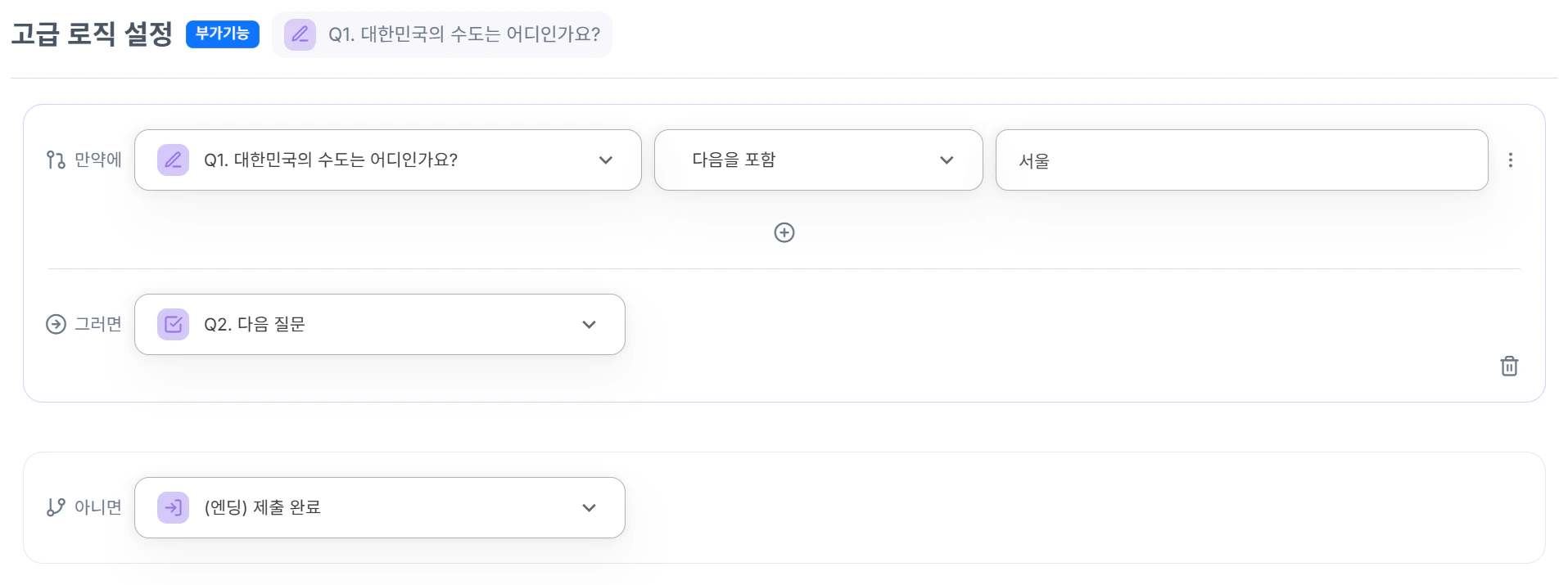
고급 로직 점프에서는 **유저가 입력한 텍스트로 응답되는 질문** 또는 **텍스트로 결과가 나오는 질문**들에 대해서도 로직 설정이 가능해요.
예를 들어:
* 텍스트 입력
* 긴 텍스트 입력
* 이메일 주소 입력
* 전화번호 입력
* 드롭다운
이런 질문들에 대해서 **“특정 단어가 포함되어 있는 경우”, “정확히 어떤 단어와 일치하는 경우”, “어떤 단어와 포함되지 않는 경우”** 등 텍스트 값 자체를 기준으로 분기 조건을 만들 수 있어요.
### **4) 숫자 응답값 기반 로직 설계**
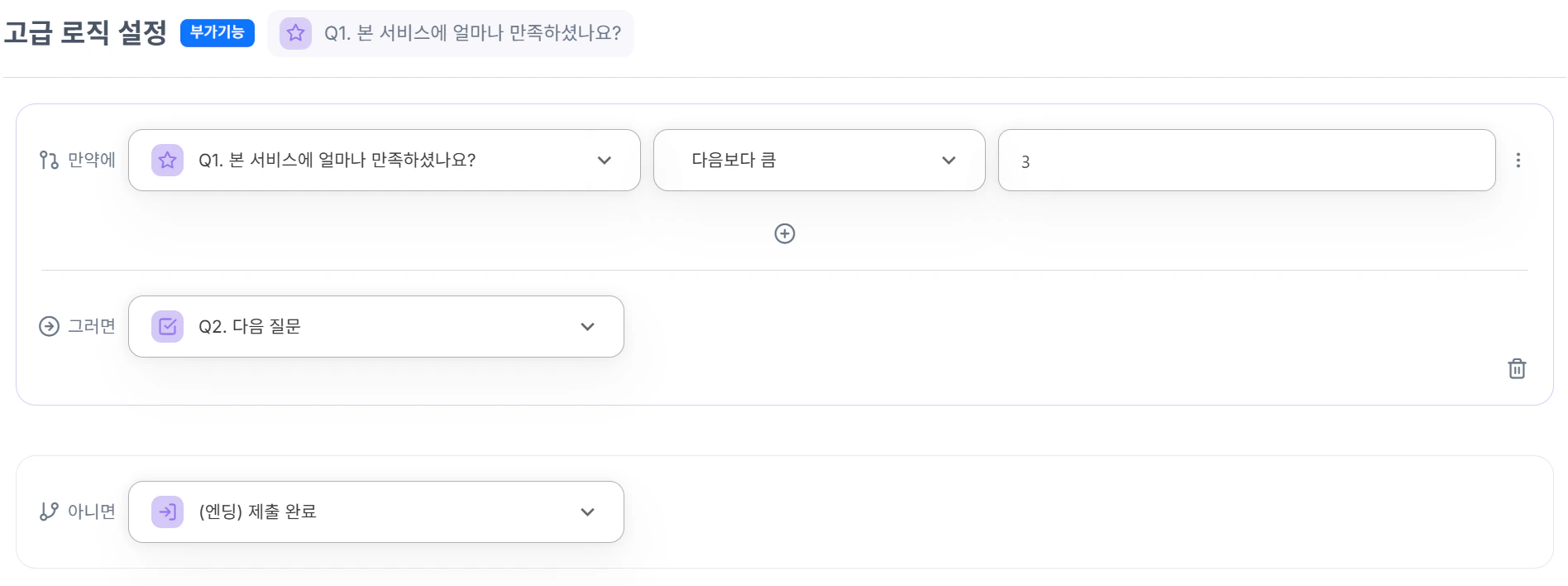
고급 로직 점프에서는 **숫자로 응답되는 질문**들에 대해서도 로직 설정이 가능해요.
예를 들어:
* 숫자 입력
* 별점
* 척도
* NPS (순수 고객 추천 지수)
* 슬라이더
이런 질문들에 대해서 **“5보다 크거나 같음”, “3보다 작음”, “10과 같음” 처럼 조건을 설정**하면서, 보다 **정밀하게 타겟팅**하고 보다 **개인화된 경험**을 응답자들에게 제공할 수 있어요!
### **5) 조건 묶음으로 만들기**
여러 조건들을 '그리고' (AND)나 '또는' (OR)으로 연결할 수 있어요. 하지만 조건을 설정하다 보면 **'그리고'와 '또는' 조건을 섞어야만 하는 경우**가 생길 수 있어요.
고급 로직 점프에서는 **\<묶음으로 만들기>** 기능을 통해서 이를 해결할 수 있어요. \<묶음으로 만들기> 기능을 사용하기 위해서는 다음의 순서를 따르면 돼요.
\<묶음으로 만들기> 기능을 사용하기 위해서는 다음의 순서를 따르면 돼요.
1. 고급 로직 설정 화면에서 묶음에 포함될 조건의 가장 오른쪽에 있는 ⁝ 아이콘을 클릭해주세요. 그리고 나오는 메뉴에서 '묶음으로 만들기'를 클릭해주세요.
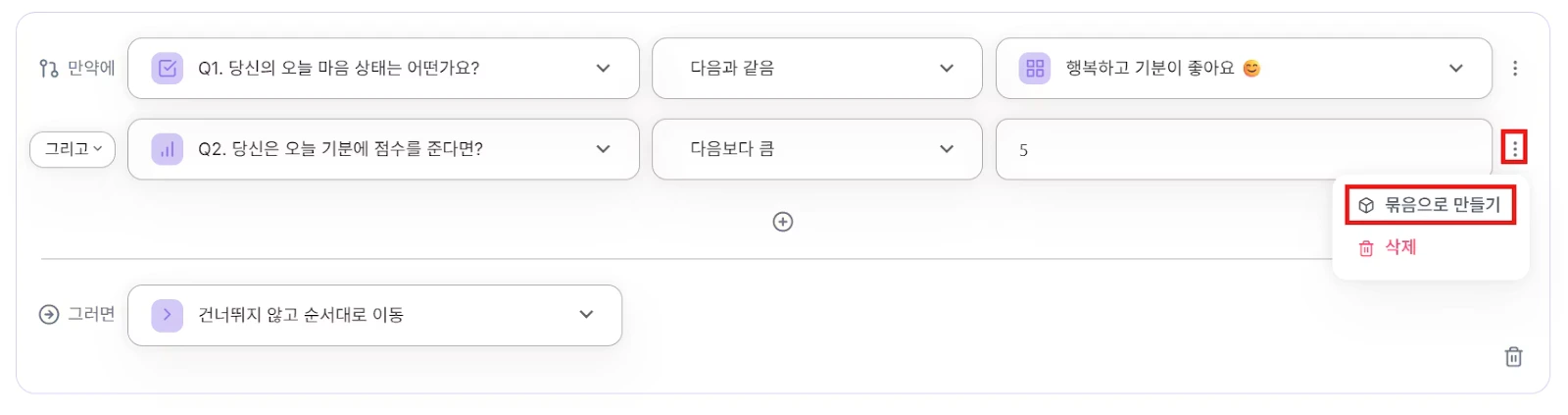 2. 그러면 해당 질문이 포함된 묶음이 생성돼요! 이제 묶음 안에서 완전히 새롭게 조건을 추가하면서 조건 조합을 만들 수 있어요.
단, 묶음 안에 새로운 묶음을 만드는 것은 불가능해요!
2. 그러면 해당 질문이 포함된 묶음이 생성돼요! 이제 묶음 안에서 완전히 새롭게 조건을 추가하면서 조건 조합을 만들 수 있어요.
단, 묶음 안에 새로운 묶음을 만드는 것은 불가능해요!
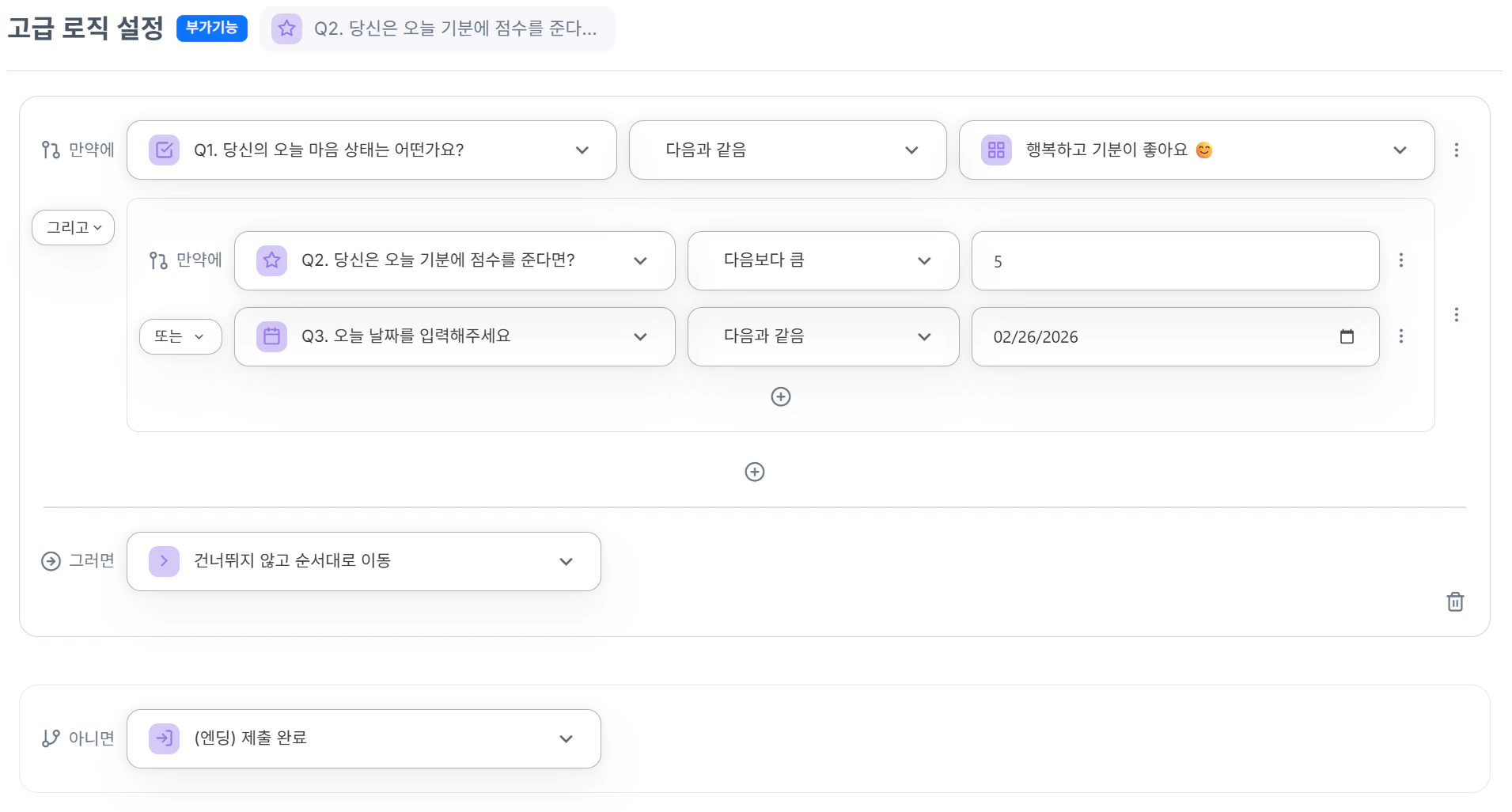
**💡\<묶음으로 만들기>로 만든 여러 조건 그룹들들은 실제로 어떻게 작동할까요?**
• A 또는 (B 그리고 C) ➡️ (A 또는 B) 그리고 (A 또는 C)처럼 작동해요
• (A 또는 B) 그리고 C ➡️ (A 그리고 C) 또는 (B 그리고 C)처럼 작동해요
• A 그리고 (B 또는 C) ➡️(A 그리고 B) 또는 (A 그리고 C)처럼 작동해요
• (A 그리고 B) 또는 C ➡️(A 또는 C) 그리고 (B 또는 C)처럼 작동해요
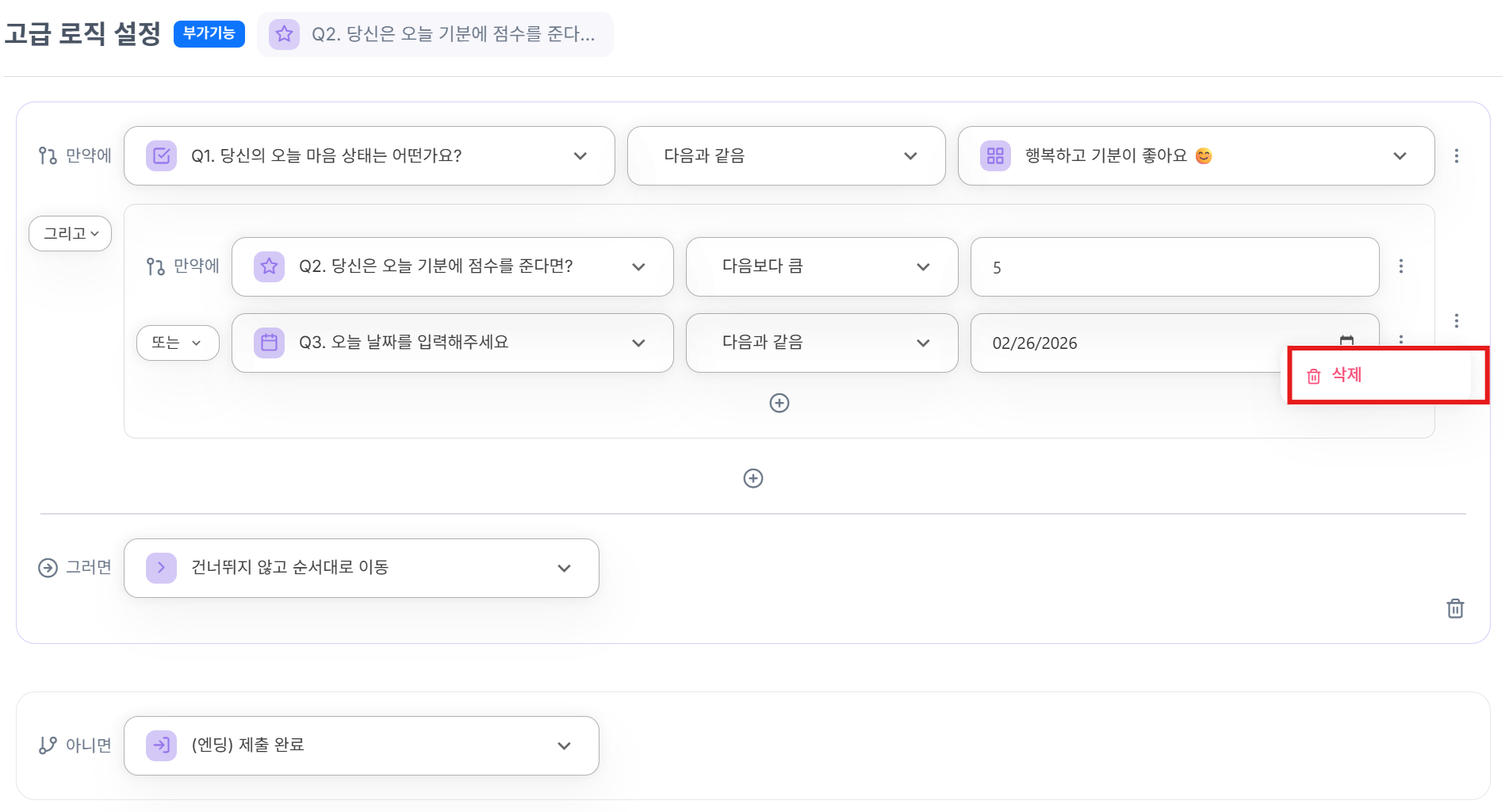
3. 묶음 안에 있는 조건은 언제든지 삭제가 가능하고, 묶음 전체를 한꺼번에 삭제하는 것도 가능해요.
## 3. 고급 로직 점프, 조금 더 알아보기
고급 로직 점프는 **텍스트 카드를 제외한 나머지 모든 문제 유형들에 대해서 사용할 수 있어요.**
여기서는 그런 문제 유형들 중에서도 추가적으로 살펴볼 만한 사항들이 있는 문제 유형들에 대해서 추가적으로 알려드릴게요
### **1) 드롭 다운 유형**
드롭다운 문제의 특정 항목이 다른 문제의 고급 로직 조건으로 사용되면, 그 드롭다운 문제의 항목 편집에서 해당 항목 텍스트에 대한 수정이 불가능해요.
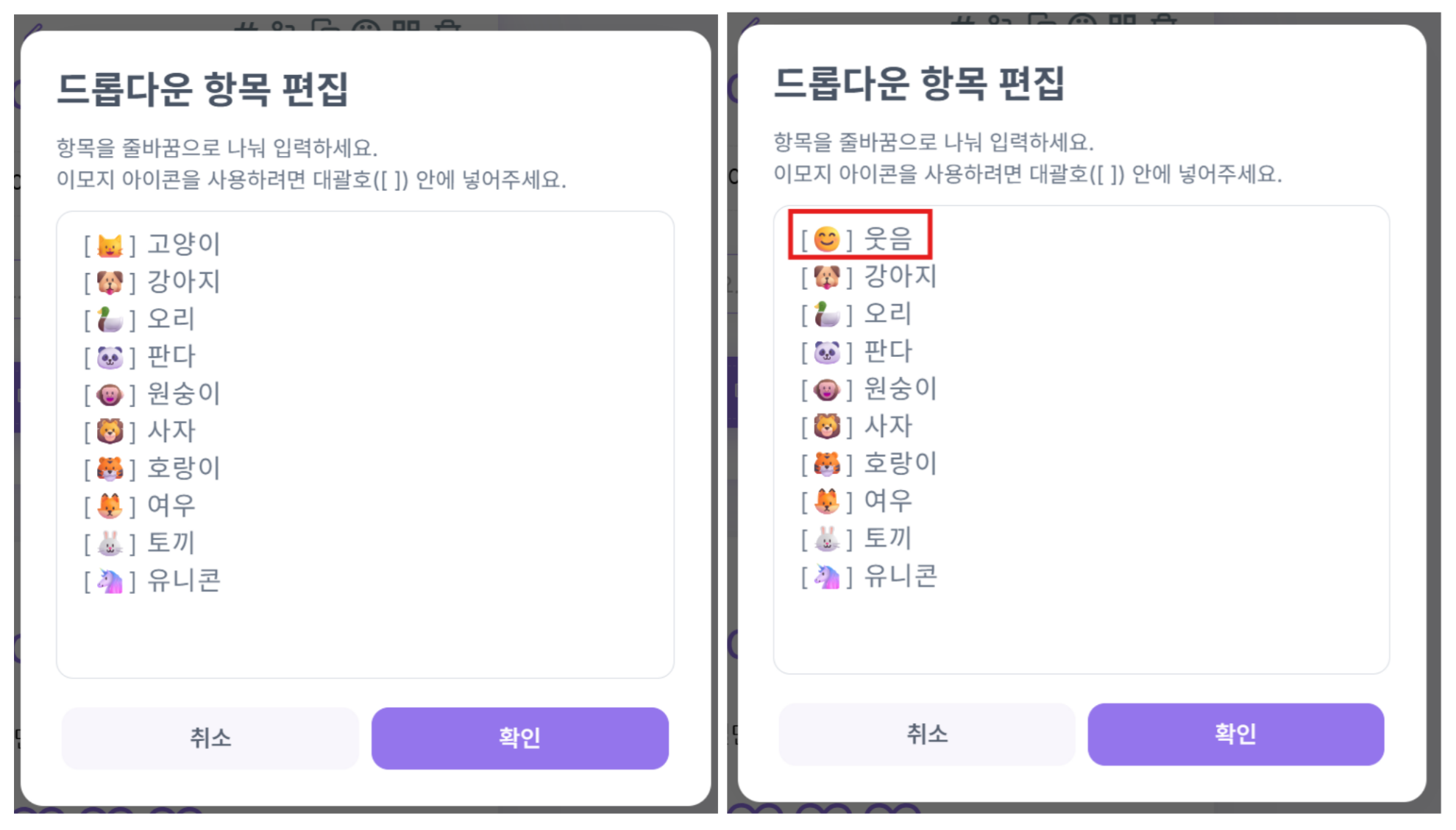
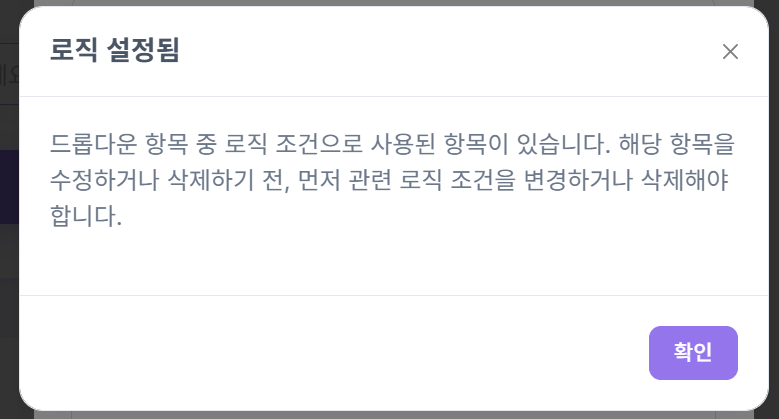 때문에 해당 항목을 수정하고 싶다면, 먼저 사용된 로직 조건에서 빼야 해요.
드롭다운을 제외한 나머지 문제 유형을 사용하는 문제의 경우, 해당 문제의 제목·본문 텍스트·선택지 텍스트 등을 바꾸면 그 문제가 사용된 로직들 속에서 변경사항이 알아서 반영돼요.
때문에 해당 항목을 수정하고 싶다면, 먼저 사용된 로직 조건에서 빼야 해요.
드롭다운을 제외한 나머지 문제 유형을 사용하는 문제의 경우, 해당 문제의 제목·본문 텍스트·선택지 텍스트 등을 바꾸면 그 문제가 사용된 로직들 속에서 변경사항이 알아서 반영돼요.
### **2) 다중 선택 + 기타입력 유형**
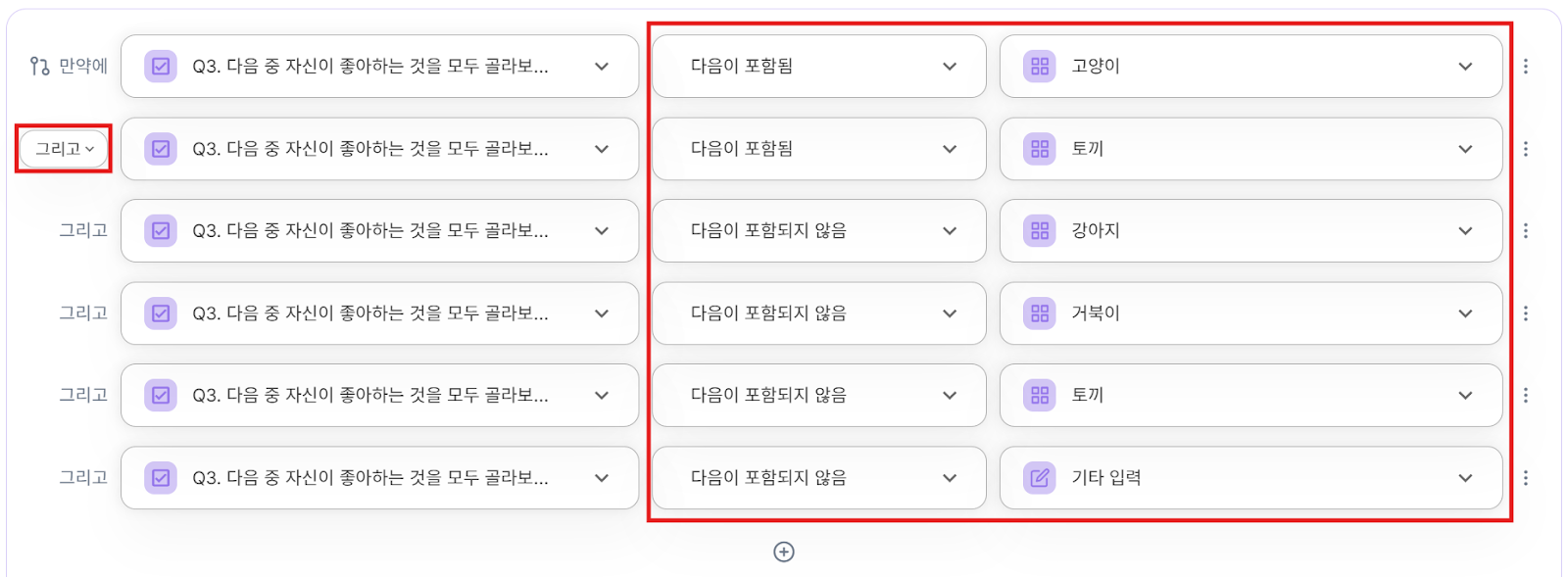
다중 선택 + 기타입력 문제에 대해서 조건을 설정할 때, 만약 **특정 선택지 조합을 선택했을 때만 충족하는 조건**을 설정하고 싶다면 \<다음이 포함된>과 \<다음이 포함되지 않음>을 조합해야 합니다.
아래 예시를 같이 볼게요
"Q3. 다음 중 자신이 좋아하는 것을 모두 골라보세요" 다중 선택 문제에는 총 5개 선택지; 고양이, 강아지, 거북이, 토끼, 기타 입력;이 있어요.
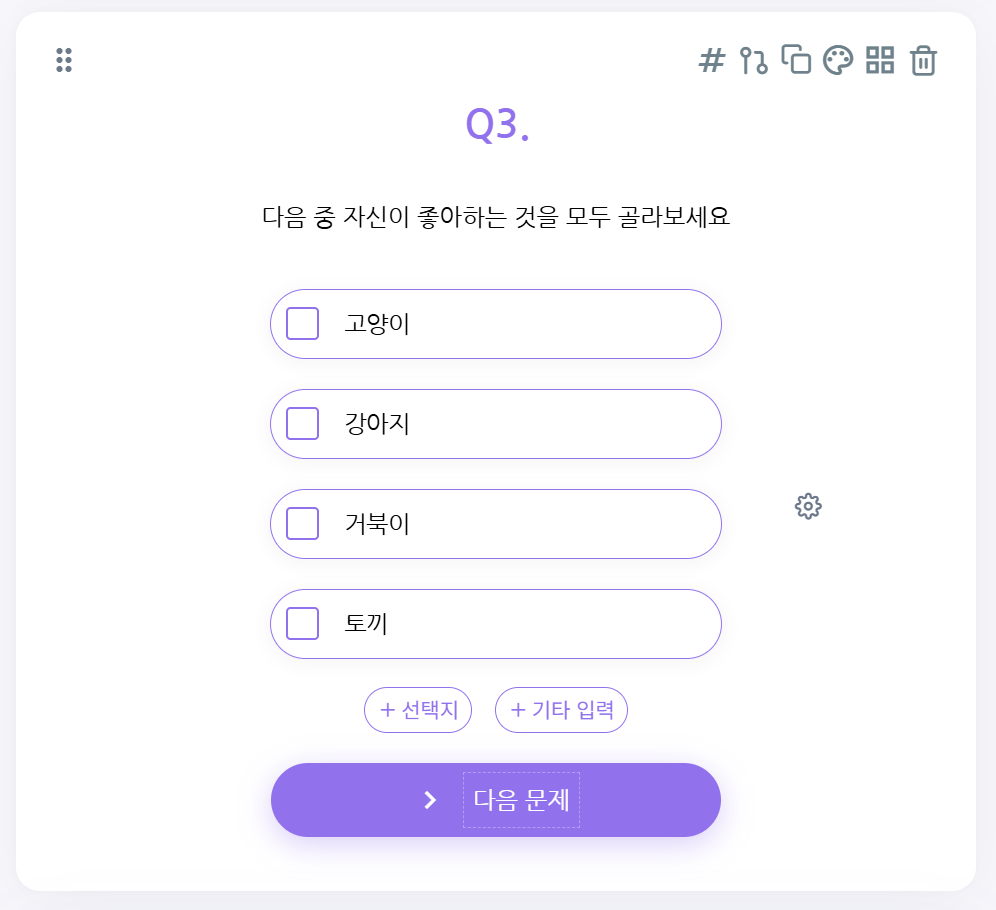 다음 문제에서, Q3에서 **고양이와 토끼를 선택한** **유저만**이 충족하는 조건을 걸고 싶어요. 그러면
* 조건에 해당하는 선택지에 대해서는 모두 \<다음이 포함된> 조건을 설정하고
* 조건에 해당하지 않는 선택지에 대해서는 모두 \<다음이 포함되지 않음> 조건을 설정해야 해요
* 모든 조건을 '그리고'로 연결해야 해요
다음 문제에서, Q3에서 **고양이와 토끼를 선택한** **유저만**이 충족하는 조건을 걸고 싶어요. 그러면
* 조건에 해당하는 선택지에 대해서는 모두 \<다음이 포함된> 조건을 설정하고
* 조건에 해당하지 않는 선택지에 대해서는 모두 \<다음이 포함되지 않음> 조건을 설정해야 해요
* 모든 조건을 '그리고'로 연결해야 해요
### **3) 표 입력 문제**
표 입력 문제에서는 다양한 행과 열의 조합이 나오죠. 그리고 고급 로직 점프에서는 모든 행과 열의 조합에 대해서 조건을 걸 수 있습니다.
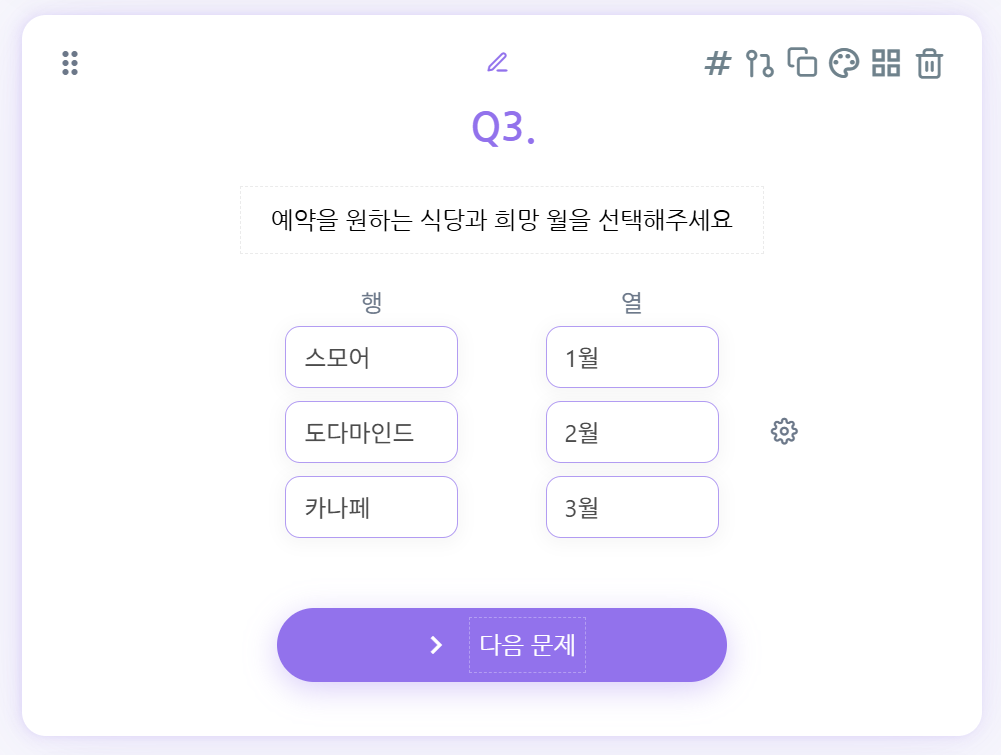 다만, 다중 선택 + 기타 입력 유형과 마찬가지로 **특정 행과 열 조합들만 선택했을 때만 충족하는 조건**을 설정하고 싶다면 \<다음이 포함된>과 \<다음이 포함되지 않음>을 조합해야 합니다.
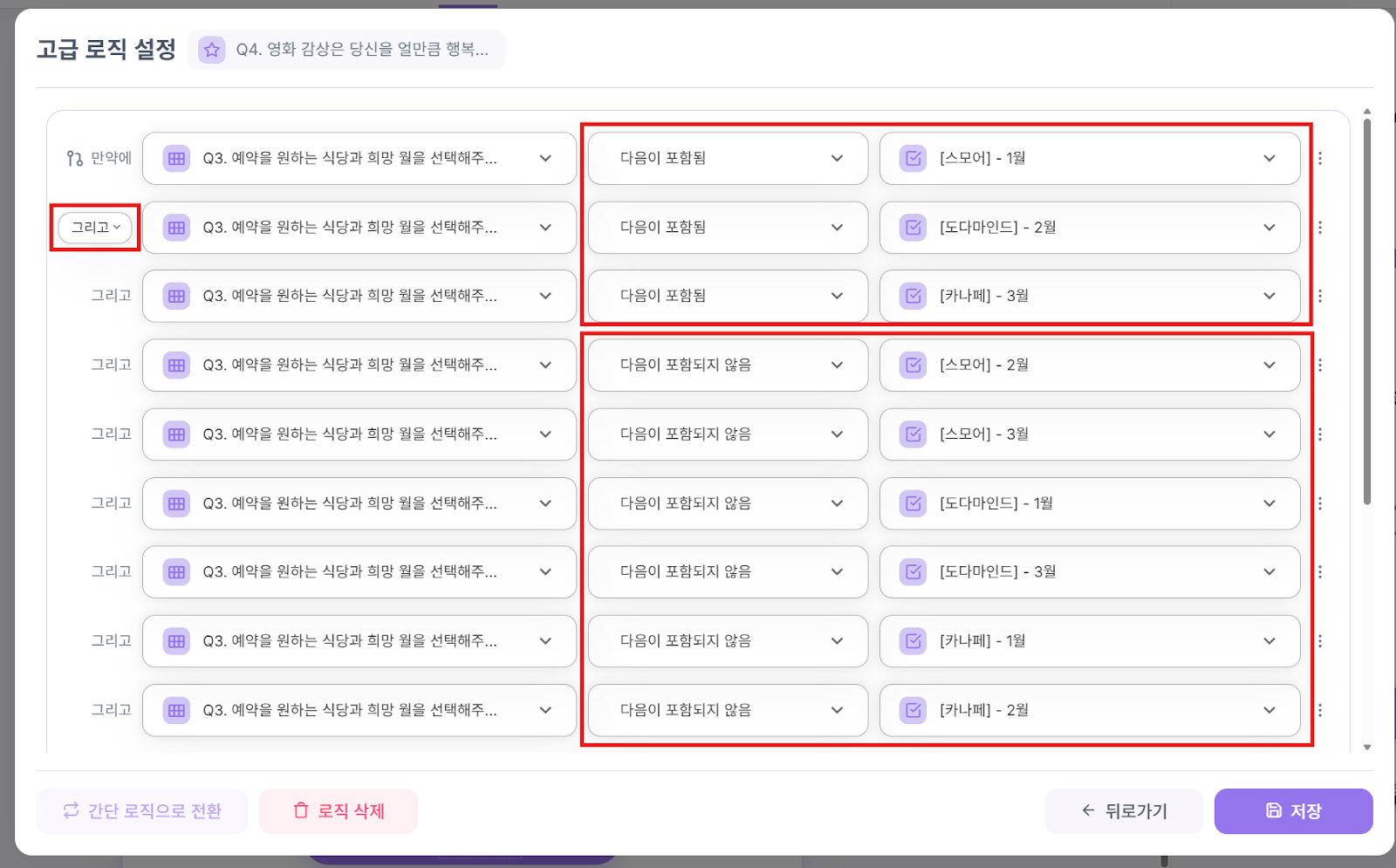
예를 들어 표 문제에서 스모어 1월, 도다마인드 2월, 카나페 3월 을 선택한 유저만이 충족하는 조건을 걸고 싶다면
* 조건에 해당하는 행과 열 조합에 대해서는 모두 \<다음이 포함된> 조건을 설정하고
* 조건에 해당하지 않는 행과 열 조합에 대해서는 모두 \<다음이 포함되지 않음> 조건을 설정해야 해요
* 모든 조건을 '그리고'로 연결해야 해요
다만, 다중 선택 + 기타 입력 유형과 마찬가지로 **특정 행과 열 조합들만 선택했을 때만 충족하는 조건**을 설정하고 싶다면 \<다음이 포함된>과 \<다음이 포함되지 않음>을 조합해야 합니다.
예를 들어 표 문제에서 스모어 1월, 도다마인드 2월, 카나페 3월 을 선택한 유저만이 충족하는 조건을 걸고 싶다면
* 조건에 해당하는 행과 열 조합에 대해서는 모두 \<다음이 포함된> 조건을 설정하고
* 조건에 해당하지 않는 행과 열 조합에 대해서는 모두 \<다음이 포함되지 않음> 조건을 설정해야 해요
* 모든 조건을 '그리고'로 연결해야 해요
## 4. 고급 로직 점프 유의 사항
고급 로직 점프를 설정하기 전, 원활한 콘텐츠 흐름을 위해 아래 사항들을 꼭 점검해 주세요.
### 1) 고급 로직 점프는 로직이 설정된 질문이 "끝날 때" 작동하는 로직이에요
예를 들어, 아래 스크린샷에서 설정할 고급 로직들은 모두 "Q1. 당신이 오늘 마음 상태는 어떤가요?"라는 질문에 응답자가 **답한 이후**에 작동하는 로직들이에요.

### 2) 고급 로직 점프를 사용해서 복수의 조건을 사용하는 순간부터는 종착지가 아이콘으로 나오지 않아요.
기본 로직을 사용했을 때는 하나의 조건만이 사용되기 때문에 해당 선택지 혹은 '다음' 버튼의 종착지가 아이콘으로 나와요.
 하지만 고급 로직 점프를 통해서 복수의 조건을 사용하는 순간부터는 모든 선택지 혹은 '다음' 버튼의 종착지가 아이콘으로 나오지 않기 때문에 당황하지 마세요!

### 3) 고급 로직 점프에서 설정한 조건들은 항상 위에서 아래 순서로 작동해요.
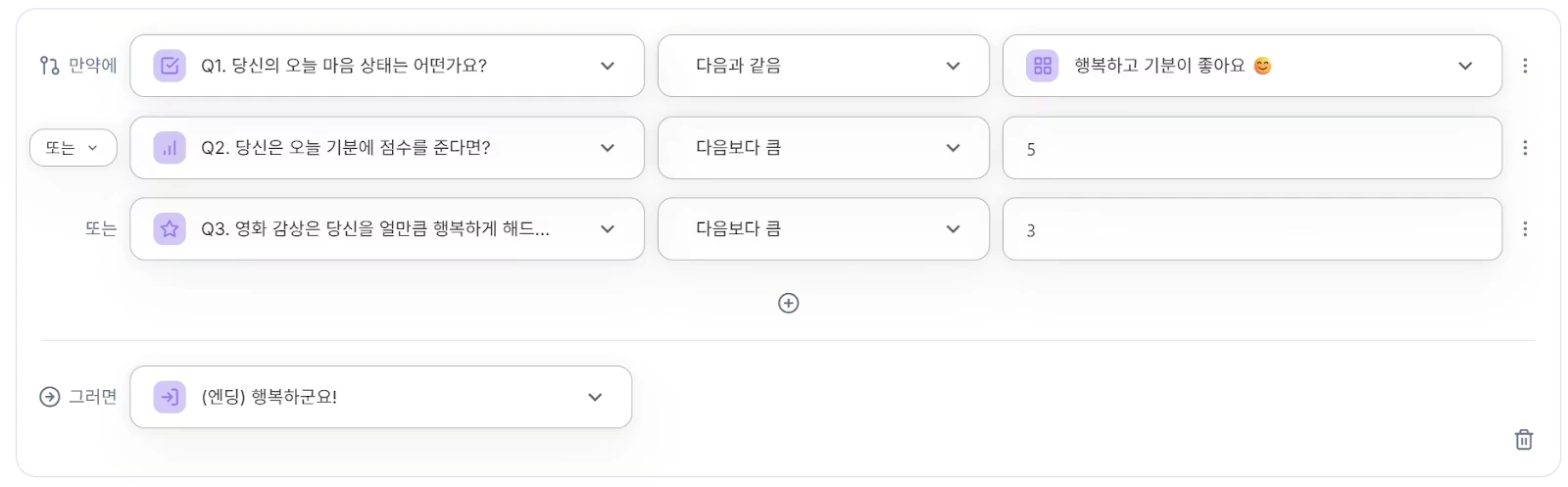
고급 로직 점프에서 복수의 조건들을 사용할 경우, 항상 위에 위치한 조건의 충족 여부부터 확인해요. 아래 예시를 같이 확인해볼게요.
 ### 유저 A가 다음과 같이 답했다고 가정해볼게요
* Q1: "뭔가 울적하고 기분이 별로에요"
* Q2: 6
* Q3: 2
그러면 고급 로직은 응답이 3개의 조건들 중 첫번째 순서인 "Q1 응답이 '행복하고 기분이 좋아요' "는 미충족했지만 두번째 순서인 "Q2 응답값이 5보다 큼"을 충족하는 것을 확인하고 "행복하군요!" 결과 화면을 보여줄거에요.
**즉, 마지막 순서에 있는 "Q3 응답값이 3보다 큼" 조건은 고급 로직이 확인하지 않아요.**
### 유저 A가 다음과 같이 답했다고 가정해볼게요
* Q1: "뭔가 울적하고 기분이 별로에요"
* Q2: 6
* Q3: 2
그러면 고급 로직은 응답이 3개의 조건들 중 첫번째 순서인 "Q1 응답이 '행복하고 기분이 좋아요' "는 미충족했지만 두번째 순서인 "Q2 응답값이 5보다 큼"을 충족하는 것을 확인하고 "행복하군요!" 결과 화면을 보여줄거에요.
**즉, 마지막 순서에 있는 "Q3 응답값이 3보다 큼" 조건은 고급 로직이 확인하지 않아요.**
### 4) 텍스트 카드는 로직 조건으로는 활용할 수 없어요.
텍스트 카드는 유저의 선택이나 입력이 발생하지 않는 안내용 카드이므로, 다른 문항의 이동 경로를 결정하는 조건으로 사용할 수 없습니다.
 하지만 텍스트 카드에 로직을 걸어 다른 곳으로 보내거나, 로직의 목적지를 텍스트 카드로 지정하는 것은 얼마든지 가능해요.