> ## Documentation Index
> Fetch the complete documentation index at: https://guide.smore.im/llms.txt
> Use this file to discover all available pages before exploring further.

# 응답 참조

응답 참조는 스모어 콘텐츠 내에서 이전 질문에 응답자가 입력한 값을 이후의 질문, 결과 화면, 또는 다른 콘텐츠에서 나타날 수 있게 하는 기능입니다.

<img src="https://mintcdn.com/dodamind-705e6e3b/_NZFtRm5nsXRI-Ei/images/image-12.png?fit=max&auto=format&n=_NZFtRm5nsXRI-Ei&q=85&s=1808cb64ab9f153ed8ef21bb311f4ff1" alt="Image" width="1000" height="400" data-path="images/image-12.png" />

<Callout icon="key" color="#FFC107">
  응답 참조는 **엔터프라이즈 플랜 - 스타터부터 사용이 가능**한 기능이에요
</Callout>

<br />

## 1. 응답 참조 기능 확인 사항

* 응답 참조는 문제 번호(예: Q1, Q2)를 기반으로 하고 있어요. 때문에 어떤 문제의 응답을 참조하려고 한다면, 그 문제의 문제 번호는 반드시 켜져있어야 해요.
* 참조되는 문제의 문제 번호를 중간에 바꾸면 기능이 정상적으로 작동하지 않거나 다른 문제의 응답을 참조하게 될 수 있어요.
* 응답 참조를 할 수 없는 문제 유형은 다음과 같습니다: 파일 업로드, 표 선택, 주소 찾기 (한국)

<br />

## 2. 응답 참조 활용하기

응답 참조 기능을 활용하는 방법에는 크게 3가지가 있어요.

<br />

### 1) 동일 콘텐츠 내 응답 참조하기

동일 콘텐츠 내 응답 참조하기는 스모어 콘텐츠의 특정 질문에 유저가 입력한 값을 같은 콘텐츠 내 질문이나 결과값으로 불러오는 방법이에요.

<br />

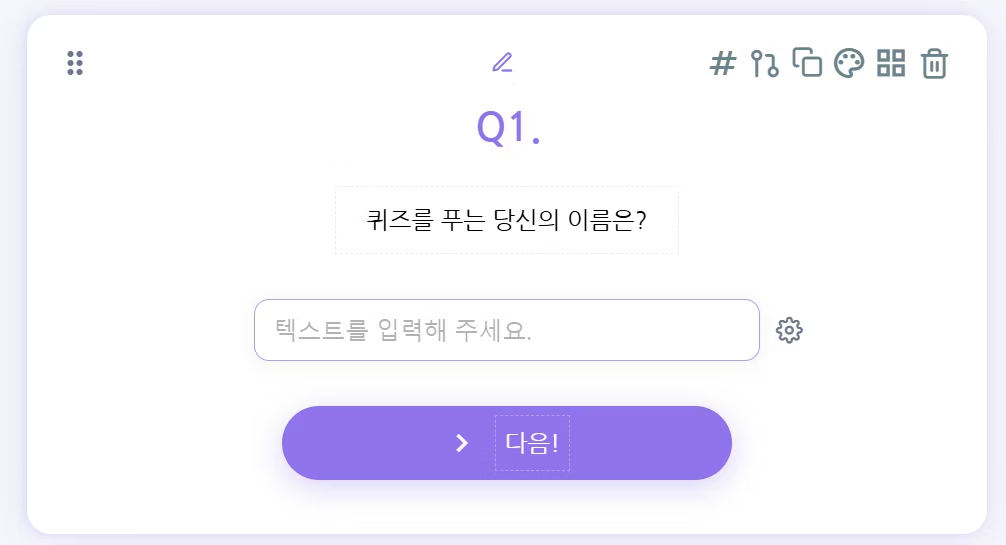
1. 응답자가 입력하는 문제 카드를 만들고 문제 번호를 기억해 주세요. <img src="https://mintcdn.com/dodamind-705e6e3b/_NZFtRm5nsXRI-Ei/images/image-14.png?fit=max&auto=format&n=_NZFtRm5nsXRI-Ei&q=85&s=fa06ec8ce36ed7f5644972ba838d310e" alt="Image" width="1006" height="545" data-path="images/image-14.png" />
<br />

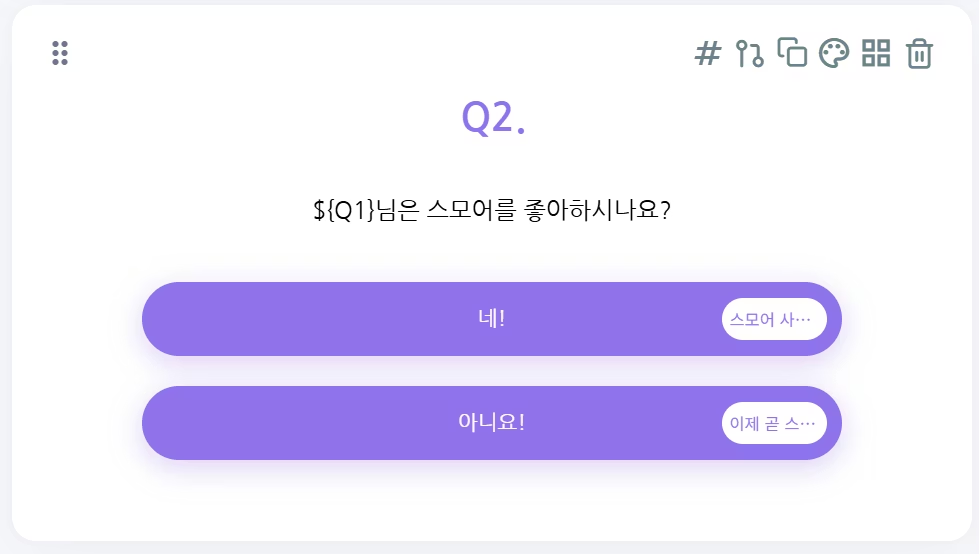
2. 질문 텍스트에 `${문제번호}` 형태로 넣어주세요 <img src="https://mintcdn.com/dodamind-705e6e3b/_NZFtRm5nsXRI-Ei/images/image-15.png?fit=max&auto=format&n=_NZFtRm5nsXRI-Ei&q=85&s=89c3fb2806ddab02c67c06c8c762c6f3" alt="Image" width="979" height="554" data-path="images/image-15.png" />

<br />

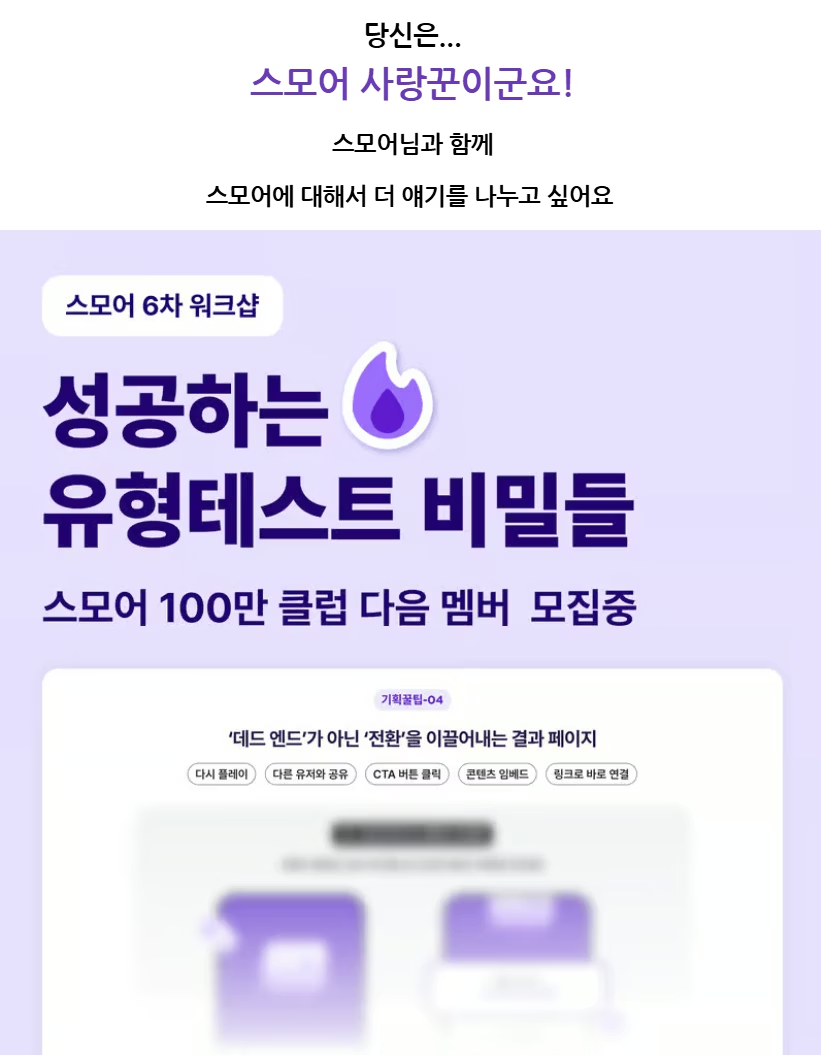
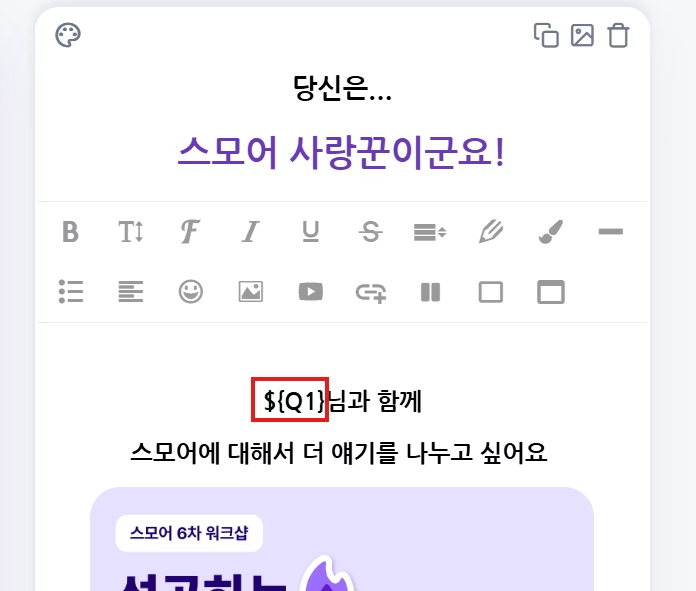
3. 또는 결과페이지 본문 텍스트에 `${문제번호}` 형태로 넣어주세요. <img src="https://mintcdn.com/dodamind-705e6e3b/_NZFtRm5nsXRI-Ei/images/image-16.png?fit=max&auto=format&n=_NZFtRm5nsXRI-Ei&q=85&s=4e5b7f2ad42b0349f0ee35963f7df0f9" alt="Image" width="696" height="591" data-path="images/image-16.png" />
<br />

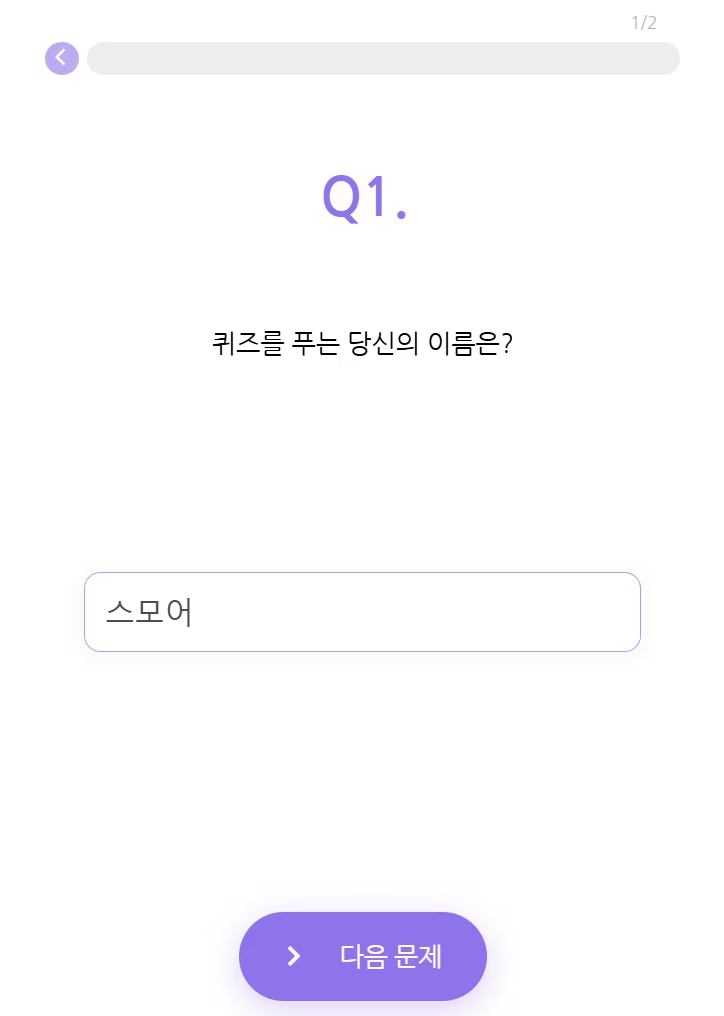
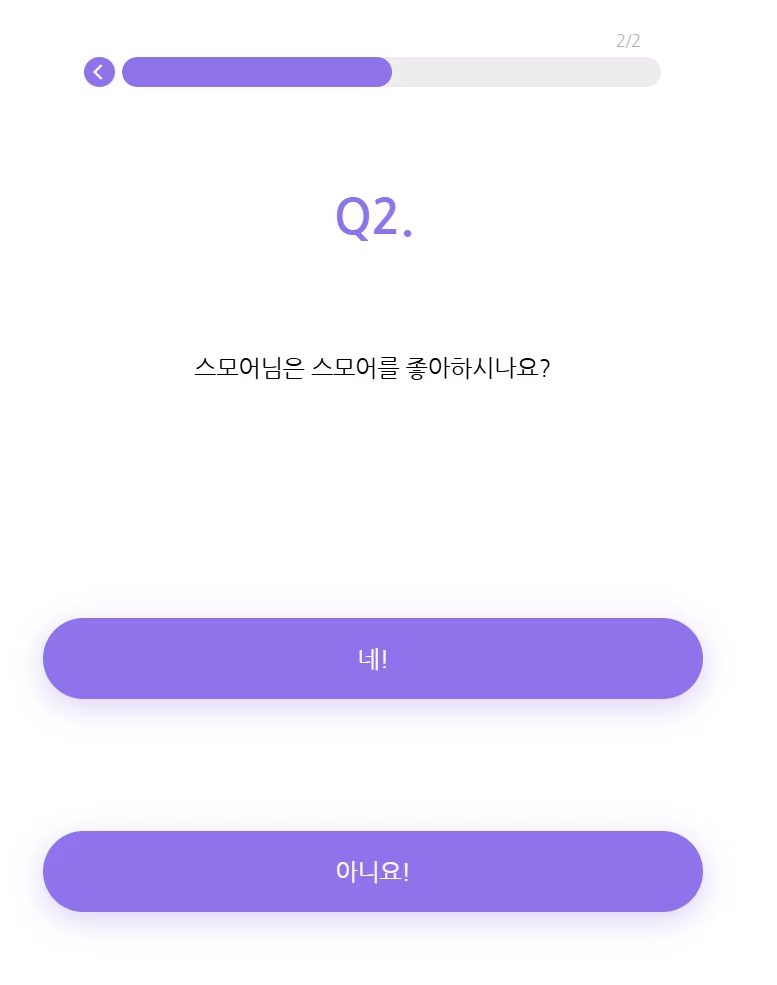
그러면 아래와 같은 화면들을 응답자가 보게 돼요!

<img src="https://mintcdn.com/dodamind-705e6e3b/_NZFtRm5nsXRI-Ei/images/image-17.png?fit=max&auto=format&n=_NZFtRm5nsXRI-Ei&q=85&s=7ffe64e55a7c042fd6d93e36bb8270ed" alt="Image" width="724" height="1016" data-path="images/image-17.png" />

<Frame>
  <img src="https://mintcdn.com/dodamind-705e6e3b/_NZFtRm5nsXRI-Ei/images/image-19.png?fit=max&auto=format&n=_NZFtRm5nsXRI-Ei&q=85&s=4b950544c2b9b455baf70578f4a71fa0" alt="Image" width="777" height="985" data-path="images/image-19.png" />
</Frame>

<img src="https://mintcdn.com/dodamind-705e6e3b/_NZFtRm5nsXRI-Ei/images/image-18.png?fit=max&auto=format&n=_NZFtRm5nsXRI-Ei&q=85&s=54f0c465cde60d6053fc413f0643c5cc" alt="Image" width="821" height="1059" data-path="images/image-18.png" />

<br />

### 2) 제출 전•후 응답 확인하기

제출 전·후 응답 확인하기는 응답자가 콘텐츠 내에서 입력하거나 선택한 값들을 최종 제출 직전 또는 결과 화면에서 종합적으로 확인할 수 있도록 도와주는 방법이에요.

<Tip>
  응답자가 입력을 마친 후, “제대로 작성했는지 확인하고 싶다”는 욕구를 스모어의 “응답 참조” 기능으로 완벽하게 충족시켜 보세요.
</Tip>

<Info>
  스모어 기능소개 콘텐츠 [https://simte.xyz/check-your-answer/?utm\_source=guide](https://simte.xyz/check-your-answer/?utm_source=guide) 를 통해서도 구현된 모습을 볼 수 있어요!
</Info>

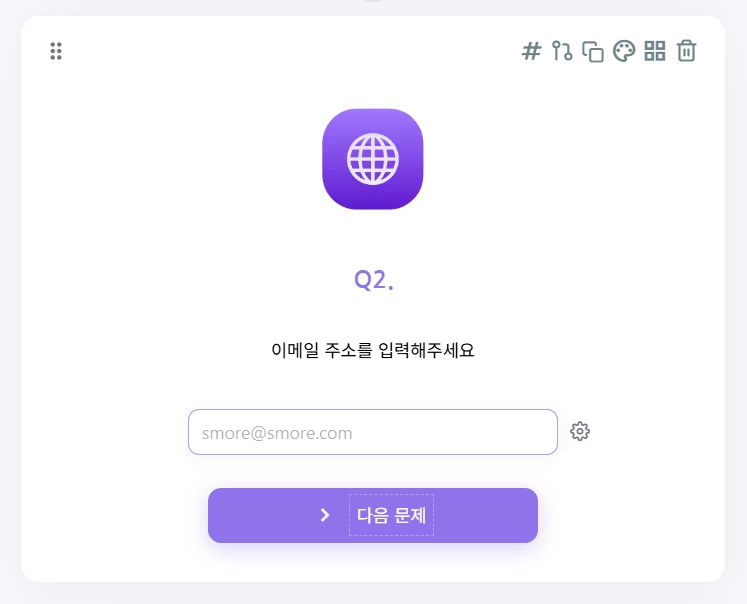
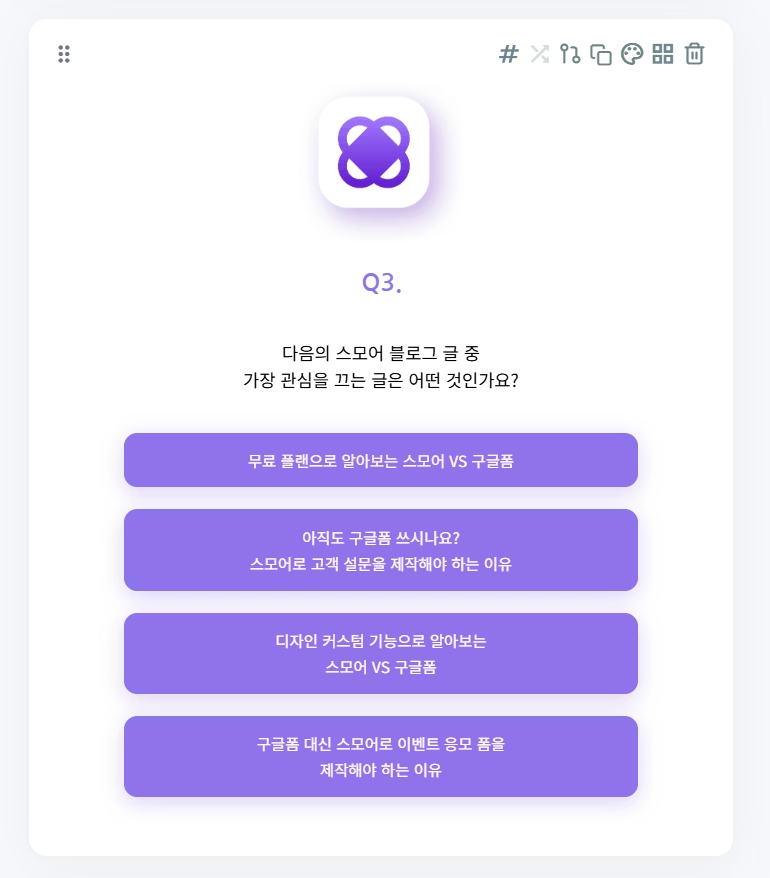
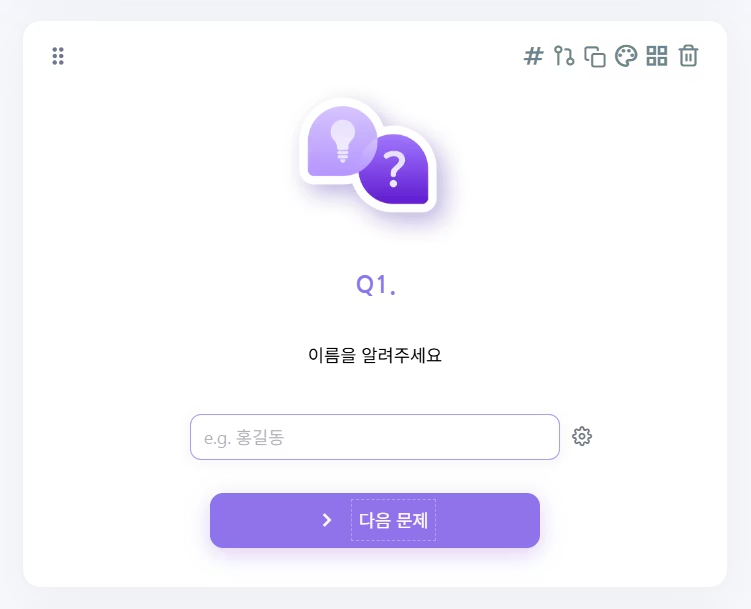
1. 응답자가 입력하거나 선택하는 문제들을 만들어주세요. 이 때, 해당 문제들은 반드시 문제번호가 표시되어야 해요.
<img src="https://mintcdn.com/dodamind-705e6e3b/_NZFtRm5nsXRI-Ei/images/image-20.png?fit=max&auto=format&n=_NZFtRm5nsXRI-Ei&q=85&s=9581410ec2783c141b28808fd10cae6a" alt="Image" width="751" height="609" data-path="images/image-20.png" />

<img src="https://mintcdn.com/dodamind-705e6e3b/_NZFtRm5nsXRI-Ei/images/image-21.png?fit=max&auto=format&n=_NZFtRm5nsXRI-Ei&q=85&s=6da2a27d67c8c8f94591014e3ec6b1aa" alt="Image" width="747" height="604" data-path="images/image-21.png" />

<img src="https://mintcdn.com/dodamind-705e6e3b/_NZFtRm5nsXRI-Ei/images/image-37.png?fit=max&auto=format&n=_NZFtRm5nsXRI-Ei&q=85&s=90fd580705a53789211646fa2f99b38a" alt="Image" width="770" height="878" data-path="images/image-37.png" />

<br />

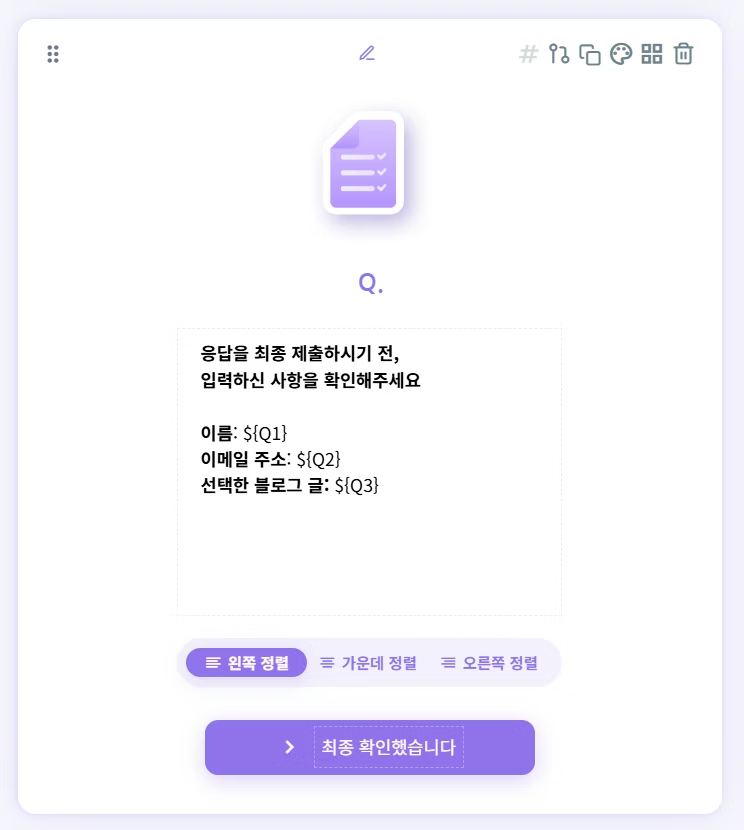
2. 만약 응답자로 하여금 **제출 전** 에 자신의 모든 응답들을 볼 수 있게 하고 싶다면 “텍스트 카드” 문제 유형을 선택한 뒤, 본문에 `${문제번호}` 형태로 넣으면 돼요.
<img src="https://mintcdn.com/dodamind-705e6e3b/_NZFtRm5nsXRI-Ei/images/image-23.png?fit=max&auto=format&n=_NZFtRm5nsXRI-Ei&q=85&s=87322ec398dff0d61ca252d78b98bc27" alt="Image" width="744" height="830" data-path="images/image-23.png" />

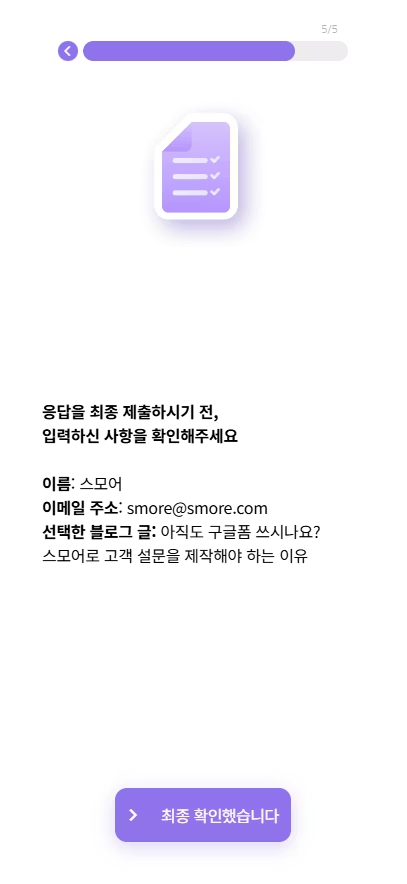
#### 응답자가 아래와 같이 응답했을 때 제출 전 텍스트 카드에서 볼 모습이에요!

* Q1 텍스트 입력 문제에서는 “스모어” 입력
* Q2 이메일 입력 문제에서는 “[**smore@smore.com**](mailto:smore@smore.com)” 입력
* Q3 텍스트 선택 문제에서는 “아직도 구글도 구글폼 쓰시나요? 스모어로 고객 설문을 제작해야 하는 이유” 입력
<Frame>
  <img src="https://mintcdn.com/dodamind-705e6e3b/_NZFtRm5nsXRI-Ei/images/image-25.png?fit=max&auto=format&n=_NZFtRm5nsXRI-Ei&q=85&s=53e7b2f935fe642ac2a5d188460a9d5b" alt="Image" width="407" height="884" data-path="images/image-25.png" />
</Frame>

<br />

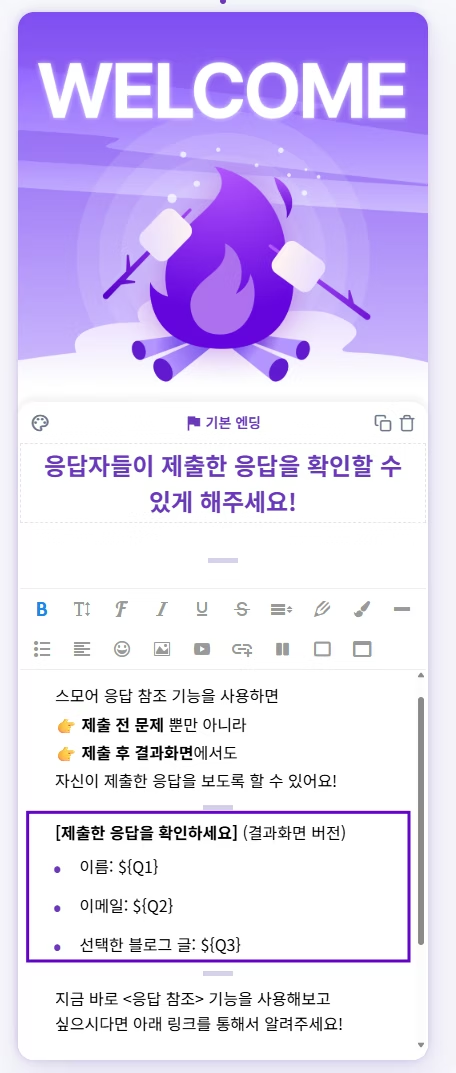
3. 만약 응답자로 하여금 제출한 후 나타나는 **결과 화면** 에서 자신의 모든 응답들을 볼 수 있게 하고 싶다면 엔딩 페이지 본문에 `${문제번호}` 형태로 넣으면 돼요.
<Frame>
  <img src="https://mintcdn.com/dodamind-705e6e3b/_NZFtRm5nsXRI-Ei/images/image-27.png?fit=max&auto=format&n=_NZFtRm5nsXRI-Ei&q=85&s=993b16a7eefe053b97e67466e6a74c11" alt="Image" width="456" height="1073" data-path="images/image-27.png" />
</Frame>

#### 응답자가 아래와 같이 응답했을 때 제출 후 결과 화면에서 볼 모습이에요!

* Q1 텍스트 입력 문제에서는 “스모어” 입력
* Q2 이메일 입력 문제에서는 “[**smore@smore.com**](mailto:smore@smore.com)” 입력
* Q3 텍스트 선택 문제에서는 “아직도 구글도 구글폼 쓰시나요? 스모어로 고객 설문을 제작해야 하는 이유” 입력

<Frame>
  <img src="https://mintcdn.com/dodamind-705e6e3b/_NZFtRm5nsXRI-Ei/images/image-26.png?fit=max&auto=format&n=_NZFtRm5nsXRI-Ei&q=85&s=1beaed19b91f8bfc86699b59202a7db6" alt="Image" width="412" height="893" data-path="images/image-26.png" />
</Frame>

<br />

### 3) 서로 다른 콘텐츠 응답 참조로 연결하기

서로 다른 콘텐츠 응답 참조는 스모어 콘텐츠의 특정 질문에 유저가 입력한 값을 다른 콘텐츠에도 불러오는 방법이에요.

<Tip>
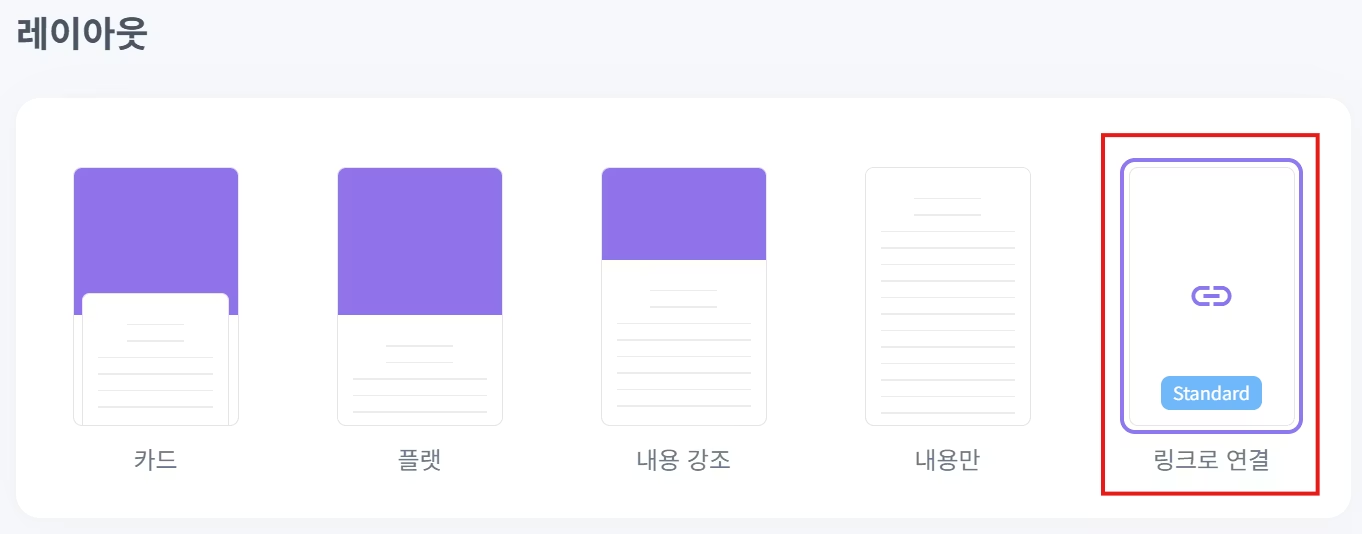
  서로 다른 콘텐츠를 응답 참조로 연결하기 위해서는 반드시 첫 번째 콘텐츠의 결과 페이지 레이아웃을 "링크로 연결"로 설정해야 합니다.
  <Frame>
    <img src="https://mintcdn.com/dodamind-705e6e3b/_NZFtRm5nsXRI-Ei/images/image-28.png?fit=max&auto=format&n=_NZFtRm5nsXRI-Ei&q=85&s=2f4eb03e105b85a9bbcb8d7aedad1a1b" alt="Image" width="1362" height="534" data-path="images/image-28.png" />
  </Frame>
</Tip>

<br />

1. 첫 번째 콘텐츠에서 응답자가 입력하는 문제 카드를 만들고 그 문제의번호를 기억하세요. 그리고 각 문제에서 입력된 값을 무엇이라고 지칭할지 정해주세요. \
   예시) 이름 입력 텍스트 문제의 입력값: name / 위치 입력 텍스트 문제의 입력값: location

<Tip>
  **점수 퀴즈**에서는 해당 유저가 획득한 점수인 **score**도 사용할 수 있습니다.
</Tip>

<br />

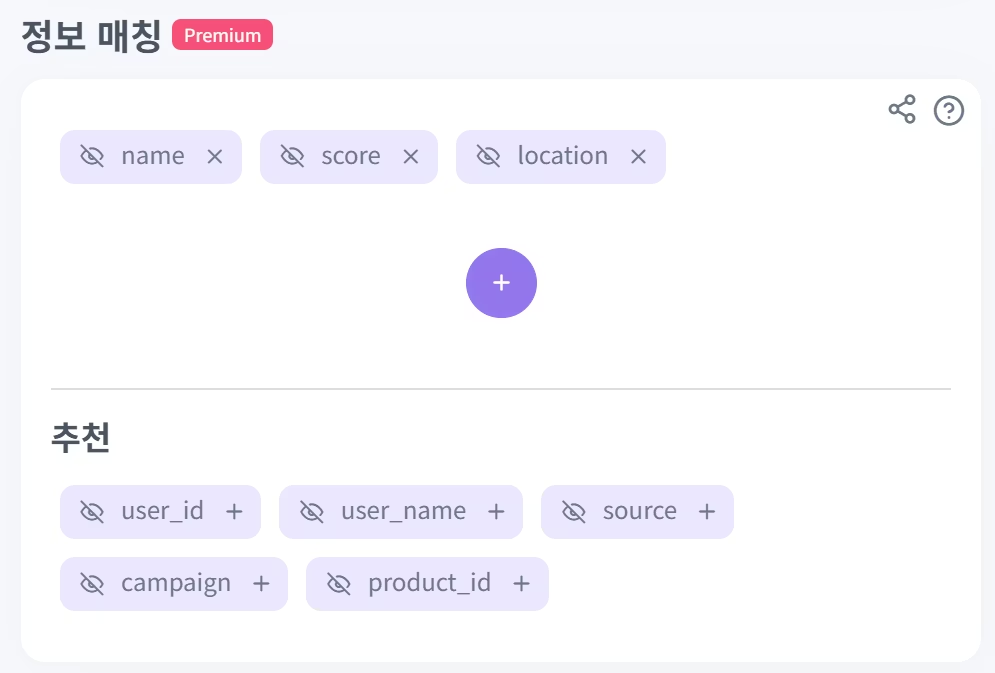
2. 두 번째 콘텐츠의 퍼블리싱 탭에서 정보 매칭 섹션으로 이동해주세요. 해당 섹션에서 1에서 정한 입력값별 이름들을 정보 매칭 값으로 넣어주세요.
<img src="https://mintcdn.com/dodamind-705e6e3b/_NZFtRm5nsXRI-Ei/images/image-29.png?fit=max&auto=format&n=_NZFtRm5nsXRI-Ei&q=85&s=31e932a4fe39085a668d81ed69f7db7c" alt="Image" width="995" height="673" data-path="images/image-29.png" />

<br />

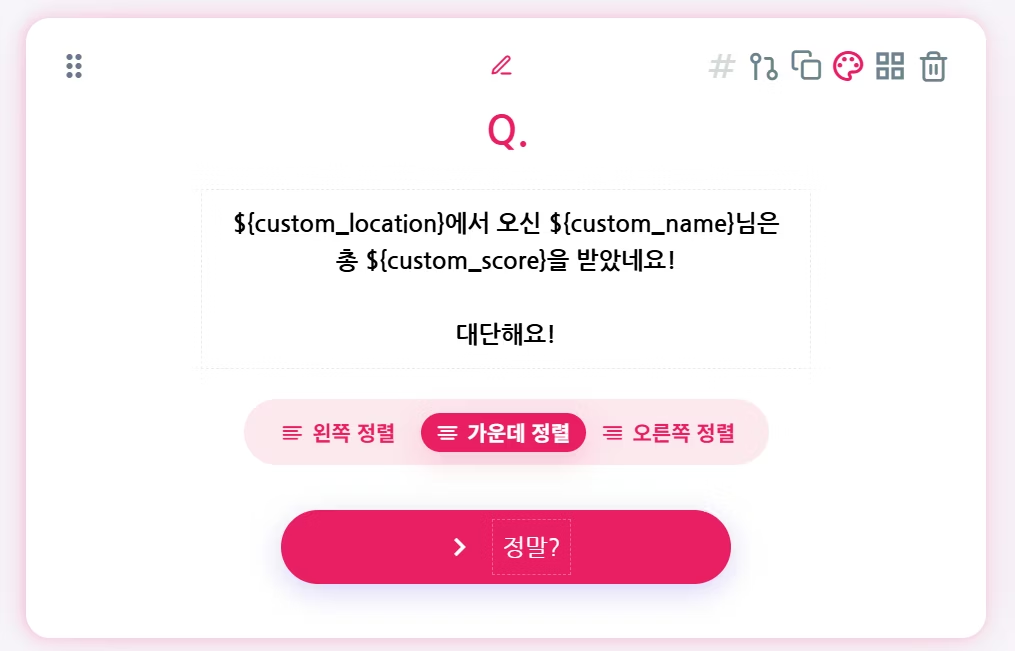
3. 두 번째 콘텐츠의 문제 탭에서, 첫 번째 콘텐츠의 입력값들을 사용할 문제를 만들어 주세요. 그리고 해당 문제의 질문 텍스트에 `${custom_입력값별 이름}`의 형태로 넣어 주세요.
<img src="https://mintcdn.com/dodamind-705e6e3b/_NZFtRm5nsXRI-Ei/images/image-30.png?fit=max&auto=format&n=_NZFtRm5nsXRI-Ei&q=85&s=94d50299fcf74de493f95feb1b224dad" alt="Image" width="1015" height="651" data-path="images/image-30.png" />

<br />

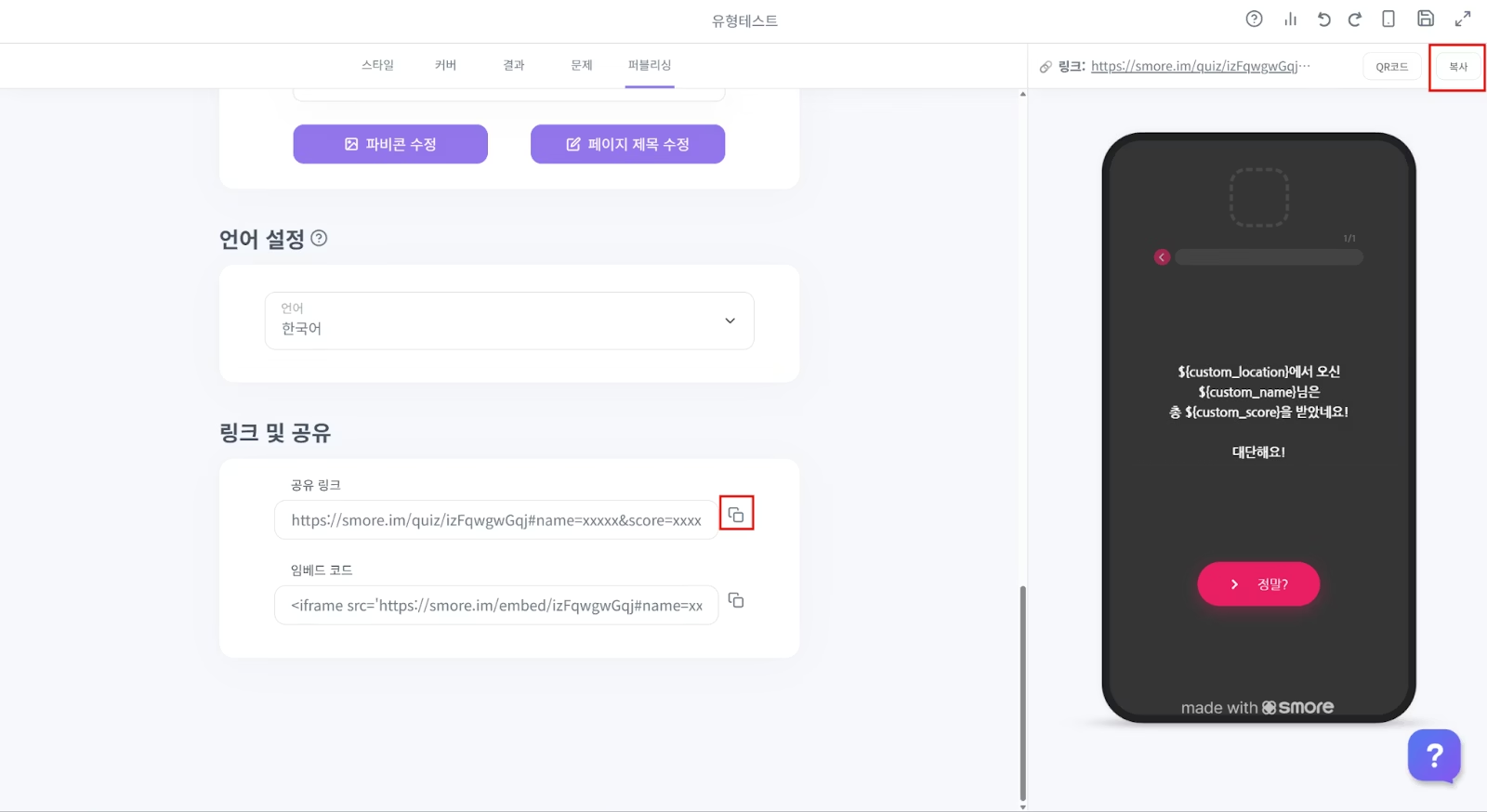
4. 두 번째 콘텐츠의 퍼블리싱 탭에서 공유 링크를 복사하거나 우측 상단의 복사 버튼을 눌러주세요. <img src="https://mintcdn.com/dodamind-705e6e3b/_NZFtRm5nsXRI-Ei/images/image-31.png?fit=max&auto=format&n=_NZFtRm5nsXRI-Ei&q=85&s=6767b649eb04964ba3c170842838fd07" alt="Image" width="1600" height="874" data-path="images/image-31.png" />
<br />

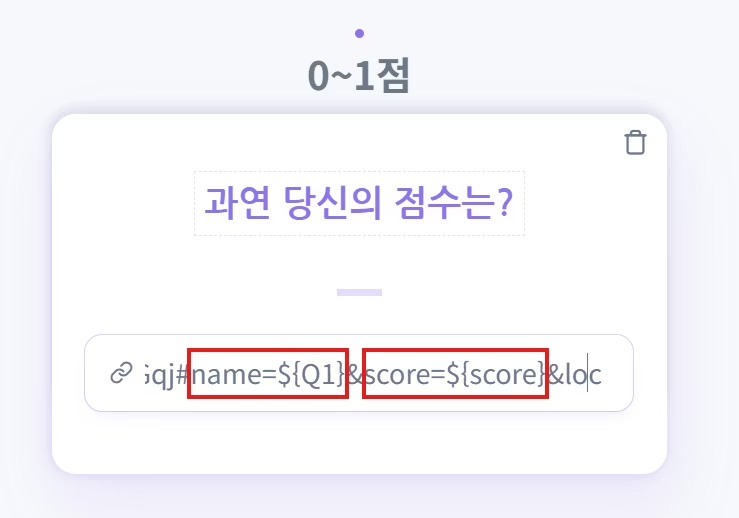
5. 첫번째 콘텐츠의 결과 페이지에 복사한 링크를 넣어주세요. 그리고 복사한 링크에 있는 xxxx를 각 입력값 별 이름과 입력값이 나타나는 위치에 맞게 교체해 주세요. 예시) `name=xxxxx&score=xxxxx&location=xxxxx -> name=${Q1}&score=${score}&location=${Q2}`

* 첫 번째 콘텐츠에서 Q1에 나타나는 입력값을 name이라고 지칭했기 때문에, 링크에서 `name=xxxxx`를 `name=${Q1}`로 교체해야 해요.
* 첫 번째 콘텐츠에서 Q2에 나타나는 입력값을 location이라고 지칭했기 때문에, 링크에서 `name=xxxxx`를 `name=${Q2}`로 교체해야 해요.
* 첫 번째 콘텐츠의 점수 결과값이 나타나게 하고 싶다면 `score=xxxxx`를 `score=${score}`로 교체해야 해요.
<img src="https://mintcdn.com/dodamind-705e6e3b/_NZFtRm5nsXRI-Ei/images/image-32.png?fit=max&auto=format&n=_NZFtRm5nsXRI-Ei&q=85&s=a4537ab1b1f4cfb1b1dbae5270a21bc5" alt="Image" width="739" height="518" data-path="images/image-32.png" />

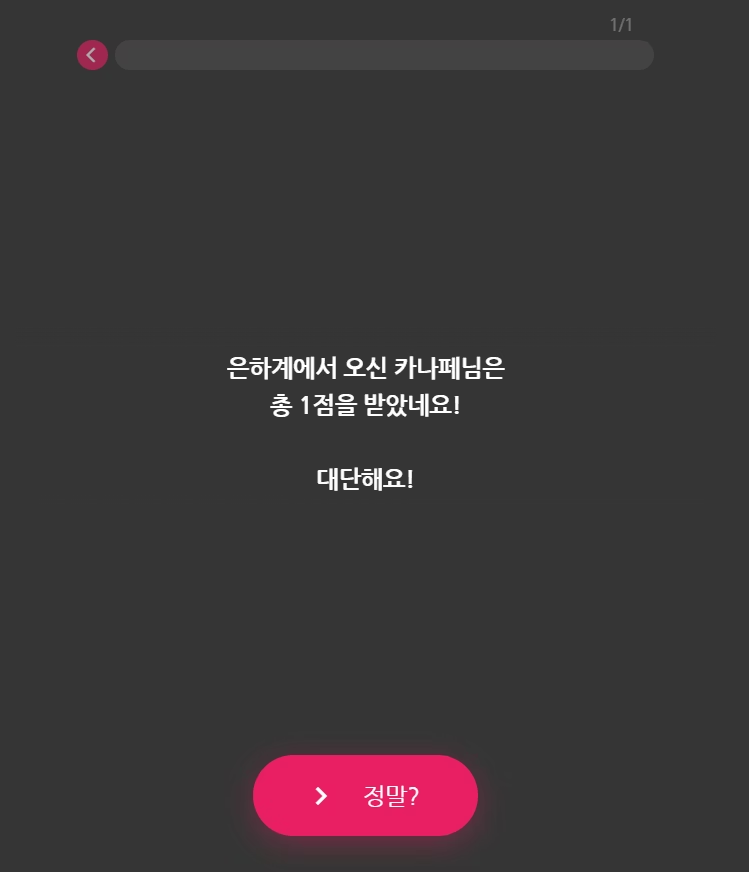
그럼 첫 번째 콘텐츠를 플레이하고 두 번째 콘텐츠로 자동 리디렉트 된 응답자는 다음과 같은 화면을 보게 돼요!

예시) 첫 번째 콘텐츠에서의 입력값 및 점수: Q1 카나페, Q2 은하계, 점수 퀴즈 1점
<img src="https://mintcdn.com/dodamind-705e6e3b/_NZFtRm5nsXRI-Ei/images/image-33.png?fit=max&auto=format&n=_NZFtRm5nsXRI-Ei&q=85&s=fb67a012a01435d88b28abf6ec5bb187" alt="Image" width="749" height="872" data-path="images/image-33.png" />